こんにちは、パソガジェなびのkeitoです。
Windows 11へアップグレードしようとしたのに、「このPCはWindows 11のシステム要件を満たしていません」と表示されたり、インストール途中で元のWindows 10へ戻されたりすると、何が悪いのか分からず困りますよね。
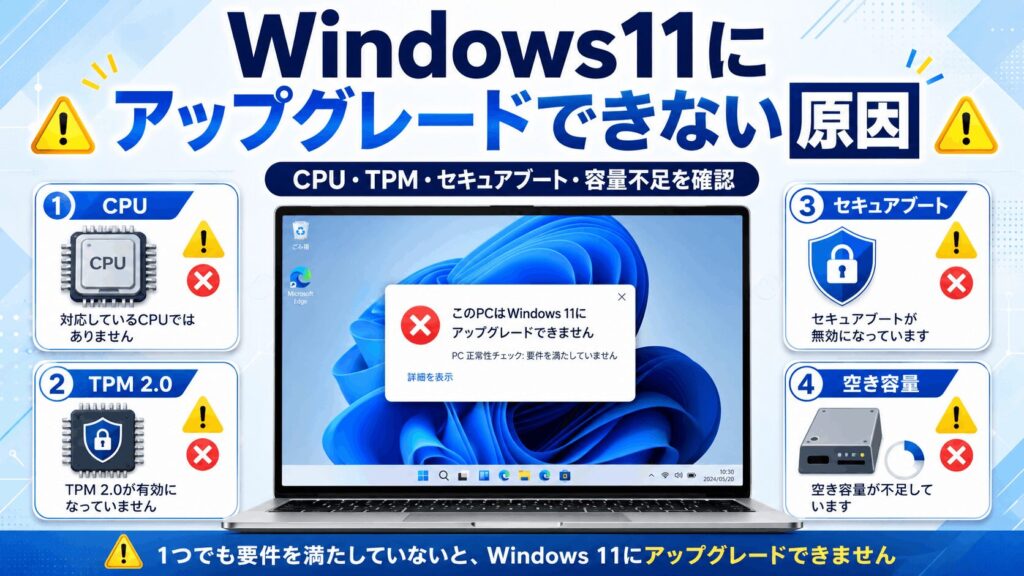
Windows11へアップグレードできない原因は、CPUだけとは限りません。TPM 2.0、セキュアブート、起動方式、空き容量、ドライバー、常駐アプリなど、複数のWindows11アップグレード要件が関係しています。
この記事では、よくある原因を順番に切り分け、安全に対処する方法を解説します。非対応要件を無理に回避する前に、どの条件で止まっているのか確認することが大切ですよ。
- Windows11アップグレード条件の確認方法
- CPUやTPMで判定に落ちる原因
- セキュアブートや空き容量の改善方法
- エラーコードごとの安全な対処方法
結論から言うと、CPU世代、TPM 2.0、セキュアブート、空き容量の順に確認すると、原因を効率よく切り分けられます。
Windows11へアップグレードできない原因
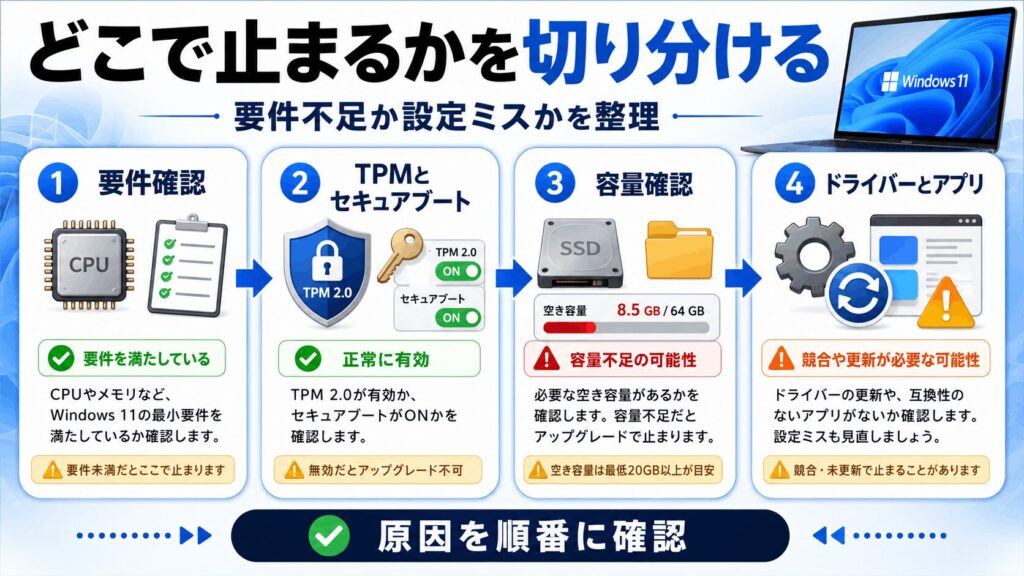
Windows 11へのアップグレードが止まる場合は、最初に公式の最低要件と現在のパソコン環境を比べます。CPUだけを見て判断せず、TPM、UEFI、セキュアブート、メモリ、ストレージまでまとめて確認しましょう。
| 確認項目 | Windows11の最低要件 | 主な確認方法 |
|---|---|---|
| CPU | 1GHz以上、2コア以上、対応CPU一覧に含まれる64ビットCPU | 設定のシステム情報、PC正常性チェック |
| メモリ | 4GB以上 | 設定のシステム情報 |
| ストレージ | 64GB以上の記憶装置 | エクスプローラー、ディスクの管理 |
| TPM | TPM 2.0 | tpm.msc、UEFI設定 |
| 起動方式 | UEFI、セキュアブート対応 | msinfo32 |
| グラフィック | DirectX 12以上、WDDM 2.0対応 | dxdiag |
Microsoftが示す最低要件は、1GHz以上で2コア以上の対応CPU、メモリ4GB、ストレージ64GB以上、UEFIとセキュアブート対応、TPM 2.0、DirectX 12対応グラフィックなどです。これらのうち一つでも条件から外れると、アップグレード対象外になる可能性があります。
CPUがWindows11要件を満たさない
Windows11のCPU要件は、単に「1GHz以上で2コアあればよい」という条件ではありません。Microsoftが定める対応CPU一覧に型番が含まれていることも重要です。動作速度やコア数を満たしていても、古い世代のCPUは互換性判定で止まることがあります。
CPU名は、Windowsの「設定」から「システム」「バージョン情報」と進むか、コマンドプロンプトでwmic cpu get Nameを実行すると確認できます。Intel Coreは型番から世代を読み取れる場合がありますが、AMDやQualcommは名称だけで単純に判断しにくいため、公式の対応CPU一覧と照らし合わせるのが安全です。
CPUだけが非対応の場合、設定変更やメモリ増設では解決できません。デスクトップPCならCPU交換ができることもありますが、マザーボードやチップセットの対応確認が必要です。ノートPCはCPUが基板に固定されている機種が多いため、買い替えを含めて判断することになります。詳しい見方は、Windows11に必要なスペックの確認方法も参考にしてください。
TPM2.0が無効または非対応
TPMは、暗号化に使う情報などを安全に管理するための仕組みです。Windows 11ではTPM 2.0が最低要件になっており、TPM 1.2のままになっている場合や、TPM自体が認識されていない場合はアップグレードできません。
確認するときは、キーボードのWindowsキーとRキーを押し、tpm.mscと入力します。「TPMを使用する準備ができています」と表示され、仕様バージョンが2.0なら条件を満たしています。「互換性のあるTPMが見つかりません」と表示されても、すぐ非対応と決めつけないでください。
比較的新しいパソコンでは、TPMがUEFI設定で無効になっているだけのことがあります。Intel製CPUでは「Intel PTT」、AMD製CPUでは「AMD fTPM」などの名前で表示されるため、メーカーの説明書を確認しましょう。TPM設定は機種ごとに名称や場所が異なります。
セキュアブートが無効になっている
セキュアブートは、パソコンの起動時に不正なプログラムが読み込まれないようにする機能です。Windows 11ではUEFIとセキュアブートへの対応が必要なため、古いLegacy BIOSやCSMモードで起動していると条件を満たせない場合があります。
現在の状態は、WindowsキーとRキーを押してmsinfo32を実行すると確認できます。「BIOSモード」がUEFIで、「セキュアブートの状態」が有効になっていれば問題ありません。「BIOSモード」がレガシになっている場合は、セキュアブートだけを有効にしようとしても設定できないことがあります。
レガシ起動のパソコンでは、システムディスクがMBR形式になっていることがあります。UEFI起動へ切り替えるにはGPT形式への変換が必要になる場合があり、WindowsにはMBR2GPT.exeが用意されています。ただし、起動方式の変更に失敗するとWindowsが起動しなくなる可能性もあるため、事前バックアップとメーカー情報の確認が必要です。
メモリや空き容量が不足している
Windows11アップグレード条件では、メモリ4GB以上、64GB以上のストレージが最低要件です。ただし、ストレージ全体が64GB以上あっても、Cドライブの空き容量がほとんど残っていなければ、インストール用ファイルを展開できずに失敗します。
特に注意したいのは、ストレージの総容量と空き容量は別という点です。たとえば256GBのSSDを搭載していても、写真や動画、一時ファイルで埋まっていればアップグレードは進みません。エラーコード「0x80070070」が表示された場合は、空き領域不足の可能性が高いです。
設定の「システム」「記憶域」から一時ファイルを削除し、ごみ箱やダウンロードフォルダーも整理しましょう。使っていない大容量アプリを削除する方法も有効です。最低要件ぎりぎりではなく、アップグレード作業用として数十GB程度の余裕を確保しておくと失敗しにくくなります。
ドライバーやアプリが干渉している
必要なハードウェア条件を満たしているのにインストール途中で元のWindowsへ戻る場合は、古いドライバーが関係しているかもしれません。特にストレージ、グラフィック、ネットワーク、Bluetooth、USB機器のドライバーは、アップグレード時のトラブルにつながりやすい部分です。
「0xC1900101」から始まるエラーは、ドライバーや接続機器が原因でロールバックしたときに表示される代表的なコードです。Microsoftも、マウス、キーボード、ディスプレイ以外の周辺機器を外し、ドライバーを更新する方法を案内しています。
古いウイルス対策ソフト、ディスク管理ソフト、仮想化ソフト、メーカー独自の制御アプリがセットアップを妨げるケースもあります。更新しても改善しないアプリは一時的にアンインストールし、再起動してから試しましょう。より詳しい準備手順は、Windows11のセットアップを正しく開始できないときの対策で解説しています。
Windows11へアップグレードする対策
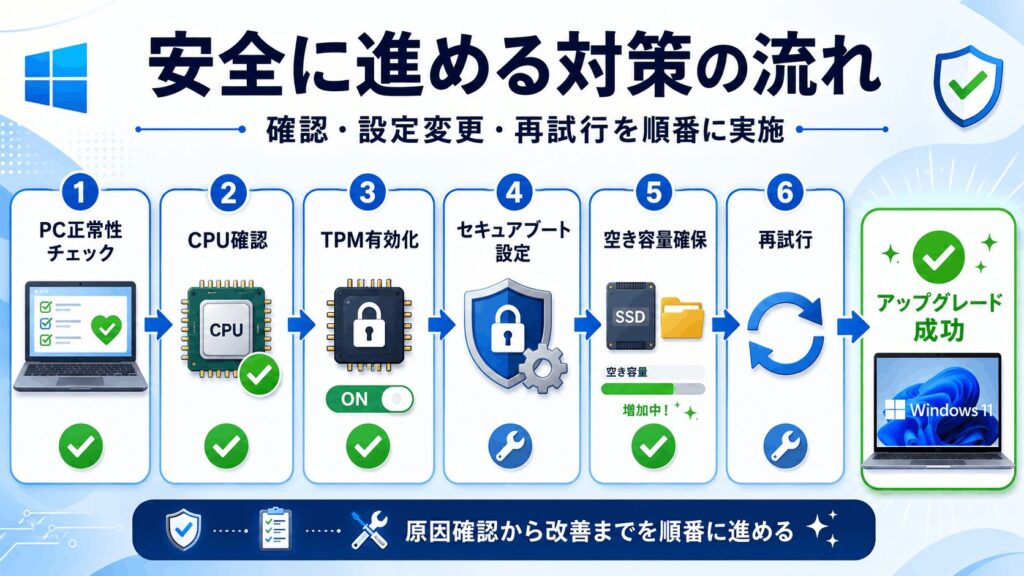
原因が分からないまま設定を変更すると、かえってWindowsが起動しなくなることがあります。まず自動診断で不足要件を確認し、そのあとCPU、TPM、セキュアブート、空き容量、ドライバーの順に対処するのがおすすめです。
◆keitoのワンポイントアドバイス
エラー画面を見ると、すぐに要件を回避する方法を探したくなるかもしれません。ただ、仕事や大事な写真を保存しているパソコンなら、回避より原因確認を優先したほうが安心です。直せる設定ミスなのか、交換が必要なハードウェアなのかを先に分けて考えましょう。
PC正常性チェックで不足要件を確認
最初に実行したいのが、Microsoftの「PC正常性チェック」アプリです。アプリを開いてWindows 11の項目にある「今すぐチェック」を選ぶと、パソコンが最低システム要件を満たしているか確認できます。
判定結果が「このPCはWindows 11の要件を満たしています」なら、CPUやTPMではなく、ドライバー、空き容量、Windows Updateなどを疑います。反対に「TPM 2.0がサポートされ、有効になっている必要があります」などと表示された場合は、表示された不足項目から対処してください。
部品交換やUEFI設定の変更後も判定が変わらない場合は、PC正常性チェックをもう一度実行します。Windows Update側の適合情報が更新されるまで時間がかかることもあるため、再起動後に確認しましょう。Microsoftは、変更後の判定情報が更新されるまで最大24時間程度かかる場合があると案内しています。
CPU世代と対応状況を確認する
CPUを確認するには、「設定」「システム」「バージョン情報」の順に開き、「プロセッサ」の欄を見ます。表示された名称は省略せず、末尾の英字まで含めて控えてください。同じ世代でも、型番によって対応状況が異なる可能性があるからです。
Intel Coreでは第8世代以降が一つの目安として使われますが、「第8世代なら必ず対応」「第7世代ならすべて非対応」とは言い切れません。AMD Ryzenもシリーズ名だけで判断せず、Microsoftが公開している対応CPU一覧やパソコンメーカーの対応機種情報で確認しましょう。公式一覧では、要件を満たす具体的なプロセッサ型番が管理されています。
CPUが対応一覧にない場合は、レジストリ変更やインストールUSBの加工で要件を回避するのではなく、まずパソコンの用途を考えてください。非対応機へのWindows 11導入はMicrosoftの推奨方法ではなく、互換性問題やサポート対象外となるリスクがあります。
TPMとセキュアブートを有効化
設定を変更する前に、重要なデータを外付けストレージやクラウドへバックアップします。デバイスの暗号化やBitLockerを使っている場合は、48桁のBitLocker回復キーを確認して保存してください。UEFIやセキュリティ設定を変更すると、起動時に回復キーを求められることがあります。
UEFI設定画面は、Windowsの「設定」「システム」「回復」「PCの起動をカスタマイズする」の順に進み、「今すぐ再起動」を選びます。その後、「トラブルシューティング」「詳細オプション」「UEFIファームウェアの設定」と進み、再起動してください。
UEFI画面では、Intel PTTまたはAMD fTPMを有効にし、起動方式をUEFI、セキュアブートを有効にします。設定名や操作方法はメーカーごとに違うため、似た項目を勘で変更するのは避けましょう。保存して再起動したあと、tpm.mscとmsinfo32で反映されたか確認してください。
空き容量を増やして周辺機器を外す
Cドライブの空き容量が少ない場合は、「設定」「システム」「記憶域」「一時ファイル」の順に進み、削除してよい項目を確認します。以前のWindowsのインストールやごみ箱、配信の最適化ファイルなどは大きな容量を使っていることがありますが、必要なファイルまで削除しないよう内容を確認してください。
アップグレードを始める前に、外付けHDD、USBメモリ、プリンター、カードリーダー、ゲームコントローラーなどを外します。基本的にはマウス、キーボード、ディスプレイだけを残し、ノートPCは電源アダプターを接続して作業するのが安全です。不要な外部機器の取り外しは、ドライバー関連エラーの切り分けにも役立ちます。
ダウンロードが0%から進まない場合は、ネット接続、VPN、Windows Updateの一時ファイルも確認します。途中で電源を切る前に、Windows11アップデートが0%から進まないときの対策を確認し、安全な順番で切り分けてみてください。
エラーコード別に原因を解消する
アップグレードが失敗したときは、表示されたエラーコードを必ず控えます。「インストールできませんでした」という文章だけでは原因を特定できませんが、コードが分かれば、ドライバー、容量、通信、システムファイルのどこを優先して確認すべきか判断できます。
更新履歴は「設定」「更新とセキュリティ」「Windows Update」「更新の履歴を表示する」などから確認できます。表示項目はWindowsのバージョンによって異なります。エラーコードが見つからない場合は、セットアップ画面の写真をスマートフォンで撮っておくと、あとから調べやすいですよ。
システムファイル破損が疑われる場合は、管理者権限のターミナルでDISM.exe /Online /Cleanup-Image /RestoreHealthを実行し、完了後にsfc /scannowを実行します。コマンド操作に不安がある場合は無理に進めず、メーカーサポートや専門業者へ相談してください。
| エラーコード | 主な原因 | 最初に試す対策 |
|---|---|---|
| 0xC1900101系 | ドライバーや周辺機器 | 外部機器を外し、ドライバーを更新 |
| 0x80070070系 | 空き容量不足 | Cドライブの空き容量を増やす |
| 0x800F0922 | 更新サーバーへの接続、予約領域不足 | VPNを切り、通信と領域を確認 |
| 0x80073712 | 更新ファイルの破損や欠損 | DISMとSFCで修復 |
| 0xC1900208系 | 互換性のないアプリ | 該当アプリを更新または削除 |
| 0xC1900107 | 前回の処理が完了していない | 再起動後に再実行 |
0x800F0922はVPN接続やシステム予約領域、0x80073712は更新に必要なファイルの破損、0x80070070は空き容量不足を示す場合があります。各コードの意味は状況によって変わるため、完全なコードを確認してください。
Windows Update自体の操作や修復方法は、Windows11の更新プログラムを手動で確認する方法でも詳しく解説しています。
Windows11アップグレードに関するよくある質問(FAQ)
Q1. CPUが非対応でもTPM 2.0があればアップグレードできますか?
A. TPM 2.0だけではアップグレード条件を満たせません。CPU、メモリ、ストレージ、UEFI、セキュアブート、グラフィックなど、すべての最低要件を満たす必要があります。CPUが対応一覧に含まれていない場合は、TPMが有効でも判定に落ちる可能性があります。 Q2. Intel第8世代なら必ずWindows11にできますか?
A. 第8世代以降は分かりやすい目安ですが、世代だけで確定はできません。CPUの正確な型番が対応一覧に含まれているかに加え、TPM 2.0やセキュアブートなども確認してください。最終的にはPC正常性チェックとメーカーの対応情報を合わせて判断するのが安全です。 Q3. TPMが見つからない場合は買い替えが必要ですか?
A. すぐに買い替えが必要とは限りません。Intel PTTやAMD fTPMがUEFI設定で無効になっているだけの可能性があります。ただし、古いパソコンではTPM 2.0自体に対応していないこともあるため、メーカーの仕様やUEFI画面を確認してください。 Q4. 非対応PCへ強制的にWindows11を入れても大丈夫ですか?
A. 仕事や大切なデータを扱うメインPCではおすすめしません。非対応機へのインストールはMicrosoftの推奨外で、互換性問題が発生したり、サポートを受けられなかったりする可能性があります。回避策よりも、対応機への買い替えや正式な移行方法を優先してください。 Q5. アップグレードするとデータやアプリは消えますか?
A. 通常の上書きアップグレードでは、個人ファイルや対応アプリを引き継げる場合があります。ただし、アップグレード失敗、ドライブ障害、設定ミスなどの可能性はゼロではありません。作業前に重要なファイルを別の場所へバックアップし、BitLockerを使用している場合は回復キーも保存してください。
Windows11へアップグレードできないときは、CPU世代だけで判断せず、PC正常性チェック、TPM 2.0、UEFI、セキュアブート、空き容量、ドライバーの順に確認することが大切です。
TPMやセキュアブートが無効になっているだけなら、設定変更で改善できる可能性があります。一方、CPUそのものが非対応の場合は、無理な回避策よりも部品交換やパソコンの買い替えを検討したほうが安全です。
Windows 11の要件や対応CPUは更新される可能性があります。正確な情報は公式サイトをご確認ください。UEFI設定、ディスク変換、暗号化、業務用パソコンなど安全性に関わる作業は、最終的な判断は専門家にご相談ください。