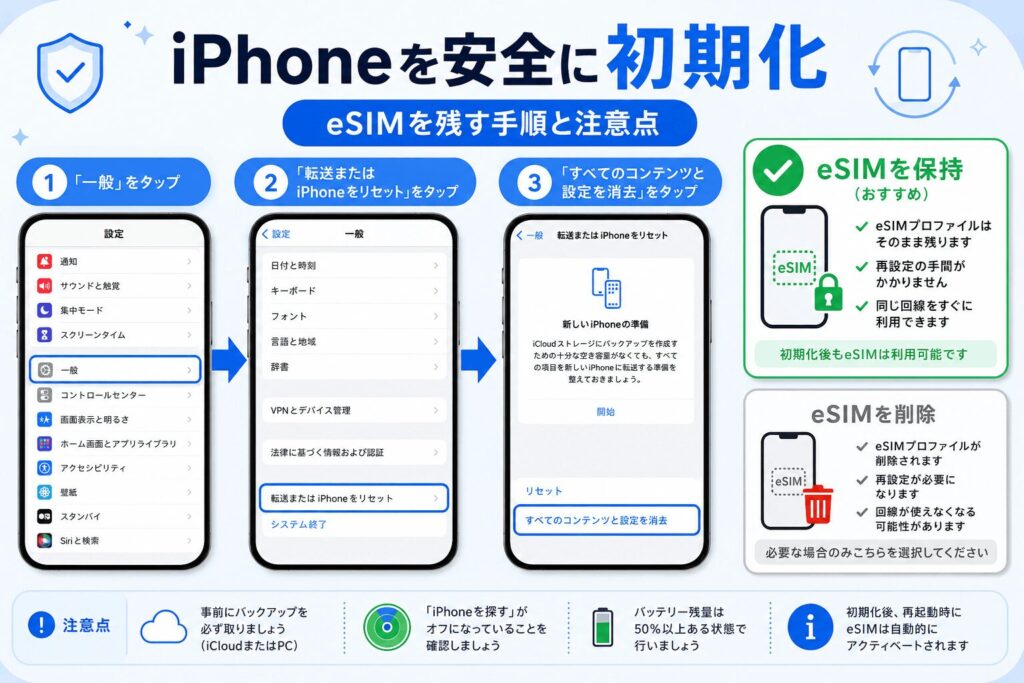
こんにちは、パソガジェなびのkeitoです。
iPhoneを初期化したいけれど、「写真や連絡先が消えても大丈夫?」「eSIMは残すべき?」「売却や返却では何を消せばいい?」と迷っていませんか。
iPhoneの初期化方法は難しくありませんが、バックアップやApple Account、eSIMの確認を飛ばしてしまうと、大切なデータを戻せなくなったり、初期化後にモバイル通信を使えなくなったりすることがあります。特にeSIMを利用している方は、初期化の目的に合わせて保持と削除を正しく選ぶことが重要です。
この記事では、iPhoneを初期化する前の準備から、設定アプリを使った初期化手順、eSIMを残す方法、キャリアでの再発行、バックアップからの復元まで順番に解説します。初めて初期化する方でも、画面を確認しながら安全に進められる内容です。
ポイント
- iPhoneを初期化する前に必要な準備
- 設定アプリから初期化する正しい手順
- eSIMを残す場合と削除する場合の違い
- 初期化後にデータと通信を戻す方法
初期化を実行すると、端末内のデータは原則として元に戻せません。バックアップの作成日時と保存先を確認してから作業を始めてください。
本記事にはプロモーションが含まれています
iPhone初期化前の準備と注意点
iPhoneの初期化で失敗しないためには、消去ボタンを押す前の準備が大切です。バックアップだけでなく、Apple Accountや「探す」、eSIM、Apple Watch、決済サービスなどの状態も確認しておきましょう。
同じiPhoneを使い続ける場合と、売却・譲渡・下取りに出す場合では、必要な準備が少し異なります。ここでは目的ごとの注意点を整理します。
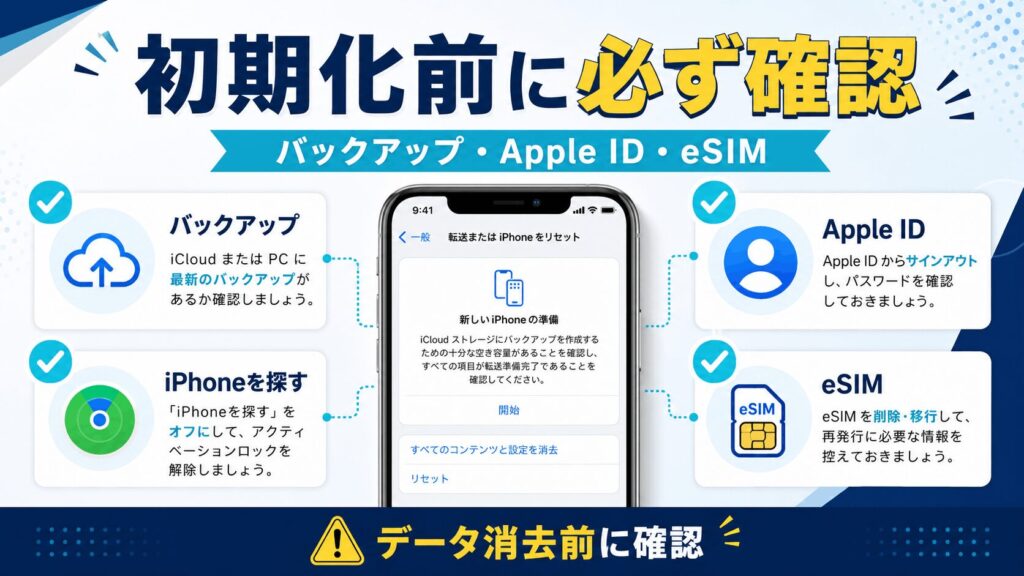
初期化で消えるデータと設定
iPhoneの初期化とは、端末内のユーザーデータと設定を消去し、購入時に近い状態へ戻す操作です。写真、動画、連絡先、メッセージ、メール、ダウンロードしたアプリ、Wi-Fi設定、画面ロック、Face IDやTouch IDの登録情報などが端末から削除されます。アプリに許可していたカメラ、マイク、位置情報、写真へのアクセス権限も初期状態へ戻るため、復元後に再設定が必要です。
一方、iCloud写真やiCloud連絡先などで同期されている情報は、iPhoneを初期化しただけでiCloud上から消えるわけではありません。ただし、初期化前に写真や連絡先を手動で削除すると、その変更がiCloudを通してほかの端末にも反映される場合があります。端末を初期化する操作と、iCloudに保存されたデータを削除する操作は別と覚えておきましょう。
また、「すべての設定をリセット」と「すべてのコンテンツと設定を消去」は異なります。前者はネットワークやプライバシーなどの設定を戻す機能で、写真やアプリは基本的に残ります。売却、譲渡、下取り、返却のために個人情報を消したい場合は、必ず「すべてのコンテンツと設定を消去」を選んでください。通常の初期化だけでiOSが古いバージョンへ戻ることはありません。
設定だけを直したい場合は、目的に合ったリセット項目を選びましょう。不具合があるからといって、最初から端末全体を消去する必要はありません。
iCloudとPCでバックアップする
初期化前のバックアップ方法は、iCloudを使う方法と、MacやWindowsパソコンへ保存する方法の2つが基本です。iCloudでは、「設定」から自分の名前をタップし、「iCloud」「iCloudバックアップ」「今すぐバックアップを作成」の順に進みます。処理が終わったら、最後に作成されたバックアップの日時を確認し、初期化直前のデータが保存されていることを確かめてください。
MacではFinder、WindowsではAppleデバイスアプリを使って、iPhoneのバックアップをパソコンへ保存できます。古い環境ではiTunesを使用する場合もあります。パソコンに接続したら端末を選択し、バックアップの保存先を指定して実行します。ヘルスケアやアクティビティなどのデータも保存したい場合は、ローカルバックアップの暗号化を有効にしておくのがおすすめです。
暗号化バックアップのパスワードを忘れると、そのバックアップを復元できない可能性があります。必ず安全な場所へ記録してください。また、LINE、認証アプリ、銀行アプリ、ゲームなどは、iPhone全体のバックアップとは別に引き継ぎ操作が必要な場合があります。バックアップが進まないときは、iPhoneのバックアップができない原因と対処法も確認してみてください。
| バックアップ方法 | メリット | 主な注意点 |
|---|---|---|
| iCloud | iPhoneだけで手軽に作成できる | Wi-Fi環境とiCloudの空き容量が必要 |
| MacのFinder | Mac本体へまとめて保存できる | 暗号化パスワードの管理が必要 |
| WindowsのAppleデバイスアプリ | パソコンのストレージを利用できる | パソコン側の空き容量を確認する |
Apple IDと探すを解除する
iPhoneを売却、譲渡、下取り、返却に出す場合は、Apple Accountと「探す」の状態を必ず確認します。Apple IDは現在Apple Accountという名称で案内されることがありますが、基本的には同じアカウントです。「探す」が有効なiPhoneにはアクティベーションロックが設定されており、初期化後も以前のApple Accountとパスワードを求められる場合があります。
サインアウトするには、「設定」を開き、画面上部に表示されている自分の名前をタップします。画面下部の「サインアウト」を選び、Apple Accountのパスワードを入力して進めてください。「すべてのコンテンツと設定を消去」の途中でもパスワードを求められ、正しく認証すると「探す」とアクティベーションロックが解除されますが、他人へ渡す前はサインアウト状態を確認しておくと安心です。
パスワードが分からない場合は、初期化を始める前に再設定しておきましょう。2ファクタ認証を使っている方は、確認コードを受け取れる電話番号や、ほかの信頼できる端末も確認してください。Apple Watchを利用している場合は、初期化前にペアリングを解除します。解除時にApple Watchのバックアップが作成されるため、新しいiPhoneへの移行も進めやすくなりますよ。
Apple Accountのパスワードが不明なまま初期化すると、初期設定やバックアップ復元を進められない場合があります。先に認証できる状態を整えてください。
eSIMを残すか削除するか決める
eSIMを利用しているiPhoneでは、初期化の途中でeSIMを保持するか削除するかを選択できます。表示される文言はiOSや利用状況によって異なりますが、「eSIMをすべて保持してデータを消去」と「eSIMをすべて削除してデータを消去」という内容です。判断基準は、初期化後も同じiPhoneを自分で使うのか、それとも売却や返却で他人へ渡すのかです。
動作不良の解消や設定のやり直しを目的に、同じiPhoneを使い続ける場合は、基本的にeSIMを保持する選択が向いています。eSIMプロファイルを残しておけば、初期化後に再発行手続きをせず、同じ電話番号や回線を使える可能性があります。Appleも、通信事業者から案内された場合を除き、不具合対策として安易にeSIMを削除しないよう案内しています。
売却、譲渡、下取り、返却でiPhoneを手放す場合は、新しい端末への回線移行が完了したあとにeSIMを削除するのが基本です。eSIMを削除しても、携帯電話会社との回線契約は自動的に解約されません。削除後に同じ回線を使うには再発行や再設定が必要になるため、先に新しい端末で通話、SMS、モバイル通信ができるか確認してください。
| 初期化する目的 | eSIMの選択目安 | 初期化後の対応 |
|---|---|---|
| 同じiPhoneを使い続ける | 保持する | モバイル通信設定を確認する |
| 不具合解消のため初期化する | 原則として保持する | 通話と通信を確認する |
| 売却・譲渡・下取り | 削除する | 新端末への回線移行後に削除する |
| 返却プログラムを利用する | 原則として削除する | 返却先の案内も確認する |
売却や譲渡前に確認する項目
売却、譲渡、下取り、返却プログラムを利用する場合は、iPhoneを初期化するだけでなく、端末に紐づいているサービスも整理します。Apple Account、eSIM、Apple Watch、物理SIM、キャリアメール、ウォレット内の交通系ICカードや決済サービスなど、利用状況によって必要な作業は異なります。新しい端末へ移すものと、古い端末から削除するものを分けて確認しましょう。
物理SIMを使っている場合、iPhoneを初期化してもSIMカード自体は端末内に残ります。電源を切り、SIMピンを使って取り外してから渡してください。Androidスマートフォンへ乗り換える場合は、iMessageやFaceTimeの登録解除が必要になることもあります。ケース、ストラップ、保護フィルム、充電ケーブル、箱などをどこまで返却するかも、売却先や返却先の案内を確認します。
返却プログラムでは、返却期限、画面割れ、背面ガラスの破損、カメラやボタンの故障、電源が入るか、初期化されているかなどが確認されることがあります。基準を満たさない場合は追加費用が発生する可能性もあるため注意が必要です。判定条件や負担額は契約先によって異なります。正確な情報は各社の公式サイトをご確認ください。
◆keitoのワンポイントアドバイス
返却前は、バックアップ、Apple Account、eSIM、物理SIM、端末の破損、返却期限の6項目をメモに書き出して確認するのがおすすめです。初期化だけに気を取られると、SIMカードの抜き忘れや回線移行の確認漏れが起きやすいですよ。
iPhoneの初期化手順と復元方法
準備が終わったら、実際にiPhoneを初期化します。初期化中に電源が切れないよう、バッテリーを十分に充電するか、充電ケーブルへ接続して進めてください。
初期化後に同じiPhoneを再設定する場合は、安定したWi-Fi環境、Apple Accountのパスワード、バックアップの保存先も準備しておきましょう。
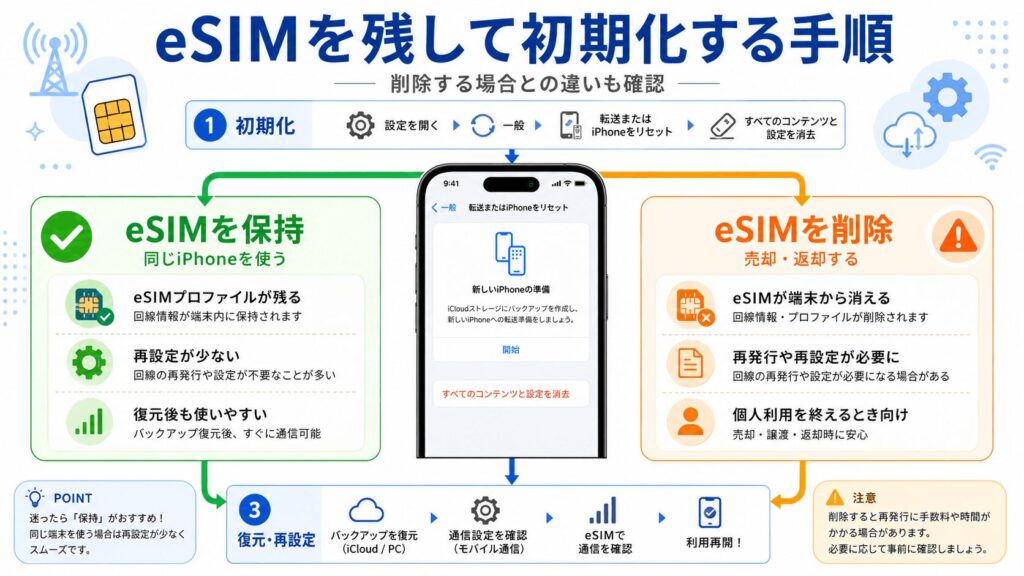
設定からiPhoneを初期化する
iOS 26を含む近年のiPhoneでは、「設定」から「一般」を開き、画面下部の「転送またはiPhoneをリセット」をタップします。続いて「すべてのコンテンツと設定を消去」を選ぶと、削除されるデータやApple Account、モバイル通信プランなどの確認画面が表示されます。古いiOSでは「一般」「リセット」の順に表示される場合があります。
内容を確認して「続ける」をタップし、画面ロックのパスコードを入力します。Apple Accountのパスワードを求められた場合は、正しく入力して「探す」を解除してください。未同期のデータがある場合は、iCloudへのアップロードを完了してから消去するか、すぐに消去するかを選ぶ画面が表示されることもあります。必要なデータが残っているなら、アップロード完了を待つほうが安心です。
eSIM利用者は、eSIMを保持するか削除するかを選択し、最後に「iPhoneを消去」をタップします。Appleのロゴと進行状況を示すバーが表示されたら、電源を切ったり強制再起動したりせずに待ちましょう。完了するとiPhoneが再起動し、「こんにちは」と表示される初期設定画面へ戻ります。処理時間はデータ量や端末の状態で変わるため、時間に余裕を持って行ってください。
基本の初期化手順は、設定→一般→転送またはiPhoneをリセット→すべてのコンテンツと設定を消去です。
eSIMを残して初期化する手順
同じiPhoneを自分で使い続ける場合は、初期化の途中でeSIMを保持する項目を選びます。「設定」「一般」「転送またはiPhoneをリセット」「すべてのコンテンツと設定を消去」の順に進み、パスコードとApple Accountの認証を完了させてください。eSIMに関する選択画面が表示されたら、「eSIMをすべて保持してデータを消去」という内容の項目を選びます。
eSIMを保持しても、写真、動画、アプリ、メッセージ、画面設定などのユーザーデータは消去されます。残るのは、端末に登録されているモバイル通信プランの情報です。初期化が完了したら、「こんにちは」画面から言語、地域、Wi-Fi、Apple Accountなどを設定し、必要に応じてiCloudやパソコンのバックアップからデータを復元します。
初期設定後は、「設定」「モバイル通信」の順に開き、利用している電話番号やプランが表示されているか確認してください。回線がオフになっている場合は対象のプランをオンにします。通信できないときは、機内モードのオン・オフや再起動を試し、通話、SMS、モバイルデータ通信をそれぞれ確認しましょう。それでも復旧しない場合は、契約先の携帯電話会社へ相談してください。
eSIMを保持して初期化しても、契約状態や通信事業者の認証によっては再設定が必要になる場合があります。初期化後は必ず通話と通信を確認してください。
キャリア別eSIM再発行方法
eSIMを誤って削除した場合や、新しいiPhoneへ回線を移す場合は、契約中の携帯電話会社でeSIMの再発行手続きを行います。一般的には、各社の会員ページ、公式アプリ、オンラインショップ、店舗、電話やチャットのサポートから手続きします。再発行後は、端末間転送、QRコードの読み取り、公式アプリからのダウンロードなどで通信プランをiPhoneへ追加します。
ドコモやahamoはMy docomoや公式サポート、auやUQ mobileはMy auや案内された店舗、ソフトバンクやワイモバイルはMy SoftBankやショップ、楽天モバイルはmy 楽天モバイルが主な確認先です。ただし、誤削除、故障、機種変更、紛失などの理由によって受付方法が異なります。オンライン手続きが一時的に利用できず、店舗での本人確認が必要になることもあります。
再発行前にeSIMを削除すると、SMSで本人確認コードを受け取れず、オンライン手続きを進めにくくなる場合があります。端末変更では、新しいiPhoneで回線が利用できることを確認してから古いeSIMを削除するのが安全です。再発行手数料や受付方法は変更される可能性があるため、正確な情報は各キャリアの公式サイトをご確認ください。判断が難しい場合は、携帯電話会社の専門窓口へ相談しましょう。
| 通信事業者 | 主な確認先 | 注意点 |
|---|---|---|
| ドコモ・ahamo | My docomo、公式サポート | 受付方法や手数料は手続き内容で異なる |
| au・UQ mobile | My au、公式サポート、店舗 | 誤削除時に店舗案内となる場合がある |
| ソフトバンク・ワイモバイル | My SoftBank、公式サポート、店舗 | オンラインと店舗で費用が異なる場合がある |
| 楽天モバイル | my 楽天モバイル | 本人確認や開通操作が必要になる場合がある |
| 格安SIM | 各事業者の会員ページ | オンライン再発行に対応していない場合がある |
バックアップからデータを復元する
初期化が完了して「こんにちは」画面が表示されたら、言語と地域を設定し、安定したWi-Fiへ接続します。続いてFace IDやTouch ID、画面ロック用のパスコードなどを設定してください。「アプリとデータを転送」の画面が表示されたら、保存方法に合わせて「iCloudバックアップから」またはMacやWindowsパソコンから復元する項目を選びます。
iCloudから復元する場合は、Apple Accountでサインインし、バックアップの作成日時と端末名を確認して、初期化前に作成したものを選択します。パソコンから復元する場合は、iPhoneをケーブルで接続し、FinderまたはAppleデバイスアプリから「バックアップを復元」を実行します。暗号化したローカルバックアップを利用する場合は、作成時に設定したパスワードが必要です。
ホーム画面が表示されたあとも、写真やアプリなどのダウンロードは続く場合があります。復元中はWi-Fiと電源への接続を維持してください。LINE、銀行アプリ、認証アプリ、ゲームなどは個別の再ログインや引き継ぎが必要なこともあります。新しいiPhoneへの移行を行う方は、iPhoneのクイックスタートによるデータ移行手順もあわせて確認すると進めやすいですよ。
バックアップ側で使われているiOSのほうが新しい場合は、復元前にiPhoneのiOSアップデートを求められることがあります。
初期化できないときの対処法
設定アプリから初期化できない場合は、まずiPhoneを再起動し、Wi-Fi接続、バッテリー残量、Apple Accountのパスワードを確認します。Apple Accountの認証画面で止まる場合は、通信が不安定になっている可能性があります。別の安定したWi-Fiへ接続するか、Appleのサービス状況を確認し、少し時間を置いてから再度試してください。
画面ロックのパスコードを忘れて設定アプリへ入れない場合は、MacやWindowsパソコンを使い、リカバリーモードから復元します。Face ID搭載モデルやiPhone 8以降では、音量を上げるボタン、音量を下げるボタンの順に素早く押し、リカバリーモード画面が出るまでサイドボタンを押し続けます。パソコン側に端末が表示されたら「復元」を選び、iOSを再インストールします。
リカバリーモードで消去しても、アクティベーションロックは自動解除されません。以前使用していたApple Accountとパスワードが分からなければ、初期設定を進められない場合があります。また、初期設定中のアップデートから進まない場合は、iPhoneの初期設定でアップデートが終わらないときの対処法も参考にしてください。故障が疑われる場合の最終的な判断は、Appleや正規修理窓口などの専門家にご相談ください。
非公式なロック解除ツールや初期化ソフトには、個人情報流出や不正ソフト混入の危険があります。正規の方法で解決できない場合はAppleサポートへ相談してください。
iPhone初期化に関するよくある質問(FAQ)
ここでは、iPhoneの初期化方法やeSIMの扱いについて、特に迷いやすい疑問へ回答します。
初期化後はバックアップのないデータを基本的に戻せないため、操作前の確認が何より大切です。
画面表示やキャリアの手続きは、iOSのバージョンや契約内容によって異なる場合があります。 Q1. iPhoneを初期化する方法はどこから進めますか?
A. 「設定」→「一般」→「転送またはiPhoneをリセット」→「すべてのコンテンツと設定を消去」の順に進みます。パスコードやApple Accountのパスワードを求められたら、画面の案内に沿って入力してください。 Q2. iPhoneの初期化でeSIMを残すことはできますか?
A. 初期化の途中で「eSIMをすべて保持してデータを消去」という内容の項目を選べば、eSIMプロファイルを端末に残せます。同じiPhoneを自分で使い続ける場合に向いている選択です。 Q3. eSIMを削除すると携帯電話の契約も解約されますか?
A. eSIMを削除しても、携帯電話会社との回線契約は自動解約されません。端末内の通信プランが消えるため、同じ回線を使うにはeSIMの再発行や再設定が必要です。解約する場合は別途キャリアで手続きしてください。 Q4. バックアップを取らずに初期化したデータは戻せますか?
A. iCloudやパソコンにバックアップがなく、クラウド同期もされていないデータは、基本的に復元できません。初期化前にバックアップの作成日時を確認し、必要なアプリの個別引き継ぎも済ませてください。 Q5. 初期化してもiOSのバージョンは古くなりませんか?
A. 設定アプリから「すべてのコンテンツと設定を消去」を実行しただけでは、通常iOSのバージョンは古くなりません。ただし、パソコンを使った復元では、その時点で提供されている対応バージョンがインストールされる場合があります。
iPhone初期化のまとめ
- 初期化前にiCloudまたはパソコンでバックアップを作成する
- Apple Accountのパスワードと「探す」の状態を確認する
- 同じiPhoneを使う場合はeSIMを保持する
- 売却や返却では回線移行後にeSIMを削除する
- 物理SIM、Apple Watch、決済サービスも確認する
- 初期化後はバックアップから復元して通信を確認する
iPhoneの初期化で最も重要なのは、消去ボタンを押す前の準備です。
eSIMの再発行方法や費用、受付窓口は変更される可能性があります。正確な情報はAppleおよび契約中の携帯電話会社の公式サイトをご確認ください。自分で安全に判断できない場合は、Appleサポートや携帯電話会社などの専門家に相談したうえで作業してください。