こんにちは、パソガジェなびのkeitoです。
Windows 11を使っていて、「Cドライブの空きがほとんどない」「アップデートが進まない」「128GBのパソコンを買っても足りるのかな」と不安になっていませんか。ストレージ容量は数字だけでは判断しにくく、同じ容量のパソコンでも、使い方によって余裕の感じ方が大きく変わります。
Windows 11へアップグレードできない原因にはCPUやTPM、セキュアブートなどもありますが、見落としやすいのがCドライブの空き容量不足です。アップグレード全体の原因を確認したい場合は、Windows11にアップグレードできない原因と対策も参考にしてください。
この記事では、Windows11の必要容量、実際に使用する容量、128GBや512GBの使い勝手を整理したうえで、Windows11の容量を減らすための安全な手順を分かりやすく解説します。どこから手を付ければよいか分からない方も、順番に確認すれば空き容量を増やせますよ。
ポイント
- Windows11の公式要件と実際の使用容量
- 128GB・256GB・512GBの用途別の違い
- Windows11の容量確認と不足する原因
- Cドライブの空き容量を安全に増やす方法
この記事で紹介する容量は一般的な目安です。Windowsのバージョン、搭載メモリ、メーカー独自アプリ、言語パック、復元設定などによって使用量は変わります。
本記事にはプロモーションが含まれています
Windows11の必要容量と目安
最初に、Windows11の必要容量と実際に使われる容量を分けて考えてみましょう。公式の最低要件を満たしていても、それだけで長期間快適に使えるとは限りません。
パソコンを新しく購入する場合は、現在の使用量だけでなく、Windows Update、アプリ、写真や動画が今後増えることまで考えて容量を選ぶことが大切です。
公式の最小容量は64GB
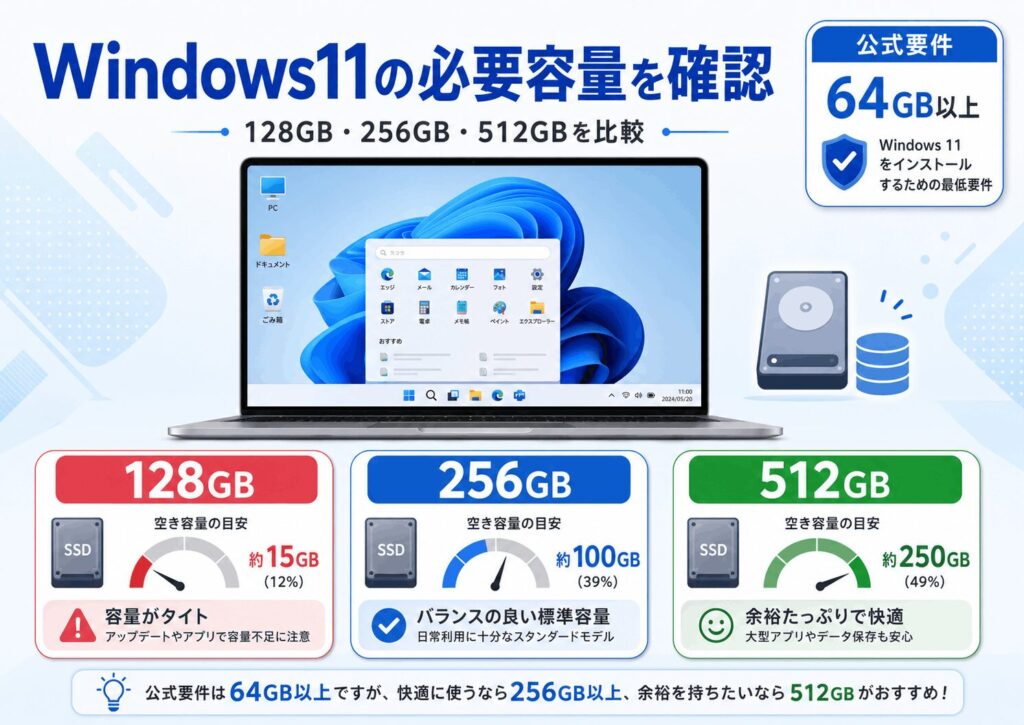
Microsoftが示しているWindows 11の最小システム要件では、64GB以上のストレージデバイスが必要です。つまり、ストレージ容量が64GB未満のパソコンは、ほかの条件を満たしていてもWindows 11の公式要件を満たせません。
ただし、64GBという数字は、Windows 11をインストールするための最低条件です。64GBの中にはOS本体だけでなく、更新ファイル、一時ファイル、回復用データ、アプリ、ユーザーデータも保存しなければなりません。そのため、64GBあれば余裕を持って使えるという意味ではないんです。
実用面を考えると、文書作成やWeb閲覧が中心でも128GB以上、複数のアプリや写真を保存するなら256GB以上が選びやすいかなと思います。ゲームや動画編集まで行う場合は、512GB以上を検討したほうが容量管理の負担を減らせます。
◆keitoのワンポイントアドバイス
必要容量の64GBと、快適に使える容量は別物です。パソコンを選ぶときは「Windowsが入るか」ではなく、「数年後まで空きを保てるか」で考えると後悔しにくいですよ。
実際の使用容量は20〜30GB
Windows 11をクリーンインストールした直後の使用容量は、一般的には20〜30GB前後が目安です。Windows本体に加えて標準アプリや基本的なシステムファイルが含まれますが、バージョンや機種によって数字は変わります。
ここにOffice系アプリ、Webブラウザ、セキュリティソフト、周辺機器のドライバーなどを追加すると、さらに10〜20GBほど増えることがあります。搭載メモリが多いパソコンでは、仮想メモリや休止ファイルが大きくなり、見た目以上にCドライブを使用する場合もあります。
また、Windowsを使い続けると、更新履歴、一時ファイル、アプリのキャッシュ、復元ポイントなどが徐々に増えていきます。インストール直後の空き容量が、そのまま維持されるわけではありません。少なくとも20〜30GB程度の余裕を残して運用することが大切です。
容量表示の違いにも注意しましょう。製品に記載された128GBや512GBはストレージ全体の公称容量です。Windows上で確認すると、計算方法や回復領域の影響により、実際に使える容量が少なく表示されます。
更新時に必要な空き容量
Windows Updateでは、更新ファイルを保存する容量だけでなく、ファイルを展開する一時領域や、問題が起きたときに元へ戻すための領域も使います。そのため、更新ファイル自体の大きさより多くの空き容量が必要になります。
一般的な累積更新では数GB、機能更新のような大きな更新ではさらに多くの空きが必要です。Microsoftのトラブルシューティングでは、OSのアップグレードに必要な空き容量として、32ビット版で16GB以上、64ビット版で20GB以上が案内されています。
更新内容やパソコンの状態によって必要量は変わるため、私はWindows Updateの前に20GB以上をひとつの目安にしています。容量が少ないパソコンでは、Windowsから外部記憶装置の接続を求められることもあり、USBメモリなどを一時領域として使用できる場合があります。
Windows.oldを削除すると、以前のWindowsへ戻せなくなる場合があります。アップグレード後の動作を十分に確認し、必要なデータをバックアップしてから削除してください。
128GBで足りる用途
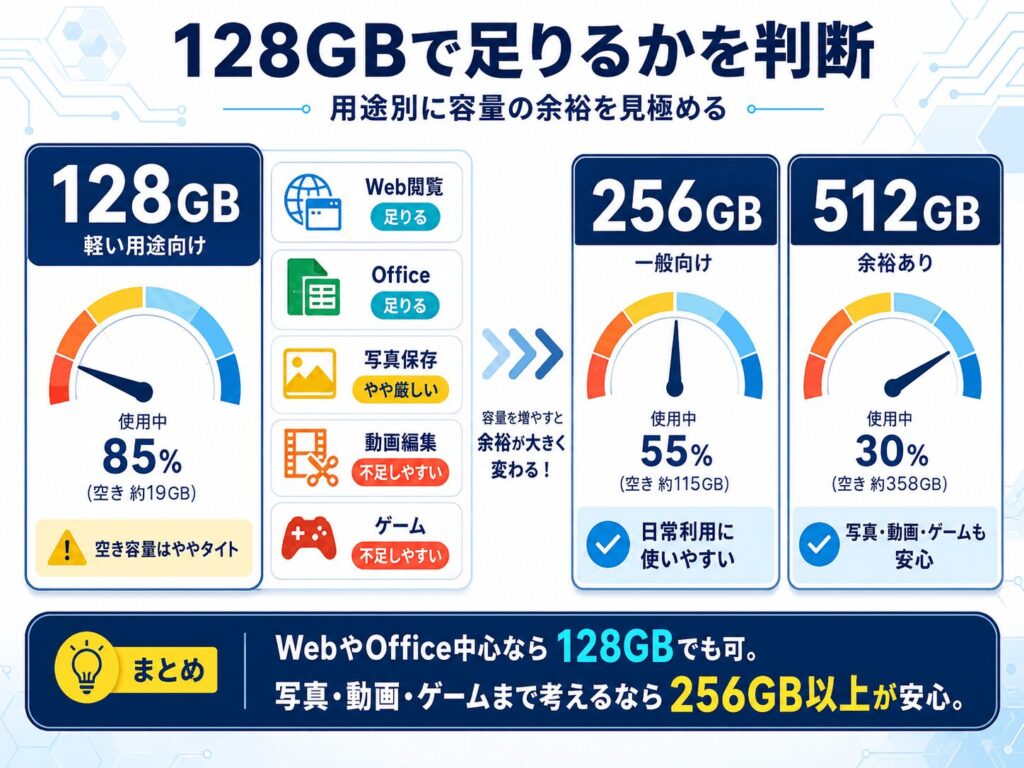
「Windows11で128GBは足りるの?」という疑問への答えは、軽い用途なら使えるものの、余裕はあまり大きくないです。Windowsと基本アプリで30〜50GBほど使うと考えると、自由に使える容量は想像より少なくなります。
Web閲覧、メール、文書作成、オンライン会議、動画配信サービスの視聴が中心なら、128GBでも運用できます。ただし、写真や動画を大量に保存したり、容量の大きなゲームや編集ソフトを入れたりすると、早い段階でCドライブ容量不足になりやすいです。
128GBを選ぶ場合は、OneDriveなどのクラウド、外付けSSD、SDカードを組み合わせるのが現実的です。ダウンロードフォルダーやデスクトップへ何でも保存する使い方ではなく、定期的に整理する習慣も必要になります。
| 使い方 | 128GBの目安 | 注意点 |
|---|---|---|
| Web閲覧・メール | 利用しやすい | 一時ファイルを定期的に整理 |
| Office・文書作成 | 利用可能 | 写真や資料の保存量に注意 |
| 写真・動画保存 | 不足しやすい | 外付けやクラウドを併用 |
| ゲーム・動画編集 | おすすめしにくい | 256GB以上を検討 |
256GBと512GBの違い
256GBは、Office系アプリ、ブラウザ、日常的な写真や資料を保存する一般的な使い方に向いています。ゲームや動画を大量に保存しなければ、空き容量を確認しながら比較的無理なく使える容量です。
512GBは、複数の大容量アプリ、ゲーム、写真、動画を本体へ保存したい方に向いています。Windows11の容量確認を頻繁に行わなくても余裕を保ちやすく、数年間使うパソコンとしても選びやすい容量かなと思います。
ただし、512GBでも高画質動画や100GBを超えるゲームを複数保存すれば不足します。反対に、データをクラウド中心で管理する方なら256GBでも十分な場合があります。容量は大きさだけでなく、保存するデータの種類で選ぶのがポイントです。
| 容量 | 向いている用途 | 使い方の目安 |
|---|---|---|
| 128GB | Web・文書作成中心 | 外部保存の併用が前提 |
| 256GB | 一般的な家庭・仕事用途 | 写真やアプリを適度に保存 |
| 512GB | 多数のアプリ・ゲーム | 余裕を持って使いやすい |
| 1TB | 動画編集・大容量ゲーム | 本体保存を重視する方向け |
Windows11の容量不足を解消する
Windows11のCドライブ容量不足は、原因を確認せずにファイルを削除すると、必要なデータや設定まで失う可能性があります。まずは何が容量を使っているのかを確認し、効果の大きい項目から整理しましょう。
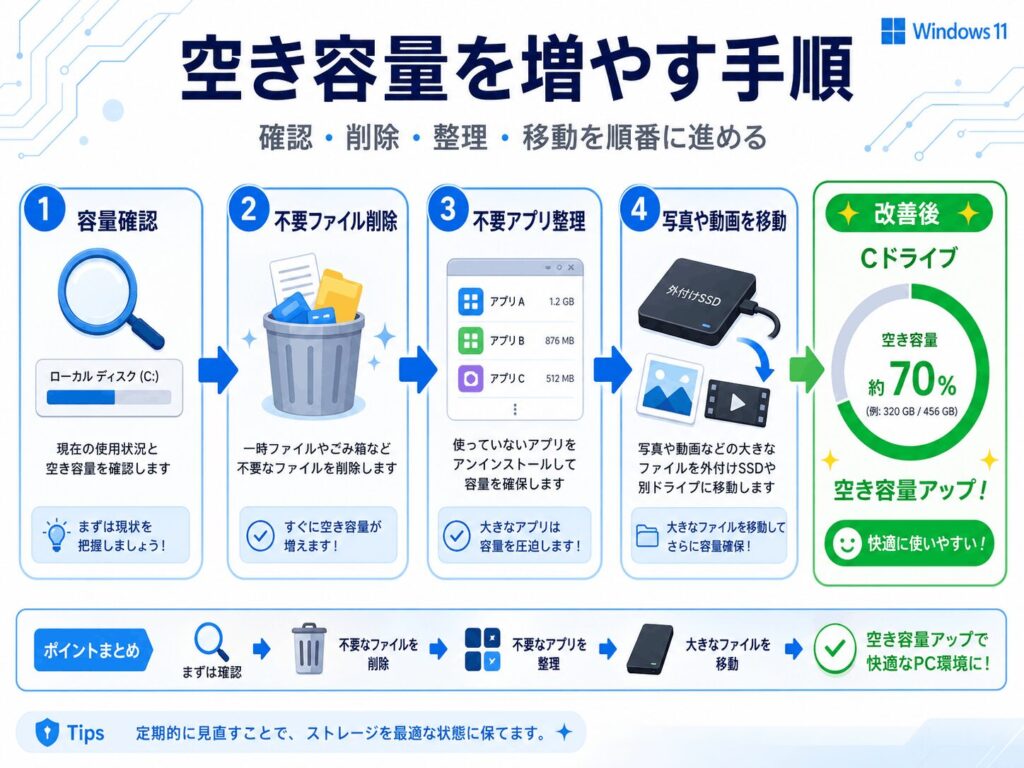
安全に進める基本の順番は、容量確認、一時ファイルの削除、不要アプリの整理、個人データの移動です。休止ファイルや仮想メモリなど、システムに関係する設定は最後に検討してください。
Cドライブ容量不足の主な原因
Cドライブが不足する代表的な原因は、Windows Updateの一時ファイル、Windows.old、復元ポイント、アプリ、ゲーム、写真、動画です。特に機能更新の直後は、以前のWindows環境が残り、一時的に数十GB増えることがあります。
搭載メモリに応じて作られるpagefile.sysやhiberfil.sysも、容量を使う原因です。hiberfil.sysは休止状態や高速スタートアップに関係するため、搭載メモリが大きいパソコンほど数GB以上を占有する場合があります。
意外に多いのが、ダウンロードフォルダー、ごみ箱、動画編集ソフトの一時データ、ブラウザのキャッシュです。自分ではファイルを保存していないつもりでも、アプリが自動的にデータを蓄積していることがあります。
空き容量が突然減った場合は、直前に行ったWindows Update、アプリのインストール、動画の書き出し、クラウド同期を確認してみてください。減り始めた時期を思い出すと、原因を絞り込みやすくなります。
Windows11の容量確認方法
最も簡単なWindows11の容量確認方法は、エクスプローラーを開き、左側の「PC」を選択する方法です。「デバイスとドライブ」にCドライブの合計容量と空き容量が表示されるので、現在どれくらい余裕があるかを確認できます。
何が容量を使っているか詳しく調べる場合は、「設定」から「システム」「ストレージ」の順に開きます。インストールされているアプリ、一時ファイル、ドキュメント、画像、その他など、種類ごとの使用量を確認できます。
エクスプローラーで大きなファイルを探すときは、ダウンロード、ビデオ、画像などのフォルダーを詳細表示にし、サイズ順に並べ替えると効率的です。Microsoftも、個人用ファイルをサイズ順で確認し、不要なものを削除または外部ストレージへ移動する方法を案内しています。
◆keitoのワンポイントアドバイス
いきなり削除を始めず、「アプリが多いのか」「一時ファイルが多いのか」「写真や動画が多いのか」を確認してください。原因が分かれば、必要なデータを残しながら効率よく容量を減らせますよ。
不要ファイルを安全に削除する
最初に試したいのは、「設定」「システム」「ストレージ」にある一時ファイルの削除です。削除候補を開き、Windows Updateのクリーンアップ、一時ファイル、縮小表示、ごみ箱などを確認して、不要な項目だけを選びます。
ストレージセンサーを有効にすると、一時ファイルやごみ箱の内容を一定の条件で自動整理できます。空き容量不足はパソコンの動作に影響する可能性があり、Microsoftもストレージセンサーやクリーンアップ機能を使った整理を案内しています。
より具体的な操作手順は、Windows11の不要なファイルを削除して空き容量を増やす方法で詳しくまとめています。削除前には「ダウンロード」と「ごみ箱」の中身を確認し、必要なファイルを別の場所へ移しておきましょう。
削除対象に「ダウンロード」が表示されている場合は注意してください。仕事の資料、写真、ソフトの保存ファイルなどが含まれている可能性があります。内容を見ずに一括削除しないようにしましょう。
アプリと個人データを整理する
一時ファイルを削除しても空きが足りない場合は、使っていないアプリやゲームを整理します。「設定」「アプリ」「インストールされているアプリ」を開き、サイズ順に並べると、容量の大きなアプリを見つけやすくなります。
写真、動画、音楽、過去の資料は、外付けSSDや別のドライブへ移すと大きな効果が期待できます。データを残したまま整理する詳しい方法は、Windowsでドライブの空き領域を増やす方法も参考にしてください。
OneDriveを利用している場合は、使用頻度の低いファイルをオンライン専用にする方法もあります。ファイルオンデマンドを使えば、一覧には表示したまま、ファイル本体をクラウドへ置いてローカル容量を節約できます。詳しい設定は、Windows 11でOneDriveを使って容量を節約する方法で確認できます。
クラウド上だけに保存したファイルは、インターネットへ接続できない環境では開けない場合があります。重要なファイルは、クラウドだけに頼らず、外付けストレージなどにもバックアップしておくと安心です。
空き容量を保つ運用の目安
Windows11を安定して使うには、少なくとも20〜30GB程度、可能であればストレージ全体の10〜20%ほどの空きを保つことをおすすめします。これは絶対的な基準ではありませんが、更新や一時ファイルの増加に備えやすい目安です。
256GBなら25〜50GB程度、512GBなら50〜100GB程度の空きを意識すると、急なWindows Updateにも対応しやすくなります。ただし、必要な空き容量は更新内容や使用環境で変わるため、数字だけでなく、空き容量が減り続けていないかも確認してください。
月に一度程度、「設定」「システム」「ストレージ」を確認し、一時ファイルと容量の大きいアプリを見直すと管理しやすいです。容量不足になってから大量に削除するより、少しずつ空きを保つほうが安全ですよ。
容量管理の基本
- Windows Update前に20GB以上の空きを確認する
- 月に一度ストレージの内訳を確認する
- 写真や動画は外付けやクラウドへ移す
- 重要なファイルは削除前にバックアップする
Windows11の容量に関するよくある質問(FAQ)
Q1. Windows11の必要容量は何GBですか?
A. 公式の最小要件は64GB以上です。ただし、更新やアプリ、個人データを保存する余裕まで考えると、軽い用途でも128GB以上、一般的な用途では256GB以上を選ぶと使いやすいです。
Q2. Windows11で128GBは足りますか?
A. Web閲覧、メール、文書作成が中心なら使えます。ただし、写真、動画、大容量アプリ、ゲームを保存すると不足しやすいため、外付けSSDやクラウドとの併用がおすすめです。
Q3. Windows11の容量はどこで確認できますか?
A. エクスプローラーの「PC」を開くと、Cドライブの合計容量と空き容量を確認できます。詳しい内訳は、「設定」「システム」「ストレージ」の順に開いて確認してください。
Q4. Cドライブの空きは最低何GB必要ですか?
A. 普段の利用では20〜30GB程度、または全体の10〜20%ほどを目安にすると安心です。大きな更新を行う前は、できるだけ20GB以上の空きを確保してください。必要量は更新内容や環境で変わります。
Q5. Windows11で512GBあれば十分ですか?
A. 一般的な仕事や家庭用途では、512GBあれば比較的余裕を持って使えます。ただし、大容量ゲームや高画質動画を多数保存する場合は、1TBや外付けストレージも検討してください。
Windows11の容量不足は、原因を確認してから順番に整理すれば解消できる可能性があります。
まずは「設定」「システム」「ストレージ」で容量の内訳を確認し、一時ファイル、不要アプリ、写真や動画の順に整理してみてください。システムファイルや休止設定を変更する方法は効果が大きい反面、Windowsの機能に影響する場合があります。
数値はあくまで一般的な目安です。Windowsの仕様や更新に必要な容量は変更される可能性があるため、正確な情報はMicrosoftやパソコンメーカーの公式サイトをご確認ください。操作に不安がある場合や重要なデータが保存されている場合は、最終的な判断をパソコンメーカー、修理店などの専門家にご相談ください。