Windows 11を使っていて、急にマウスやイヤホンが反応しなくなると本当に困りますよね。設定画面を開いてもBluetoothのスイッチが見当たらなかったり、ペアリング済みのはずなのに音が出なかったりと、トラブルのパターンは意外と多いものです。
特にWindows 11の24H2といった大型アップデート後には、これまで普通に使えていたデバイスが突然認識されなくなるケースも報告されています。ドライバーの不具合やサービスの設定、あるいは物理的な電波干渉など、原因は一つではありません。
この記事では、Windows 11でBluetoothが接続できない状態を解消するために、私が普段実践している具体的な手順を詳しく解説します。初心者の方でも迷わないように、基本のチェックから高度な設定まで順番に紹介していくので、一緒に解決していきましょう。
ポイント
- Bluetoothスイッチやアイコンが消えた時の復旧手順
- デバイスマネージャーを使ったドライバーの正常化策
- アップデート後の接続不良や音が途切れる問題の解決法
- 電波干渉や省電力設定による不安定さを解消するコツ
本記事にはプロモーションが含まれています
Windows 11でBluetoothが接続できない原因
Bluetoothがうまく動かない時、実は「ソフト側の設定」か「ハード側の不具合」かの切り分けが一番大切です。まずは、システム内部で何が起きているのか、よくある原因を深掘りしてみましょう。
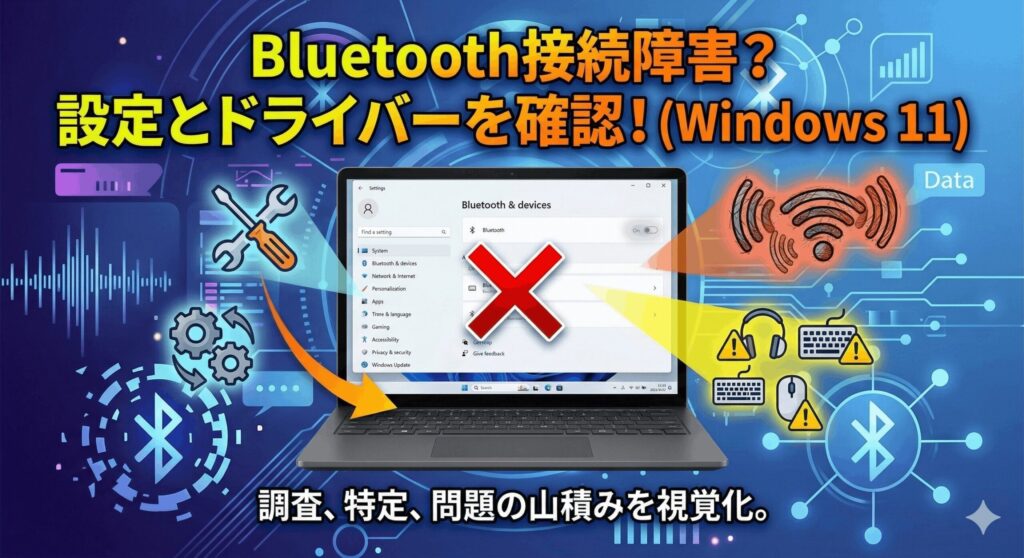
アイコンが消えた場合のサービス再起動手順
設定画面やクイック設定からBluetoothのアイコンが消えてしまったなら、Windowsのバックグラウンドで動く「サービス」が止まっている可能性が高いです。Bluetoothを動かすためのエンジンが切れているような状態ですね。この状態では、どれだけ設定アプリを見ても解決しません。OSの深い部分でサービスがハングアップしているからです。
この場合、キーボードの「Windows + R」を押して「services.msc」と入力し、サービス管理画面を開いてみてください。リストの中から「Bluetooth Support Service(Bluetooth サポート サービス)」を探し、状態を確認します。もし停止していたら、右クリックで「開始」を選び、さらにプロパティからスタートアップの種類を「自動」に変更しておきましょう。また、「Bluetooth Audio Gateway Service」や「Bluetooth User Support Service」も同様にチェックが必要です。これだけで、嘘のようにアイコンが復活することがよくあります。ここ、意外と盲点になりやすいポイントですよ。
デバイスマネージャーでドライバーを更新する方法
アイコンはあるのに繋がらない、あるいはデバイスマネージャーでBluetoothアダプターに「!」マークがついている場合は、ドライバーのトラブルです。ドライバーはOSとハードウェアを繋ぐ通訳さんのような役割なので、ここが古いと意思疎通ができません。特にWindows Updateによって、互換性のないドライバーが上書きされてしまうケースが多々あります。
デバイスマネージャーを開き、Bluetoothの項目を展開して、使っているアダプター(IntelやRealtekなど)を右クリックしましょう。「ドライバーの更新」から自動検索を試すのが基本ですが、ダメなら一度「デバイスのアンインストール」をしてからPCを再起動するのも手です。再起動時にWindowsが標準ドライバーを自動で入れ直してくれます。最新の専用ドライバーについては、PCメーカーの公式サイトで型番を検索してダウンロードするのが一番確実かなと思います。ドライバーのロールバック(以前のバージョンに戻す)機能も、アップデート直後の不具合には非常に有効な手段になります。
ペアリング済みで繋がらない時の再設定のコツ
画面上は「ペアリング済み」なのに実際には使えないという現象、イライラしますよね。これは、PC側とデバイス側の認識がズレてしまっている状態です。接続情報は残っているけれど、内部的な通信キー(認証)が一致しなくなっているため、通信が拒否されているのです。まずは一度、設定の「Bluetooth とデバイス」から該当の機器を「デバイスの削除」で完全に消し去りましょう。
再ペアリングの際は、デバイス側を必ず「ペアリングモード(LEDが点滅する状態)」にしてから検索してください。単に電源を入れただけでは、以前の古い接続情報を探し続けてしまい、新しい接続が確立できないことがあります。
また、マウスやキーボードなどのHIDデバイスの場合、複数のPCとペアリングしようとして混乱が生じているケースもあります。一度デバイス側のペアリングボタンを長押しして、メモリーをリセットしてから再試行するのがコツです。スマホなど他の機器と同時に繋ごうとしていないかもチェック。マルチポイント非対応の安価なイヤホンだと、先にスマホに持っていかれてPCと繋がらないなんてこともよくあります。
機内モードの解除や物理スイッチの確認
「えっ、そんなこと?」と思うかもしれませんが、意外と多いのが機内モードの誤操作です。ノートPCだとファンクションキーの押し間違いで、一瞬でワイヤレス機能が全オフになることがあります。クイック設定(Windows + A)で飛行機アイコンが青くなっていないか、一応見ておきましょう。機内モードはBluetoothだけでなくWi-Fiも道連れにするため、ネットも繋がらないならここが原因である可能性が極めて高いです。
また、一部の法人向けモデルやゲーミングノートPCには、本体の側面や前面にワイヤレス通信を遮断する物理スイッチがついていることもあります。カバンの中で何かに当たってオフになっていないか、指でなぞって確認してみてください。これらはソフトウェアの設定よりも優先されるため、物理的にオフだとOS側ではどうすることもできません。基本的なことですが、ここを見逃すと何時間を無駄にしてしまうので、最初に見ておくのが良いですよ。
24H2アップデート後の不具合と対処法
Windows 11のバージョン24H2などの大型アップデート後は、互換性の問題でBluetoothが不安定になることがあります。特に、新しいオーディオ規格である「LE Audio」周りの挙動が変わったことで、従来のClassic Bluetooth規格で動作する古いイヤホンとの相性が悪くなるケースが散見されます。OS側が良かれと思って新しい通信方式を試みた結果、デバイス側が対応できず沈黙してしまうパターンです。
もし24H2にしてから調子が悪いなら、設定の「Bluetooth とデバイス」の中にある「LE Audio」に関するスイッチをオフにしてみてください。また、Intel Smart Sound Technology (SST) ドライバーが原因で音が途切れることもあるため、デバイスマネージャーの「システム デバイス」から関連項目の更新を試す価値があります。最新OSは進化している分、周辺機器が追いついていないこともあるんですよね。メーカーが24H2対応のドライバーを出すまで、少し時間がかかる場合もあります。

Windows 11でBluetoothが接続できない対策
基本的な設定で治らなくても、諦めるのはまだ早いです。ここからは、OSの深い設定や物理的な環境を整えて、接続の「安定性」を劇的に向上させる方法を紹介します。
電源管理設定の変更で接続切れを防止する
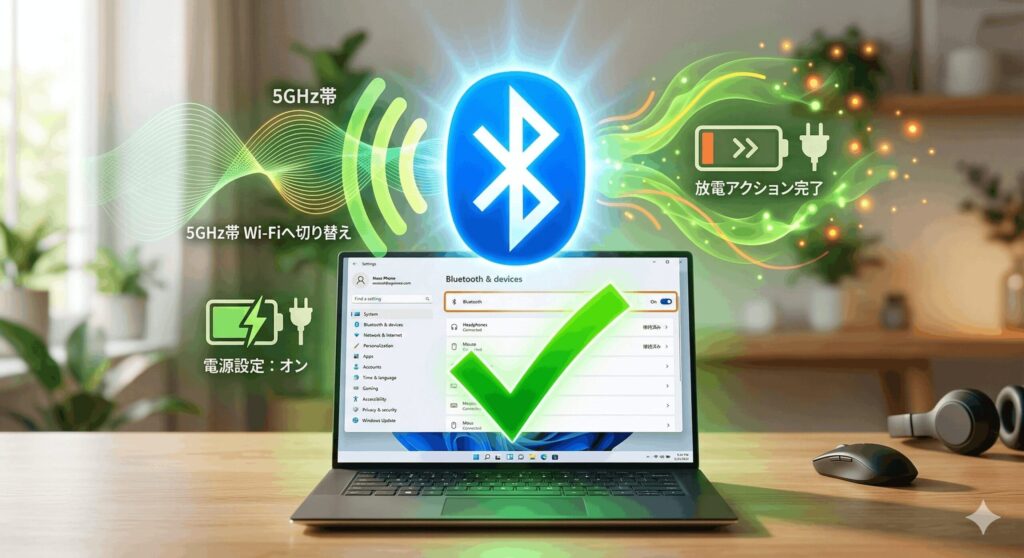
「使っている最中にブツブツ切れる」という人は、Windowsの省電力機能が邪魔をしているかもしれません。Windowsはバッテリーを長持ちさせるために、使っていないと判断したデバイスの電源を勝手に落とす癖があるんです。特にBluetoothアダプターは消費電力を抑えようと狙われやすく、一度電源が切れると復帰のタイミングで接続がタイムアウトしてしまうことがあります。
デバイスマネージャーでBluetoothアダプターのプロパティを開き、「電源の管理」タブを見てください。「電力の節約のために、コンピューターでこのデバイスの電源をオフにできるようにする」というチェックボックスがあれば、これを外してオフにします。これで、システムがアイドル状態になってもBluetoothの通信が維持され、スリープ復帰後の再接続もスムーズになります。ノートPCだけでなくデスクトップPCでも、電力プランの設定によってはここが影響することがあるので、一括して設定しておくのが安心ですよ。
完全なシャットダウンと放電による初期化
通常の再起動を繰り返しても直らない時、最後に頼りになるのが「放電」です。最近のWindowsは「高速スタートアップ」が有効なので、シャットダウンしても実は一部の電力が残っていて、ハードウェアの状態を保持しています。これが原因で、Bluetoothチップ内で起きた論理的なデッドロックがリセットされず、いつまでも「デバイスが見つかりません」といったエラーを引きずることがあるんです。
手順は簡単です。まずPCを完全にシャットダウンし、ACアダプターやバッテリー、すべての周辺機器を外します。その状態で電源ボタンを30秒ほど長押ししてください。その後、数分放置してから電源を入れると、マザーボード上の残留電気が抜け、Bluetoothチップが物理的に初期化されます。これにより、OS側の認識エラーが嘘のように解消されることが非常に多いです。
これ、メーカーのサポートセンターでも「最終手段」として案内される非常に強力な解決法だったりします。
2.4GHz帯のWi-Fi干渉を回避する設定
Bluetoothは2.4GHzという電波を使っていますが、実はこれ、古いWi-Fi(11b/g/n)や電子レンジ、さらにはワイヤレス電話と同じ周波数なんです。自宅のWi-Fiを2.4GHz帯で使っていると、お互いに同じ周波数の「空き」を探して奪い合うため、通信パケットが衝突して接続が不安定になります。マウスがカクついたり、イヤホンの音が飛び飛びになるのは、物理的な電波の渋滞が原因であることが多いです。
解決策は、PCのWi-Fi接続を「5GHz帯(11acや11axなど)」に切り替えることです。これだけでBluetoothのための通り道がクリアになり、安定性が激増します。また、USB 3.0の端子からは高周波ノイズが出やすく、特に2.4GHz帯に干渉することが知られています。Bluetoothドングルを使っている人は、USB 2.0の延長ケーブルでPC本体から20〜30cmほど離して設置するだけで、通信距離が大幅に伸びることがありますよ。これはプロの現場でもよく使われるテクニックです。
インテルSSTドライバーの競合を解消する方法
特定のIntel製CPUを積んだノートPCで、Bluetoothオーディオの調子が悪い場合は「Intel Smart Sound Technology (SST)」との競合を疑いましょう。このドライバーは音声を効率よく処理するためのものですが、Windowsのオーディオゲートウェイサービスと喧嘩をしてしまうことがあるんです。特に24H2環境下では、このドライバーが古いと「数分で音が聞こえなくなる」といった症状が頻発します。
対策としては、Intelの公式サイトから提供されている「インテル ドライバー & サポート・アシスタント」を使って、最新のオーディオドライバーとBluetoothドライバーを一括で更新するのが一番手っ取り早いです。自分で一つ一つ探すのは大変なので、公式ツールに丸投げしちゃいましょう。それでもダメなら、デバイスマネージャーの「システム デバイス」項目にあるSST関連の項目を右クリックして「無効」にすることで、Windows標準のオーディオ処理に切り替わり、安定して音が出るようになる場合があります。ただし、マイクの機能に制限が出ることもあるので、挙動を見ながら試してみてください。
BIOSやUEFIでの有効化設定を確認する
Windows上の設定をどれだけいじっても「Bluetoothアダプターが見つかりません」となる場合、最後はマザーボードの設定(BIOS/UEFI)を見に行く必要があります。OSが立ち上がる前の基礎レイヤーでBluetoothが「Disabled(無効)」になってしまっていると、Windowsからは物理的にアダプターが存在しないものとして扱われます。修理から戻ってきた際や、BIOSアップデート直後に設定が初期化されてしまうことがあるんです。
| メーカー例 | BIOS起動キー(目安) |
|---|---|
| NEC / 富士通 / Dell / ASUS | F2 キー |
| HP | F10 / Esc キー |
| Lenovo | F1 / F2 キー |
| Microsoft Surface | 音量(+) + 電源ボタン |
電源投入直後にキーを連打して設定画面に入り、「Advanced」や「Onboard Devices」などの項目でBluetoothが「Enabled」になっているかチェックしてください。もし最初から有効なら、一度無効にして保存し、再度有効にする「トグル操作」も試す価値アリです。これでファームウェア側の認識が正常化することがあります。正確な操作手順はPCメーカーの公式サイトをご確認くださいね。
Windows 11でBluetoothが接続できない時のまとめ
ここまで、Windows 11でBluetoothが接続できないトラブルへの対処法を網羅的に解説してきました。まずは簡易的なサービス再起動やペアリングのやり直しから始め、ダメならドライバーの更新、最終的には放電やBIOS確認と、段階を踏んでチェックしてみてください。システムの階層(サービス・ドライバー・物理環境)を一つずつ切り分けていけば、必ずどこかに解決の糸口が見つかるはずです。

多くの場合、放電やドライバーの再インストールで解決しますが、ハードウェア自体の故障もゼロではありません。もし他のPCやスマホでもそのデバイスが繋がらないなら、機器の寿命かもしれませんね。なお、BIOSやレジストリの操作はシステムに影響を与えるため慎重に行い、不安な場合はPCメーカーのサポート窓口や専門家に相談することをおすすめします。最終的な判断や作業は自己責任となりますので、大切なデータのバックアップもお忘れなく!
解決しない場合は、Windows Updateで「オプションの更新プログラム」が来ていないかも確認してみてください。メーカー固有の修正パッチがそこに隠れていることがよくありますよ。最新の状態を保つことが、トラブル回避の近道です。
快適なワイヤレス環境が戻ることを願っています。また何か困ったことがあれば、いつでも「パソガジェなび」を覗きに来てくださいね!