こんにちは!パソガジェなびのkeitoです。大切な写真や仕事のデータ、皆さんはどうやって守っていますか。最近はクラウドが便利ですが、やっぱり手元にある外付けHDDやSSDに物理的にデータを置いておける安心感は格別ですよね。特にWindows 11を使っていると、システムイメージやファイル履歴といった少し聞き慣れない言葉が出てきて、どう設定すればいいのか迷ってしまうこともあるかなと思います。
ネットで調べてみると、windows11 外付けドライブにバックアップする方法を探している方はとても多いようです。コントロールパネルのどこに設定があるのか、あるいは作業中に0x80070002などのエラーが出てしまって進まないといった悩みもよく見かけますね。せっかく買った外付けドライブが認識しないなんてトラブルに遭遇すると、せっかくのやる気も削がれてしまうかもしれません。ここ、私としても皆さんの不安をしっかり解消したいポイントです。
この記事では、Windows 11の標準機能をフル活用して、初心者の方でも迷わずにバックアップを完遂できる手順を分かりやすくまとめました。エラーの対処法から、おすすめの周辺機器の選び方まで、専門知識を噛み砕いてお伝えします。この記事を読み終える頃には、あなたのパソコンはどんなトラブルにも負けない鉄壁の守りになっているはずですよ。それでは、一緒にバックアップのコツを見ていきましょう。
ポイント
- Windows 11標準のファイル履歴を使った自動保護のやり方
- OS丸ごと守るシステムイメージ作成の具体的な手順
- 0x80070002や0x80780119などのエラー解消法
- 外付けドライブが認識しない時の物理的・論理的なチェック術
本記事にはプロモーションが含まれています
windows11 外付けドライブにバックアップする方法 基礎
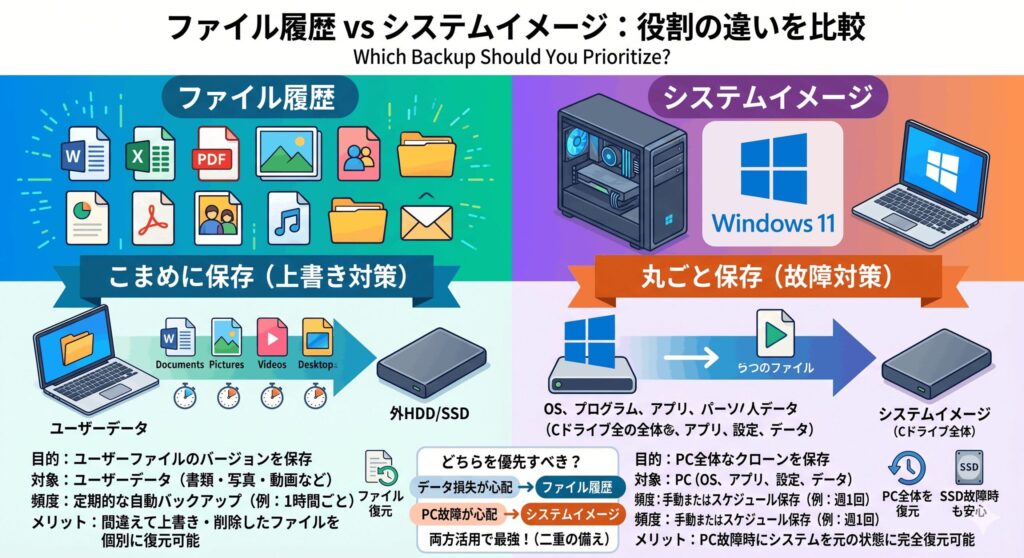
まずはバックアップの土台となる基礎知識を整理していきましょう。Windows 11には、目的の異なる2つの強力な標準機能が備わっています。これらを正しく使い分けることが、データ保護の第一歩になりますよ。
ファイル履歴によるデータの保存
ファイル履歴は、ドキュメントや写真、デスクトップ上のファイルなど、日々更新される「ユーザーデータ」を自動的に保存し続ける機能です。Windows 11では初期状態でオフになっていることが多いので、まずは設定を有効にする必要があります。この機能の最大の特徴は、単にコピーを取るだけでなく「過去のバージョン」を保持してくれる点です。うっかり重要な書類を上書きしてしまったり、誤って削除したりした時でも、数時間前の状態へ簡単にタイムスリップして戻せるのが、使っていて本当に心強いんですよね。
設定を進める際は、まず外付けドライブをPCに接続し、コントロールパネルの「ファイル履歴」から対象のドライブを指定します。ここで「オンにする」をクリックするだけで、あとはWindowsが裏側でこっそり作業を続けてくれます。ただし、ドライブの空き容量には注意が必要で、バックアップ元のデータの3倍程度の余裕があるドライブを選ぶのが理想的かなと思います。あまりに容量がカツカツだと、バックアップが途中で止まってしまう原因になることもあるので、余裕を持って用意しておきたいですね。
データの復元も非常にスマートで、ファイルエクスプローラー上で右クリックしてプロパティを開き、「以前のバージョン」タブを選ぶだけで過去の履歴が表示されます。まさに自分専用のアーカイブを作っているような感覚で、万が一ランサムウェアなどにファイルを暗号化されてしまっても、この履歴から正常な状態を取り戻せる可能性があります。外付けドライブを常時接続できる環境にいるあなたには、まず最初に設定してほしい、基本中の基本と言える保護手段ですよ。
システムイメージの作成と手順
ファイル履歴が「中身」を守るものだとしたら、システムイメージは「パソコンという箱そのもの」を丸ごとコピーする機能です。Windows OSの本体はもちろん、インストールしたアプリや壁紙の設定、Wi-Fiのパスワードまで、今のPCの状態をそっくりそのままスナップショットとして外付けドライブに保存します。内蔵のSSDが物理的に壊れてしまったとしても、新しいドライブにこのイメージを流し込めば、壊れる直前の使い慣れた環境がそのまま戻ってくるんです。これを「ベアメタル回復」と呼び、システム保護の最後の砦となります。
作成方法は、コントロールパネル内の「バックアップと復元 (Windows 7)」というレガシーな名称の項目から行います。外付けドライブを接続した状態で「システムイメージの作成」を選び、保存先を指定して開始ボタンを押すだけ。データ量にもよりますが、数十分から数時間はかかる作業なので、寝る前や作業をしない時間に実行するのがおすすめですね。作成が終わると「システム修復ディスク」を作るか聞かれますが、これはUSBメモリで作る「回復ドライブ」で代用できるので、すでに持っているならスキップして構いません。
注意点としては、システムイメージは作成した時点の状態しか保存されないという点です。半年前のイメージから復元すると、その後の半年間にインストールしたソフトや設定は消えてしまいます。そのため、「月に一度」や「OSの大型アップデートの直前」など、定期的なイベントとして作成する習慣をつけておくのがベストですね。ファイル履歴とこのシステムイメージを組み合わせることで、論理的なミスからも物理的な故障からもデータを守り抜くことができるようになります。
コントロールパネルでの基本設定
Windows 11では多くの設定が新しい「設定」アプリに移行しましたが、詳細なバックアップ管理は今でもコントロールパネルが主役です。スタートメニューの検索窓に「cp」や「コントロール」と入力して、まずはコントロールパネルを開いてみましょう。ここから「システムとセキュリティ」へと進み、「ファイル履歴」や「バックアップと復元 (Windows 7)」にアクセスします。ここ、少し深い場所にあるので迷いやすいポイントですが、一度覚えてしまえば設定の自由度がぐんと広がりますよ。
コントロールパネルで設定するメリットは、ドライブの変更やバックアップからのフォルダ除外設定が直感的に行えることです。例えば、「動画フォルダは重いからバックアップから外したいな」といった細かいカスタマイズは、ファイル履歴の設定画面にある「フォルダの除外」から簡単に行えます。また、バックアップに使用しているドライブが一杯になりそうな時に、古いバージョンのデータを整理して空き容量を確保する管理機能も備わっています。自分の手で管理している感覚があって、安心感がありますよね。
Windows 11の設定アプリにある「Windows バックアップ」という項目は、主にOneDrive(クラウド)への設定同期を指していることが多いので、外付けドライブを使いたい場合は混同しないように気をつけましょう。「ローカルに物理的なコピーを残すならコントロールパネル」と覚えておけば間違いありません。OSの標準機能を使いこなすことで、追加のソフトを買わなくても、企業レベルの強固なバックアップ体制を自宅のPCで構築することが可能になりますよ。
外付けHDDの選び方と空き容量
バックアップ用の外付けドライブ選びは、データの安全性を左右する大事なプロセスです。大きく分けて「HDD(ハードディスク)」と「SSD」がありますが、どちらが良いか気になりますよね。結論から言うと、コスパと容量重視ならHDD、速度と耐衝撃性重視ならSSDがおすすめです。特にシステムイメージのように数百GBのデータを一度に書き込む場合は、安価で大容量なHDDの方がコストパフォーマンスが高く、バックアップ専用として運用しやすいかなと思います。私は長期保存用にはHDDを使っていますよ。
容量の選び方については、パソコンに内蔵されているストレージ容量の「2倍から3倍」が目安です。例えば512GBのPCを使っているなら、1TBから2TBの外付けドライブがあれば、ファイル履歴の過去分を含めても余裕を持って運用できます。「大は小を兼ねる」の言葉通り、迷ったら大きい方を選んでおくのが、後々の容量不足エラーを防ぐ秘訣ですね。

 ポチップ
ポチップ
また、接続規格も重要です。最近のPCなら「USB 3.0」以上や「Type-C」対応のモデルを選ぶことで、バックアップにかかる時間を劇的に短縮できます。特にSSDをバックアップ先に選ぶ場合は、転送速度が速いほど日々の「待ち時間」のストレスが減りますよ。ただし、一番大切なのは「信頼性」です。大切なデータを預ける場所ですから、極端に安い無名メーカーのものではなく、評価の高い大手メーカーの製品を選ぶことが、最終的な安心に繋がります。数値データはあくまで目安ですので、自分の予算と相談して決めてくださいね。
バックアップの頻度と世代管理
バックアップをどのくらいの頻度で取るべきか、ここも運用の悩みどころですよね。ファイル履歴の場合、標準では1時間ごとに設定されていますが、これは執筆やプログラミングなど常にデータが動く人向けの設定です。一般的な事務作業や趣味での利用なら、1日に1回、あるいは3時間おき程度の設定に変更しても十分かなと思います。頻度を下げればそれだけ外付けドライブへのアクセスが減り、機器の寿命を延ばすことにも繋がります。自分の作業スタイルに合わせて調整してみてください。
次に大切なのが「世代管理」です。バックアップを繰り返すと、当然ながら外付けドライブの容量はどんどん減っていきます。Windowsには「領域が足りなくなるまで保存」という設定がありますが、これだと知らないうちにドライブがパンパンになってしまうこともあります。定期的に古いバックアップを削除するように設定するか、手動で1ヶ月前のデータは整理するといったマイルールを作っておくと安心ですね。ただし、間違えて最新のバックアップまで消さないように、操作は慎重に行う必要があります。
最終的には「自動化」して、人間が意識しなくてもバックアップが回っている状態を作るのが理想です。外付けドライブを常時繋いでおくのが難しいノートPCユーザーなら、週に一度「バックアップの日」を決めて、その間だけ繋ぐといった運用もアリですよ。どんなに素晴らしい機能も、実行されなければ意味がありませんからね。無理のない範囲で、自分が一番続けやすいスケジュールを組むことが、データを守り続けるための最大のコツだと言えます。設定の詳細は公式サイトも併せて確認して、最適な環境を整えましょう。
windows11 外付けドライブにバックアップする方法 実践
基礎が固まったところで、ここからは「実際にエラーが出てしまった時」や「もっと便利に使いたい時」の実践的なテクニックを紹介します。トラブルを乗り越えて、より確実なバックアップ体制を築いていきましょう!
0x80070002エラーの解決方法
バックアップ作業中に「0x80070002」というエラーが出て止まってしまうことがあります。これ、実はWindowsで最もよく遭遇するエラーの一つなんです。意味としては「指定されたファイルが見つからない」という状態で、バックアップ対象のファイルが移動していたり、システム構成ファイルが破損していたりすると発生します。まずは落ち着いて、パソコンの時計が正確か確認してください。時刻が数分ズレているだけで認証エラーが起き、この番号が表示されることがあるんですよ。
もし時計が正しければ、次に試すべきはシステムファイルの修復です。コマンドプロンプトを管理者として実行し、「sfc /scannow」という魔法の言葉を入力してみてください。これでWindowsが自分自身の不具合をスキャンして、自動で直してくれます。それでも解決しない場合は、バックアップ対象のフォルダにアクセス権があるか、あるいはWindows Updateが途中で止まっていないかを確認しましょう。OSを最新の状態に保つことも、バックアップエラーを防ぐための大切なポイントになりますね。
さらに深い原因として、バックアップの一時的なキャッシュが壊れている場合もあります。この時は「SoftwareDistribution」フォルダをリセットするなどの高度な処置が必要になることもありますが、まずは再起動とSFCコマンドを試すのが鉄板の解決策です。こうしたエラーに直面すると「やっぱりバックアップは難しいな」と感じるかもしれませんが、一つずつ原因を潰していけば必ず完遂できます。焦らずに対処していきましょう。正確なトラブルシューティングは、専門家の判断を仰ぐことも検討してくださいね。
0x80780119の容量不足対策
システムイメージを作成しようとして「0x80780119」エラーが出たら、それは「作業スペース」が足りないという合図です。保存先の外付けHDDには数TBの空きがあるのに、なぜか「容量不足」と言われるのがこのエラーの厄介なところ。原因は保存先ではなく、バックアップ元であるPC内蔵ドライブの「システム予約済みパーティション」や「回復パーティション」の空き容量が、作業用の一時保存領域(シャドウコピー用)として不足していることにあります。
解決するためには、まず内蔵ドライブの空き容量を確保することが先決です。「ディスククリーンアップ」を開き、「システムファイルのクリーンアップ」を実行して、古いWindows Updateのファイルや一時ファイルを徹底的に削除しましょう。これでVSS(ボリュームシャドウコピーサービス)が動くための余裕が生まれ、エラーが消えることが多いですよ。それでもダメな場合は、システム予約済み領域自体のサイズを広げる必要がありますが、これには専用のパーティション管理ソフトが必要になります。
このエラーは、SSDの空き容量がギリギリの状態で使っている方に多く見られる傾向があります。「バックアップは元のドライブにもある程度の余裕が必要」という点は意外と盲点なので、この機会に不要なアプリをアンインストールしたり、古いデータを整理したりして、システムドライブに呼吸をさせてあげましょう。快適な動作環境を保つことが、安定したバックアップへの近道ですよ。どうしても解消しない場合は、無理をせずPCのサポート窓口などに相談するのも賢い判断です。
認識しないドライブの復旧手順
外付けドライブを挿したのに、Windows 11が認識してくれない…。これは焦りますよね。まずは「物理的な接続」と「論理的な割り当て」の2点を確認しましょう。一番多いのは、ドライブに「ドライブレター(D:やE:といった文字)」が割り当てられていないケースです。スタートボタンを右クリックして「ディスクの管理」を開き、一覧に外付けドライブが表示されているか見てください。もしドライブの枠はあるのに文字が付いていなければ、右クリックから「ドライブ文字とパスの変更」で好きなアルファベットを割り当てれば、即座に認識されるはずですよ。
物理的な要因としては、電力不足(バスパワー不足)が疑われます。特にUSBハブ経由で繋いでいる場合、HDDが回るための電力が足りなくて「カチカチ」と異音がしたり、認識が途切れたりすることがあります。この場合は、PC本体のUSBポートに直接挿すか、ACアダプター付きのセルフパワー型USBハブを使ってみてください。これだけで嘘のように安定することがよくあります。
それでも全く反応がない、あるいは異音が続く場合は、ドライブ自体の故障の可能性も考えられます。別のパソコンに繋いでもダメなら、そのドライブは寿命かもしれません。大切なバックアップデータを守るためには、認識が不安定になったドライブを使い続けるのは非常に危険です。早めに新しいデバイスへの買い替えを検討しましょう。また、認識しないからといって無理に何度も抜き差しを繰り返すと、データが完全に消えてしまうリスクもあるので、重要なデータがあるなら慎重に取り扱ってくださいね。
Acronisなど外部ソフトの活用
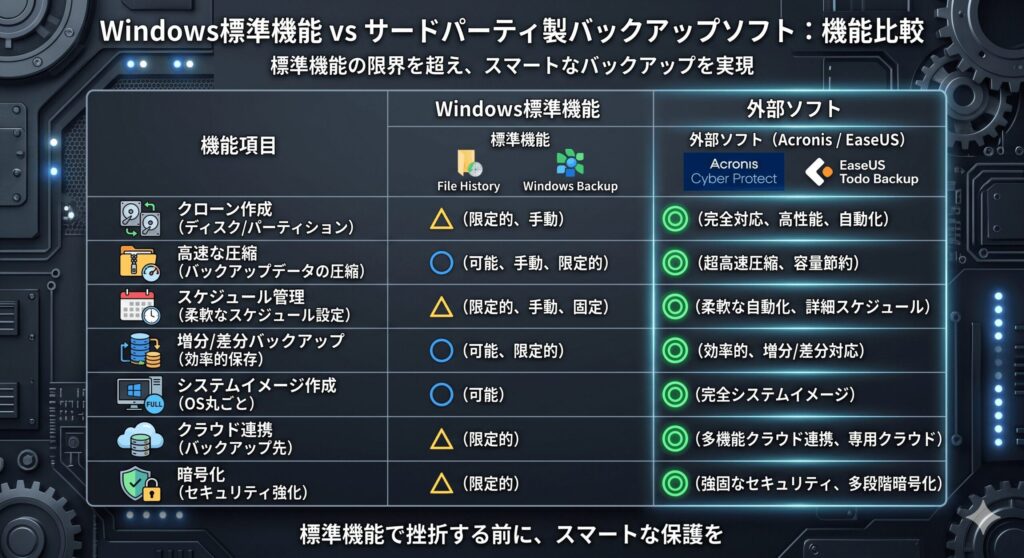
Windows標準機能も優秀ですが、もっと手軽に、確実にバックアップを取りたいなら「Acronis true image」や「EaseUS Todo Backup」といった専用のサードパーティ製ソフトを使うのも一つの正解です。これらのソフトの最大の魅力は、なんといってもその「分かりやすさ」と「多機能さ」にあります。標準機能では苦戦するようなエラーも、専用ソフトなら独自のエンジンで回避してくれることが多く、クリック数回で複雑なバックアップ設定が完了してしまうんです。
例えば、ドライブを新しいものに交換したい時の「ディスククローン」機能は、標準機能にはない専用ソフトならではの強みです。OSを入れ直す手間なく、今使っている環境をまるごと新しいSSDへ引っ越せるのは本当に便利ですよね。また、バックアップファイルを高度に圧縮して外付けドライブの容量を節約したり、万が一PCが起動しなくなった時のための「レスキュー用USBメモリ」を非常に簡単に作れたりするのも、初心者の方には嬉しいポイントかなと思います。
 ポチップ
ポチップ
もちろん、無料版でも十分な機能が備わっているものが多いので、まずは試してみるのがいいでしょう。もし「標準機能がどうしてもうまく動かない」とか「もっと詳細にバックアップスケジュールを組みたい」と感じているなら、こうした外部ソフトの力を借りることで、バックアップに費やすイライラや時間を大幅にカットできます。ツールを使いこなしてスマートにデータを守るのも、現代のPCライフの楽しみ方の一つですよ。ご自身の環境に合わせて、最適なツールを選択してみてくださいね。
windows11 外付けドライブにバックアップする方法 まとめ
さて、ここまでwindows11 外付けドライブにバックアップする方法について、一歩踏み込んだテクニックまで解説してきました。大切なのは「クラウドだけに頼らず、手元にコピーを持つ」という二段構えの姿勢です。ファイル履歴で日常のミスをカバーし、システムイメージで致命的な故障に備える。このシンプルなルールを守るだけで、あなたのデジタル資産の安全性は格段に向上します。トラブル時のエラー対処法も知っていれば、もう何も怖くないですよね。
もし作業中に不明な点が出てきたら、焦らずにこの記事を読み返してみてください。また、さらに強固な守りを作りたいなら、パソコンが起動しなくなったときのために回復ドライブの作り方もセットで学んでおくと完璧です。データの重要度に合わせて、今回ご紹介した手法やツールを使い分けてみてください。数値や手順は一般的な目安ですので、実際の設定時には最新のOSバージョンや公式サイトの情報を確認することを忘れずに!
バックアップ設定ができたら、一度「テスト」してみるのがコツです。ちゃんとデータが読み出せるか確認して初めて、本当の安心が手に入りますよ。
最後に、データの扱いは常に自己責任となりますが、皆さんがこの記事を通じてトラブルを未然に防げるようになることを心から応援しています。万が一の物理障害など、自分ではどうしようもないときは、専門のデータ復旧サービスに相談する勇気も持っておいてくださいね。あなたのPCライフが、もっと安心で快適なものになりますように!パソガジェなびのkeitoでした。
正確なトラブルシューティングや最新の仕様については、Microsoft公式サイトやデバイスメーカーのサポートページを確認することを推奨します。最終的な判断は専門家に相談のうえ、慎重に行ってください。