こんにちは、パソガジェなびのkeitoです。Windows 11を使っていて、ふと「あのサイトのパスワード、どこに保存したっけ?」と困ることはありませんか。デバイスを新しくしたり、セキュリティを見直したりするとき、windows11 パスワード管理の方法がよくわからないと不安になりますよね。特に、windows 11 パスワード管理 どこに設定があるのか、あるいはwindows 11 ローカルアカウント パスワード変更はどうやるのか、といった疑問は多くのユーザーが抱える共通の悩みかなと思います。
この記事では、OS標準の機能から、windows 11 パスワード管理 おすすめの外部ツール、さらには最新のwindows 11 パスキー 設定まで、私自身の経験も踏まえて分かりやすく解説します。読み終わる頃には、あなたのPC環境がもっと安全で快適になっているはずですよ。ここ、しっかり押さえておきたいポイントですよね。
ポイント
- Windows 11におけるアカウント種別ごとのパスワード保存場所と復旧方法
- OS標準機能である資格情報マネージャーや個人用Vaultの具体的な活用術
- 主要ブラウザやサードパーティ製パスワード管理ツールの比較と選び方
- 次世代認証規格パスキーの設定手順と運用時に注意すべき致命的なリスク
本記事にはプロモーションが含まれています
Windows 11のパスワード管理と保存場所の基本
まずは基本中の基本、Windows 11がどこにパスワードを隠し持っているのか、その構造を紐解いていきましょう。アカウントの種類によって管理場所が全く違うので、ここを整理するだけでトラブルの半分は解決したようなものですよ。
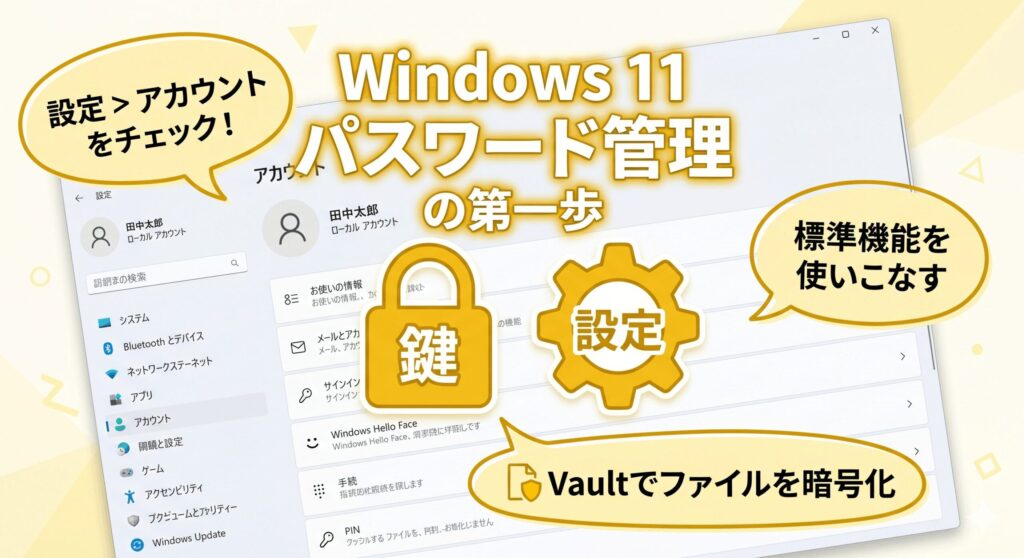
Windows 11のパスワードがどこにあるか確認
Windows 11におけるパスワード管理の総本山は、あなたが「Microsoft アカウント」を使っているか「ローカル アカウント」を使っているかで大きく変わります。ここ、意外と混同しやすいポイントですよね。Microsoft アカウントの場合、認証データはあなたのPC内ではなく、実はクラウド上のMicrosoftサーバーで一元管理されています。そのため、もしパスワードを忘れても、スマホなどからオンラインでアカウント回復手続きができるのが強みです。一方、デバイス間での同期が便利な反面、一度アカウントが漏洩すると芋づる式にリスクが広がる点は注意が必要かなと思います。
それに対してローカル アカウントは、そのパソコン本体だけに紐付いた独立した鍵のようなものです。クラウドとは繋がっていないので、外部からの遠隔攻撃には強いですが、パスワードを忘れたら自力で解決するしかありません。最近のCore i7を積んだハイスペックなPCなどをセットアップする際も、基本的にはMicrosoft アカウントが推奨される流れになっていますが、自分の用途に合わせてどちらのアカウントを使っているか把握しておくことが、windows 11 パスワード管理 どこを確認すべきかを知る第一歩になります。
ちなみに、現在のログイン状態やアカウント種別を確認するには、設定メニューの「アカウント」から「ユーザーの情報」を見れば一発で分かります。自分のパスワードが「空の上(クラウド)」にあるのか「手元の箱(PC)」にあるのか、まずはこれを意識してみてください。セキュリティの基本は、まず自分の鍵がどこにあるかを知ることから始まりますからね。
ローカルアカウントのパスワード変更を行う手順
ローカル アカウントを使っている場合、定期的なパスワードの変更はセキュリティ維持に欠かせませんよね。Windows 11で最も確実で手っ取り早い変更方法は、キーボードの「Ctrl+Alt+Del」を同時に押す伝統的なスタイルです。青い画面に切り替わったら「パスワードの変更」を選ぶだけ。現在の古いパスワードと、新しく決めたパスワードを2回入力すれば完了です。このとき、あまりに単純な数字の羅列などは避けて、少し複雑なものにするのが私のおすすめですよ。
ローカル アカウントのパスワードを忘れると、最悪の場合PCを初期化するしかなくなります。作成時に「パスワードのヒント」を設定するか、事前にUSBメモリで「パスワード リセット ディスク」を作成しておくことを強く推奨します。
もし、もっと細かくユーザー設定をいじりたい場合は、設定アプリの「アカウント」から「サインイン オプション」を開いてみてください。ここではパスワードだけでなく、PINコードの変更や指紋・顔認証のセットアップも行えます。パスワードを変更した直後は、一度サインアウトして新しいパスワードで問題なく入れるかテストするのを忘れないでくださいね。せっかく変更したのに、打ち間違いで入れなくなったら悲劇ですから。
また、企業などで共有PCを使っている場合、管理者権限がないと変更できない設定もあります。一般的な家庭用PCであれば問題ありませんが、もし職場でお使いの場合は、IT部門のポリシーを確認してから操作するのが無難です。最終的な判断や操作は、ご自身の責任において慎重に行ってくださいね。
資格情報マネージャーによる認証情報の管理術
「ネットワーク上のフォルダを開くときにパスワードを求められるのが面倒!」と感じたことはありませんか。そんな時に役立つのが、Windows 11に標準搭載されている「資格情報マネージャー」です。これは、特定のサーバーやNAS、共有プリンターなどへのアクセス情報をOSが肩代わりして覚えておいてくれる機能なんです。例えば、複合機でスキャンしたデータをPCの共有フォルダに飛ばす設定をする際、この資格情報マネージャーに一度登録しておけば、次回から入力を省略してスムーズにアクセスできるようになります。
使い方は簡単で、コントロールパネルから「ユーザー アカウント」→「資格情報マネージャー」へと進みます。ここで「Windows 資格情報」を選択し、接続先のIPアドレスやユーザー名、パスワードを登録するだけです。IPv4アドレスで指定した共有リソースなど、業務で頻繁にアクセスする場所があるなら、ここを整理するだけで作業効率が劇的にアップしますよ。まさに「縁の下の力持ち」的な機能ですね。
ただし、ここに登録した情報はPCにログインできる人なら見ることができてしまうため、共用PCでの利用には注意が必要です。便利な機能だからこそ、自分専用のデバイスで活用するのが基本かなと思います。社内ネットワークの構築などで困ったときは、この資格情報マネージャーの設定を真っ先に確認してみてください。スムーズにフォルダが開く快感、ぜひ味わってほしいです。
個人用Vaultで重要なファイルを暗号化して守る
パスワードそのものだけでなく、パスワードを書いたメモや機密書類をどう隠すかも重要ですよね。Windows 11ユーザーなら、OneDriveの「個人用Vault(Personal Vault)」を使わない手はありません。これはOneDriveの中に作れる「金庫」のような特別なフォルダで、二段階認証や生体認証を通らないと中身を見ることができません。エクスプローラーからドラッグ&ドロップでファイルを入れるだけで、軍用レベルの暗号化で保護されるという優れものです。
このVaultの凄いところは、一定時間操作がないと自動的にロックがかかる点です。もしPCを立ち上げたまま席を外してしまっても、第三者に大事なファイルを覗かれる心配がありません。また、スマホのOneDriveアプリとも連携できるので、外出先で急に機密データを確認したくなった時も、指紋認証一つで安全にアクセスできます。私も仕事で使う重要なIDリストなどは、必ずこのVaultの中に放り込んで管理していますよ。
無料版のOneDriveを利用している場合、個人用Vaultに保存できるファイル数は3つまでという制限があります。Microsoft 365のサブスクリプションを契約していれば、ストレージ容量の許す限り無制限に保存可能です。
一点だけ注意したいのが、Vault内のファイルは直接「共有」ができないという点です。誰かにファイルを送りたい場合は、一度Vaultの外に移動させてから共有設定を行う必要があります。セキュリティが強固すぎるゆえの手間ですが、それだけ安全だという証拠でもありますね。大事なデータは「金庫」に入れて守る。この習慣をつけるだけで、情報漏洩のリスクはグッと下がります。
ブラウザに保存されたパスワードの確認と削除
私たちが一番お世話になっているのは、実はブラウザのパスワード保存機能かもしれません。Microsoft EdgeやGoogle Chromeは、サイトごとにIDとパスワードを記憶してくれます。Edgeの場合は「ウォレット」という機能で管理されており、設定メニューから個別のサイト情報を編集したり削除したりできます。不要になった古いアカウント情報は、ここからこまめにクリーンアップしておくと、自動入力が混乱しなくて済みますよ。
Google Chromeを使っているなら、「Google パスワード マネージャー」にアクセスしましょう。右上の「…」から「パスワードと自動入力」を選択すれば、保存されている全リストが表示されます。ここではパスワードの安全性をチェックしてくれる機能もあり、使い回しているパスワードがあれば警告を出してくれます。ここ、セキュリティ意識を高めるのにすごく役立ちますよね。もし公共のPCでうっかり保存してしまったら、すぐにこの画面から削除を実行してください。
ブラウザの保存機能は便利ですが、特定のブラウザ(エコシステム)に縛られるというデメリットもあります。スマホではSafari、PCではEdge、といった使い分けをしていると、パスワードが同期されなくてストレスが溜まることも。そういった不便を感じ始めたら、後述するサードパーティ製の専門ツールへの移行を検討するタイミングかもしれません。まずは今のブラウザに何が保存されているか、一度棚卸しをしてみるのがいいかなと思います。
Windows 11のパスワード管理で推奨のツール
標準機能も優秀ですが、もっと高度に、もっと快適に管理したいなら専用ツールの出番です。最近は「パスキー」という新しい技術も出てきて、管理の仕方がどんどん進化しています。あなたのスタイルにぴったりの道具を見つけていきましょう。
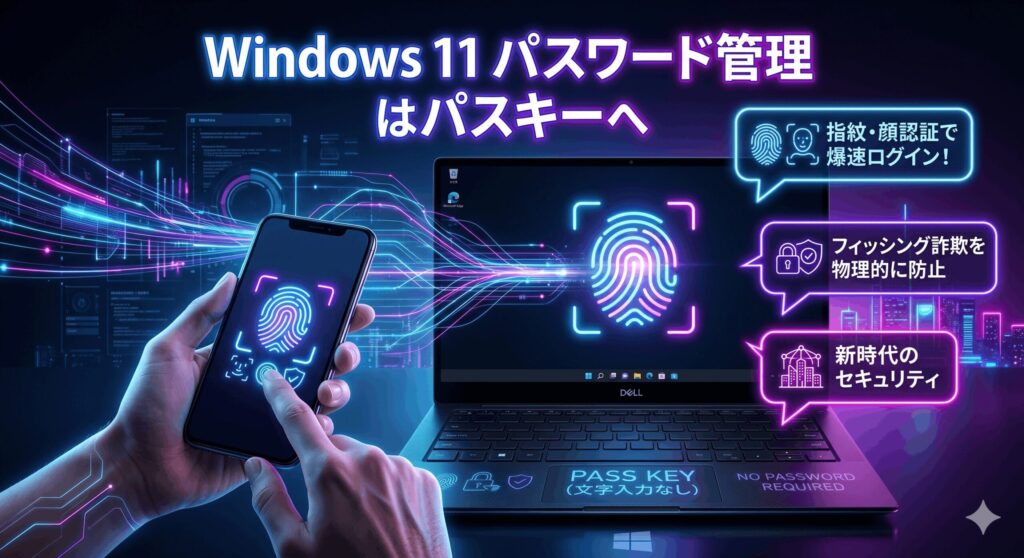
パスワード管理のツールでおすすめの製品と選び方
windows 11 パスワード管理 おすすめのツールを探しているなら、何を重視するかで選ぶべき製品が変わります。利便性とセキュリティを極限まで高めたいなら「1Password」が王道ですね。OSを問わず完璧に同期され、家族やチームでの共有機能も非常に強力です。一方、コストを抑えつつオープンソースの安心感が欲しいなら「Bitwarden」が有力候補になります。無料でデバイス数無制限の同期ができるのは、正直言って驚異的です。
| ツール名 | 主な特徴 | 料金体系 |
|---|---|---|
| 1Password | UIが洗練されており、共有機能が最強 | 有料(月額制) |
| Bitwarden | 無料版でもデバイス同期が無制限 | 基本無料 |
| LastPass | パスワードの脆弱性診断が優秀 | 無料/有料 |
日本メーカーの安心感が欲しいなら「トレンドマイクロ パスワードマネージャー」も良い選択肢です。ダークウェブに自分の情報が漏れていないか見張ってくれる機能があり、初心者の方でも使いやすいのが魅力かなと思います。どのツールを選ぶにせよ、AES-256という強力な暗号化方式を採用しているものを選べば、技術的な安全性についてはまず心配ありません。あとはアプリの使い勝手が自分に合うかどうかですね。
ツールの導入は、単に「楽をする」だけでなく「最強のパスワード(意味をなさない長い文字列)」を自動生成して運用できるようになるのが最大のメリットです。覚える必要がないからこそ、限界まで複雑なパスワードを設定できるわけです。これこそが、現代のネット社会で自分を守るための最強の防具になります。各サービスの最新価格や仕様は、必ず公式サイトで確認してから導入してくださいね。

 ポチップ
ポチップ
パスキーの設定方法とWindowsでの利用手順
最近よく耳にする「パスキー(Passkeys)」、もう使ってみましたか。これは「パスワードを使わない」次世代の認証方法です。windows 11 パスキー 設定を済ませておけば、サイトにログインする際にパスワードを打ち込む代わりに、顔認証や指紋、あるいはPCのPINコードを入力するだけでログインが完了します。フィッシングサイトに騙されてパスワードを盗まれる、といったリスクが物理的に存在しないため、今もっとも推奨されている方法なんですよ。
設定は意外と簡単です。例えばGoogleやAmazonの設定画面で「パスキーを作成」というボタンを押すと、Windowsの通知が出てきます。そこで「Windows Hello」を使って本人確認をすれば、そのデバイスにパスキーが保存されます。次からはログイン画面で「パスキーを使用」を選ぶだけで、スマホのロックを解除するような感覚でサイトに入れるようになります。この爆速ログイン体験、一度味わうともう元には戻れません。
対応したカメラや指紋リーダーが内蔵されていないPCでは、USB接続の外付け機器を利用することでWindows Helloを使用できます。
 ポチップ
ポチップ
Windows 11なら、このパスキーの管理もOS側でしっかり統合されています。特別なアプリを入れなくても、Windows自体があなたの鍵を安全な場所に保管してくれるんです。設定の「アカウント」内にある「パスキーの設定」から、現在どのサイトの鍵を持っているか一覧で見ることができます。セキュリティの未来を先取りするなら、まずはメインのサービスから少しずつパスキーへ移行していくのが賢いやり方かなと思います。
こちらの記事も参考にして見て下さい。

パスキーの管理方法とデバイスからの削除プロセス
便利なパスキーですが、管理にはパスワードとは違った注意点があります。もしPCを手放したり、別の管理方法に変えたい場合は、正しく削除する必要があります。Windows 11では、「設定」→「アカウント」→「パスキーの設定」から、不要なパスキーを個別に削除できます。対象のサイト名の横にある「…」をクリックして削除を選ぶだけ。これで、そのデバイスからはそのサイトへの自動ログインができなくなります。
パスキーは「そのデバイス自体に保存される鍵」です。Google Chromeのプロファイル内や物理的なセキュリティキー(YubiKeyなど)に保存した場合、バックアップが取れないケースがほとんどです。デバイスを壊したり紛失したりすると、二度とそのアカウントにログインできなくなる致命的なリスクがあります。
ここ、一番気をつけてほしいところです。パスキーを運用する際は、必ず「復旧用のコード」を控えておくか、複数のデバイス(PCとスマホなど)にパスキーを登録しておくことが鉄則です。パスワードなら「忘れたら再発行」が簡単でしたが、パスキーは「鍵を失くしたら終わり」という側面が強いんです。利便性と引き換えに、自己責任の重みが少し増す感じですね。
とはいえ、正しく運用すればこれほど心強い味方はありません。削除する前には、必ず代替のログイン手段(二段階認証のバックアップコードなど)が手元にあるか確認してくださいね。慎重に、でも積極的に新しい技術を取り入れて、セキュリティのレベルを底上げしていきましょう。
Googleパスワードマネージャーの同期と設定
Androidスマホを使っている方なら、Google パスワード マネージャーが一番身近な存在かもしれません。Windows 11上のChromeで保存したパスワードをスマホでも使いたいなら、設定から「同期」をオンにするのが必須です。これで、PCで新規登録したパスワードが瞬時にスマホのアプリでも使えるようになります。この連携のスムーズさは、さすがGoogleといったところですね。
さらに使いこなすなら、デスクトップに専用のショートカットを作っておくと便利ですよ。パスワードマネージャーの設定から「ショートカットを追加」を選ぶと、タスクバーやデスクトップから一瞬で管理画面を呼び出せるようになります。わざわざブラウザの設定を深掘りしなくていいので、パスワードの確認作業がめちゃくちゃ楽になります。私もよく「あのサイトのパスワード何だっけ?」と確認するので、この機能には助けられています。
注意点としては、Googleアカウント自体のセキュリティを最強にしておくこと。もしGoogleアカウントに不正アクセスされたら、保存している全てのパスワードが筒抜けになってしまいます。必ず強力な二段階認証(物理キーやスマホの通知確認)を設定しておいてください。アカウント管理を一つに集約するのは効率的ですが、その「大元の鍵」だけは絶対に死守する。これがwindows 11 パスワード管理を快適に行うための絶対条件です。
効率的なWindows 11のパスワード管理のまとめ
ここまで、Windows 11におけるパスワード管理の基本から最新のパスキー、さらにはおすすめのツールまで駆け足で見てきました。結局のところ、一番大切なのは「自分の管理スタイルに合った方法を一つ決めて、それを徹底する」ことです。OS標準の機能で固めるのもよし、1Passwordのような専門ツールで全デバイスを支配するのもよし。大事なのは、どの情報がどこにあるかを自分が把握できている状態を作ることかなと思います。
もし迷っているなら、まずはWindows Hello(指紋や顔認証)を有効にして、少しずつパスキーを使ってみることから始めてみてください。文字を打たないログインがいかに安全で快適か、実感できるはずです。また、万が一のデバイス紛失に備えて、OneDriveの個人用Vaultに「緊急用リカバリーコード」を保存しておくのも忘れずに。備えあれば憂いなし、ですね。ここ、最後にしっかり確認しておいてください。
ネットの世界は日々進化していますが、私たちの個人情報を守る最後の砦は、いつだって私たち自身のちょっとした心がけです。この記事が、あなたのwindows 11 パスワード管理を見直す良いきっかけになれば嬉しいです。より安全で、よりストレスフリーなデジタルライフを一緒に送っていきましょう。もし分からないことがあれば、各ツールの公式サイトやMicrosoftのサポートページもぜひチェックしてみてくださいね。 keitoでした!