Windows 11を導入したけれど、いまいち使いこなせていないと感じていませんか。実は最新のOSには、私たちの事務作業やマルチタスクを劇的に楽にしてくれる仕掛けがいくつも用意されているんです。設定を少し見直すだけで、日々のPC操作に伴うストレスや無駄な時間を大幅に削ることができますよ。
この記事では、パソガジェなびのkeitoが、実務で本当に役立つwindows11の便利機能を仕事に活かすコツを詳しく紹介します。ショートカットキーの活用から最新のAI機能、さらには画面の整理術まで、すぐに試せるものばかりを集めました。あなたの仕事環境をより快適にするためのヒントがきっと見つかるはずです。ここ、気になりますよね。それでは具体的に見ていきましょう。
この記事で分かること
- スナップレイアウトや仮想デスクトップによる画面管理術
- AIアシスタントCopilotを活用した文書作成の効率化
- 標準ツールやPowerToysを使った高度な時短テクニック
- Pro版限定のセキュリティ機能とビジネス向けの初期設定
本記事にはプロモーションが含まれています
Windows11の便利機能を仕事で活用する設定
まずは、作業の土台となる画面環境を整える設定からマスターしましょう。Windows 11では、複雑なウィンドウ管理を直感的に行える機能が大幅に強化されており、これだけで情報の整理スピードが格段に上がります。
スナップレイアウトで画面分割を効率化する
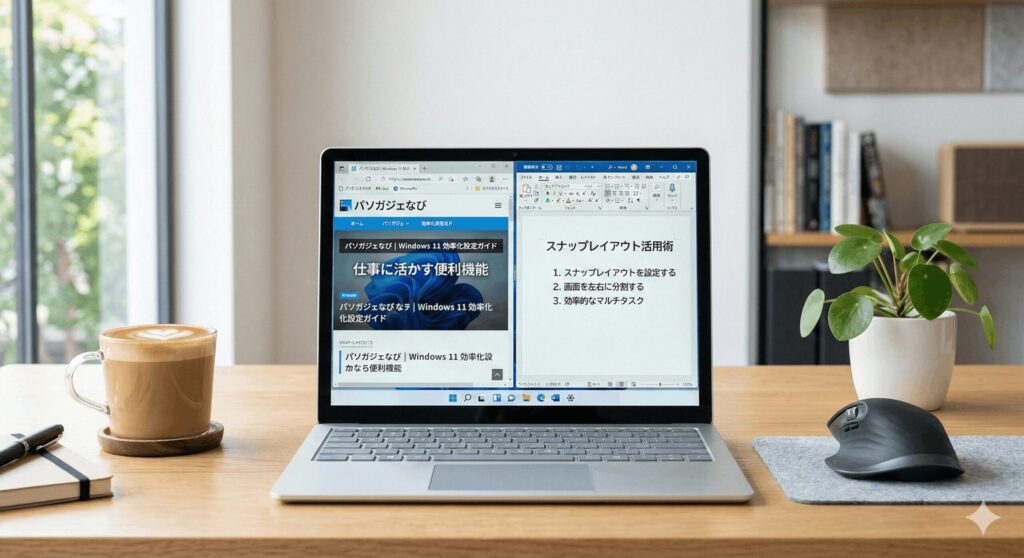
複数のウィンドウを並べて作業する際、一つずつマウスでサイズを調整するのは非効率ですよね。Windows 11のスナップレイアウトを使えば、ウィンドウの最大化ボタンにカーソルを合わせるだけで、画面を2分割、3分割、あるいは4分割するためのテンプレートが表示されます。
特に、ブラウザで調査をしながら資料を作成する時は「左右2分割」、チャットツールを常時表示させたい時は「3分割」など、用途に合わせて瞬時に配置を固定できます。一度配置した組み合わせは「スナップグループ」としてタスクバーに保存されるため、別のアプリに切り替えた後でも、ワンクリックで元の分割状態に復帰できるのが大きな魅力です。

仮想デスクトップで仕事の作業領域を分ける
一つの画面にいくつもアプリを立ち上げていると、集中力が散漫になりがちです。そんな時は「仮想デスクトップ」を活用しましょう。例えば、デスクトップ1は「メインの資料作成」、デスクトップ2は「Teamsやメールなどの連絡用」といった具合に、プロジェクトや役割ごとに空間を完全に分離できます。
Windows 11ではデスクトップごとに異なる壁紙を設定できるようになったため、今自分がどの作業空間にいるのかを瞬時に判断できます。Win + Ctrl + 左右矢印キーでの高速切り替えに慣れると、物理的なモニターが一枚しかなくても、広大な作業スペースを自由に移動できるようになりますよ。
フォーカスセッションで仕事の集中力を高める
メールの通知やチャットのポップアップで、せっかくの集中が途切れてしまうのは避けたいものです。「時計」アプリに統合された「フォーカスセッション」は、指定した時間だけ通知を自動でブロックし、作業のリズムを整えてくれる機能です。
セッションを開始すると、Microsoft To Doと連携してタスクを表示したり、Spotifyで集中用BGMを流したりすることも可能です。また、作業時間と休憩時間のサイクルを管理してくれるので、ポモドーロ・テクニックを意識した働き方が自然に身につきます。テレワークなどで自己管理が難しい環境には、特におすすめしたい設定ですね。
クリップボード履歴で入力作業を高速化する
一度コピーした内容を別の内容で上書きしてしまい、再度コピーし直す……という手間をなくしましょう。Win + Vキーを押すだけで呼び出せる「クリップボード履歴」は、過去にコピーしたテキストや画像を最大25件までリスト表示してくれます。
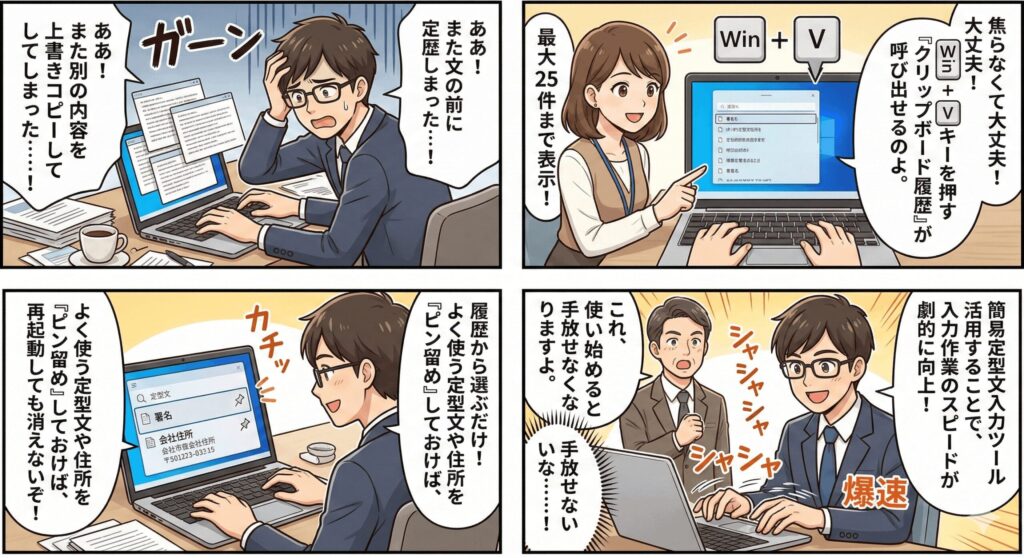
よく使う定型文や署名、会社の住所などを履歴から「ピン留め」しておけば、PCを再起動しても消えずにいつでも貼り付けられるようになります。単なる履歴の参照だけでなく、簡易的な定型文入力ツールとして活用することで、入力作業のスピードが劇的に向上します。これ、使い始めると手放せなくなりますよ。
標準のSnippingToolで文字を抽出する
画像内のテキストをいちいち手入力していませんか。標準の「Snipping Tool」に搭載されたOCR(光学文字認識)機能を使えば、その必要はもうありません。画面をキャプチャした後、「テキストアクション」をクリックするだけで、画像内の文字がテキストデータとして抽出されます。
コピーできないPDFや動画のスライド、あるいはWeb会議中に共有された資料からも、ワンクリックで正確な情報をコピーできるようになります。入力ミスを防げるだけでなく、情報のデジタル化が瞬時に完了するため、リサーチや資料作成の効率が目に見えて良くなります。
仕事の効率が上がるWindows11の便利機能活用
基本の設定を抑えたら、次はAIや高度なカスタマイズツールを組み合わせて、よりスマートな働き方を目指しましょう。最新のアップデート情報を知ることで、PCは単なる道具から、あなたの思考を加速させるパートナーへと変わります。

CopilotのAI機能で仕事の文書作成を補助
Windows 11の心臓部ともいえる「Copilot in Windows」は、AIが私たちの指示を解釈して実務をサポートしてくれます。「今開いている記事を3行で要約して」「丁寧な返信メールのドラフトを作成して」といった依頼をチャット形式で行うだけで、あっという間に回答が得られます。
また、システム設定の変更も「ダークモードにして」と指示するだけで代行してくれるので、複雑なメニュー階層を探す必要もありません。AIとの共同作業に慣れることで、「ゼロから考える」時間を大幅に削減し、自分にしかできない付加価値の高い仕事に注力できるようになります。
Microsoft 365 Copilot(有料版)を導入すれば、Wordでの下書き生成やExcelでのデータ分析、さらにはTeams会議のリアルタイム議事録作成まで自動化が可能になります。

 ポチップ
ポチップ
作業効率を劇的に変えるショートカットキー
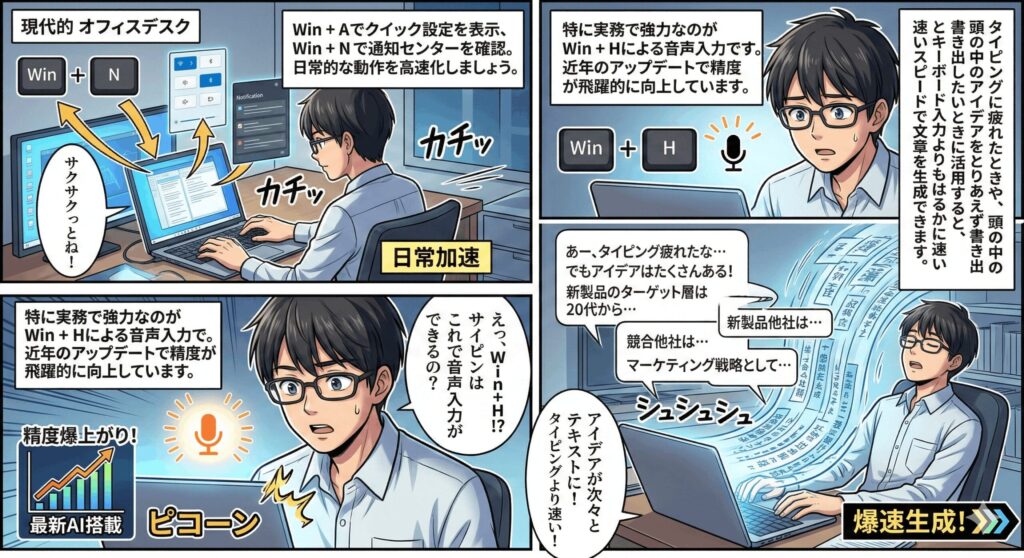
マウス操作を減らし、キーボードから手を離さないことが時短の鉄則です。Windows 11特有のショートカットを覚えるだけで、操作のストレスは大幅に軽減されます。例えば、Win + Aでクイック設定を表示、Win + Nで通知センターを確認するなど、日常的な動作を高速化しましょう。
特に実務で強力なのがWin + Hによる音声入力です。近年のアップデートで精度が飛躍的に向上しており、AIによる句読点の自動挿入にも対応しています。タイピングに疲れたときや、頭の中のアイデアをとりあえず書き出したいときに活用すると、キーボード入力よりもはるかに速いスピードで文章を生成できます。
仕事用PCならPro版のセキュリティ機能を推奨
法人での利用や重要な個人情報を扱う場合は、Proエディションの機能が大きな武器になります。特に「BitLocker」によるドライブ全体の暗号化は、デバイスの紛失や盗難時の情報漏洩リスクを最小限に抑えるために欠かせない機能です。
また、外出先から自宅やオフィスのPCを操作できる「リモートデスクトップ」のホスト機能もPro版のみの特権です。セキュリティと利便性を両立させることで、場所を選ばない柔軟な働き方が可能になります。ビジネスの安全性と管理効率を考えるなら、Pro版の選択は非常に合理的な投資と言えるでしょう。
BitLockerを有効にする際は、回復キーをMicrosoftアカウントや安全な紙媒体で必ず保管してください。これを紛失すると、PCにトラブルが起きた際に一切のデータ復旧ができなくなります。
PowerToysを導入して独自に機能を拡張する
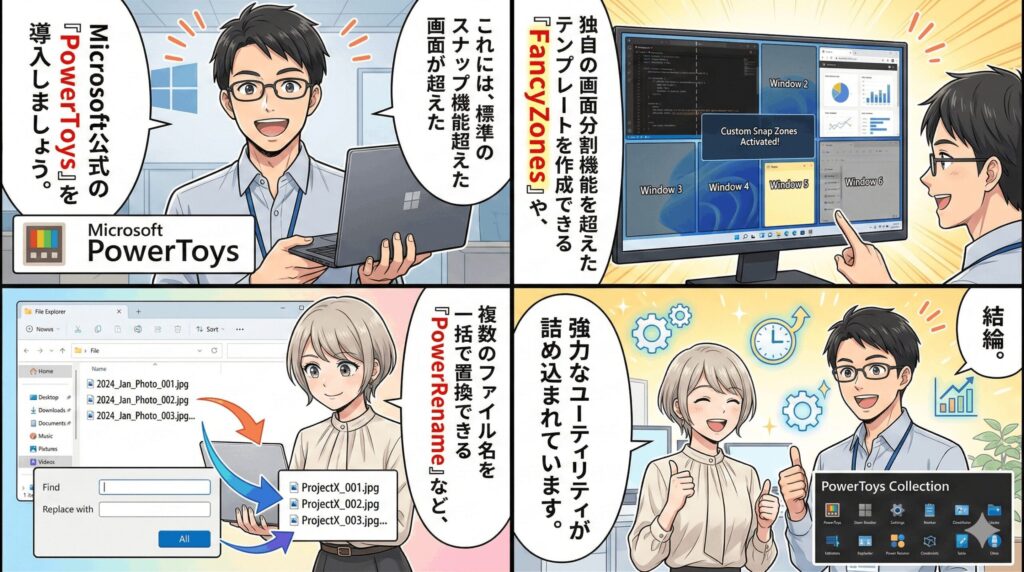
標準機能でも十分強力ですが、さらに極限の効率化を求めるならMicrosoft公式の「PowerToys」を導入しましょう。これには、標準のスナップ機能を超えた独自の画面分割テンプレートを作成できる「FancyZones」や、複数のファイル名を一括で置換できる「PowerRename」など、強力なユーティリティが詰め込まれています。
中でも「Text Extractor」は、画面上のあらゆる場所からショートカット一つでOCR抽出ができるため、資料作成の強い味方になります。自分に必要なツールだけをオンにすることで、OSの挙動を自分の業務に最適化し、標準環境では実現できない圧倒的なスピード感で仕事をこなすことが可能になります。

Windows11の便利な機能で仕事を最適化
最新のOS環境を使いこなすことは、現代のビジネスパーソンにとって最も身近で効果的なスキルアップの一つです。今回ご紹介したスナップレイアウトやCopilot、ショートカットキーといったwindows11の便利機能を仕事のワークフローに組み込むことで、驚くほどスムーズに業務を回せるようになります。
大切なのは、一度に全てをやろうとせず、まずは自分にとって最も時間がかかっている作業を一つ、便利機能で置き換えてみることです。OSを自分の思考に合わせて「調律」していく過程で、PCはあなただけの強力な武器へと変わっていくはずです。まずは設定画面を開いて、新しい機能に触れてみることから始めてみましょう。
システム要件や最新のアップデート内容は、PCの機種によって異なる場合があります。詳細な手順や正確な仕様については、必ずMicrosoft公式サイトにて最新情報をご確認ください。
最終的な導入判断やセキュリティ設定の運用については、社内のシステム管理者やITの専門家にご相談のうえ、ご自身の責任で実施してください。