こんにちは、パソガジェなびのkeitoです。
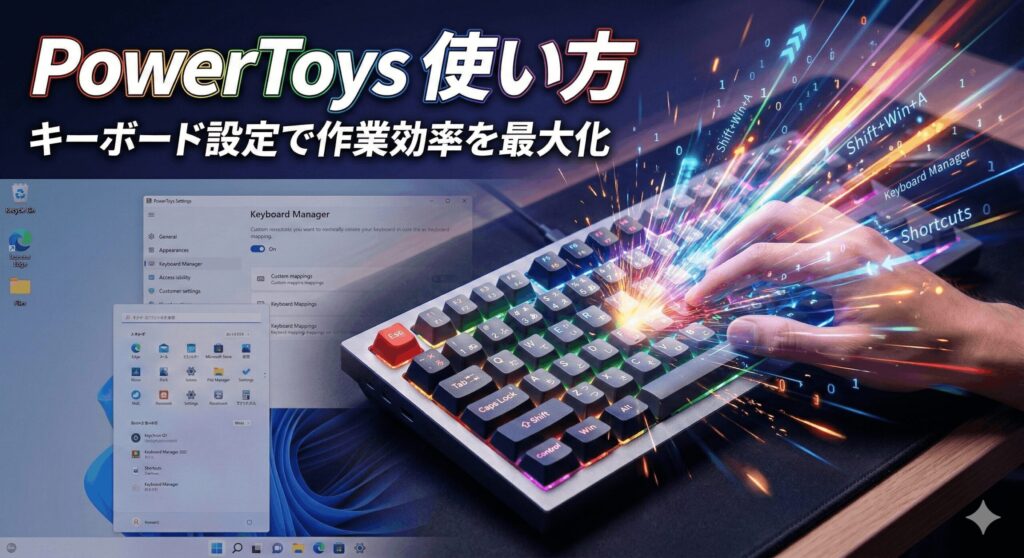
Windowsを自分好みにカスタマイズしたいと思ったとき、まず最初に手を入れたいのが入力環境ですよね。特にpowertoysの使い方はキーボードの設定をマスターすることで、作業効率が別次元に進化します。
ショートカットを自分専用に作り替えたり、おすすめのmac風な操作感を再現したりと、標準機能では不可能なことが無料で実現できるのがこのツールの魅力です。でも、いざ設定しようとすると項目が多くて迷ってしまったり、windows11で設定がうまく反映されないといった悩みを持つ方も多いかもしれませんね。ここ、気になりますよね。
この記事では、初心者の方でも迷わずに進められる導入手順から、私が実際に使っておすすめしたい設定までをわかりやすくまとめてみました。ぜひ最後まで読んで、最高の操作環境を手に入れてくださいね。これを読むことで、あなたのPCライフがもっと快適になるはずです。
この記事で分かること
- Keyboard Managerによるキーの役割変更とカスタマイズ手順
- US配列キーボードやMac風操作を快適に再現するためのコツ
- PowerToys RunやAIを活用した高度な入力支援の活用方法
- キー設定が反映されない時のトラブルシューティングと解決策
本記事にはプロモーションが含まれています
PowerToysの使い方やキーボード設定の基本
PC操作の根幹であるタイピング環境。まずはPowerToysを使って、どのようにキーボードの挙動を根本から変えていくのか、その基本的な流れをステップバイステップで解説します。
Keyboard Managerの導入手順
Keyboard Managerを使い始めるには、まずPowerToysの設定画面を開く必要があります。ツール全体が有効になっていることを確認したら、左側のメニューから「Keyboard Manager」を選択してください。ここで「Keyboard Managerを有効にする」のスイッチをオンにすれば準備完了です。PowerToysのインストールはこちら
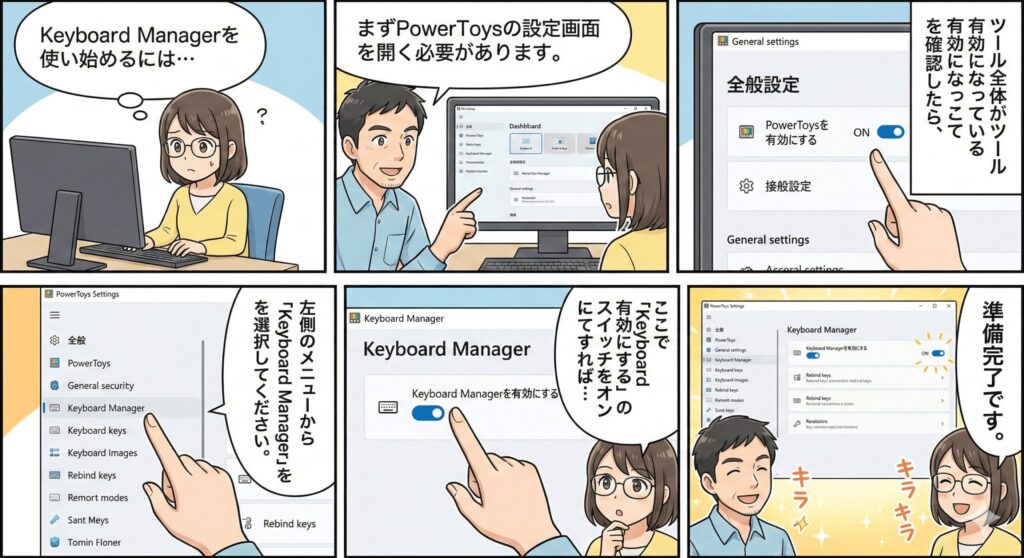
設定画面には「キーの再マップ」と「ショートカットの再マップ」の2つがありますが、まずは単一のキー配置を変える「キーの再マップ」から触ってみるのがおすすめかな。このツールは、PowerToysがバックグラウンドで動いている間だけ有効になるので、PC起動時に自動で立ち上がるように、全般設定で「スタートアップ時に実行」をオンにしておくのを忘れないでくださいね。
CapsLockをCtrlへ変更する方法
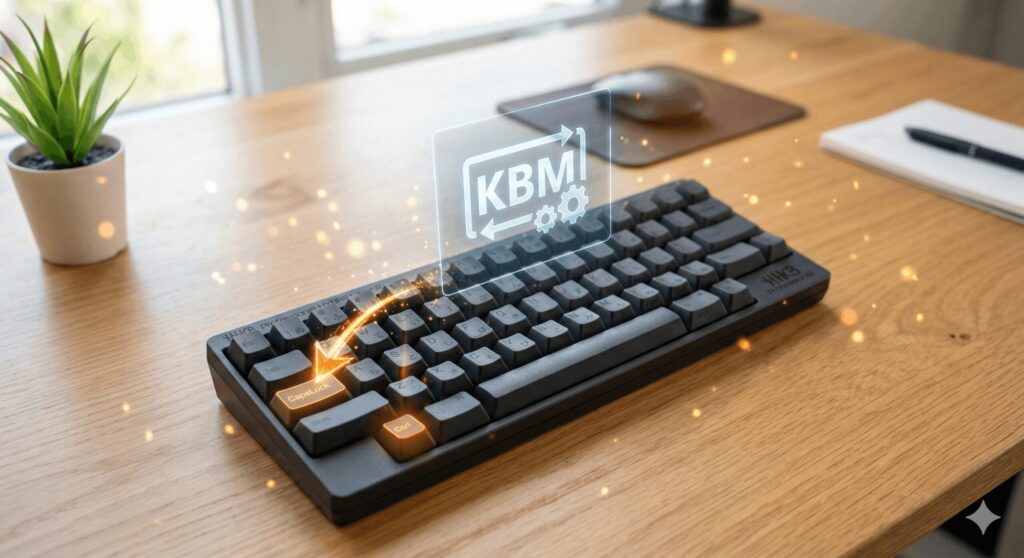
多くのパワーユーザーが真っ先に行うのが、使用頻度の低いCapsLockキーをCtrlキーに変える設定です。ホームポジションのすぐ横にあるCapsLockをCtrlにすることで、コピペなどのショートカット操作が劇的に楽になります。「キーの再マップ」画面で物理キーにCapsLockを指定し、マップ先に「Ctrl (Left)」を選んで保存しましょう。
これだけで、小指を大きく動かさずにショートカットが打てるようになるので、タイピングの疲れがかなり軽減されるはずです。私も最初は慣れるまで少し時間がかかりましたが、一度この快適さを知ってしまうともう元には戻れません。作業効率を上げたいなら、真っ先に試してほしい設定の一つですね。
おすすめのキー再配置例
- CapsLock → Ctrl (左):ショートカット操作の負担軽減
- F1 → 無効化:ヘルプ画面の意図しない起動を防止
- 変換・無変換 → IMEの切り替え:Mac風の入力操作を実現

US配列での日本語入力切り替え術
US配列のキーボードを使っていると、日本語と英語の切り替え(半角/全角)が少し手間に感じることがありますよね。これを解決するために、Keyboard Managerで特定のキーを「IMEの切り替え」に割り当ててしまいましょう。例えば、右側のAltキーを単体で押した時にIMEを切り替えるように設定すると非常に便利です。
物理キーに「Alt (Right)」を指定し、マップ先に「IME Kanji」や「Alt + `」を割り当てることで、親指一本でスムーズな入力切り替えが可能になります。キーボードの種類や手の大きさに合わせて、自分が一番押しやすい指の位置を探してみてください。US配列特有のスタイリッシュさを保ちつつ、日本語入力のストレスをゼロにすることができますよ。
ショートカットの再マップによる効率化
「ショートカットの再マップ」機能を使えば、複数のキーを同時押しする複雑な操作を、もっと単純な組み合わせに変更できます。例えば、通常は「Win + Shift + S」と3つのキーが必要なスクリーンショットを、「Ctrl + F1」などの押しやすいペアに集約することが可能です。これだけでも日々の作業がぐっと楽になりますよね。
また、特定のアプリ(例えばエディタやブラウザ)を開いている時だけ有効なショートカットを作成することもできます。アプリごとに最適なキーバインドを設定することで、同一のショートカットキーであっても文脈に応じた最適な挙動をさせられるのがこの機能の強みです。自分のよく使う操作をどんどん登録して、PCを自分専用にチューニングしていきましょう。
ショートカットの作成時には、ターゲットアプリの「プロセス名(例:explorer.exe)」を指定することで、そのソフトを使っている間だけ設定を有効にできます!
WindowsをMac風の操作感にするコツ
MacからWindowsに乗り換えたばかりの人にとって、最も違和感があるのは日本語切り替えとCommandキーの挙動ですよね。Keyboard Managerを使えば、スペースキーの左右にある「無変換」と「変換」キーを、Macの「英数」「かな」キーと同じ感覚で使えるように設定できます。
「無変換」に「IME-オフ」、「変換」に「IME-オン」を割り当てることで、現在の入力モードを気にせず直感的に操作できるようになります。また、左AltキーをCtrlキーにリマップして、親指でコピーやペーストを行うMac風のスタイルを再現するのもおすすめ。OSの違いによるスイッチングコストを最小限に抑え、どのPCを使っても同じ感覚で作業できる環境を作ってみてください。
応用的なPowerToysの使い方とキーボード活用
基本の設定ができたら、次は一歩進んだ応用術にチャレンジしてみましょう。ランチャー機能やAIを組み合わせることで、あなたのキーボードは単なる入力装置を超えた強力なツールへと進化します。

PowerToys Runによる高速アプリ起動
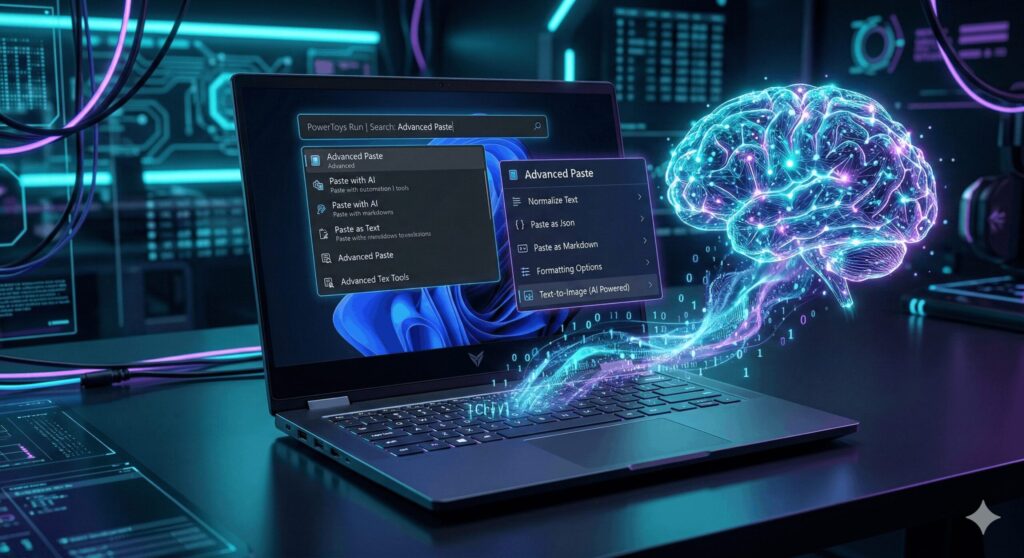
PowerToys Runは、マウス操作を最小限にしてPC内のあらゆるデータにアクセスできるクイックランチャーです。デフォルトの「Alt + Space」を押すと画面中央に検索ボックスが現れ、アプリ名やファイル名を入力するだけで即座に開くことができます。これに慣れると、デスクトップにアイコンを並べる必要がなくなりますよ。
さらに便利なのが、検索ボックス内で計算をしたり、現在開いているウィンドウを検索して切り替えたりできる点です。例えば「=123*456」と打てばその場で答えが出ますし、特定のプレフィックスを使えばウェブ検索や単位変換もキーボードだけで完結します。思考を止めずに操作を続けられるので、集中力を維持したいクリエイティブな作業には欠かせない機能ですね。
| 機能名 | キーワード | 具体的な活用シーン |
|---|---|---|
| 計算機 | = | 作業中の簡単な数式計算や関数利用 |
| Web検索 | ?? | ブラウザを開かずに直接キーワード検索 |
| プロセス検索 | < | 開いている大量のウィンドウから目的のものを探す |
| 単位変換 | %% | 長さ、重さ、通貨などの単位を即座に換算 |
Advanced PasteとAIの連携機能
「Advanced Paste(高度な貼り付け)」は、コピーした内容を貼り付ける前に賢く加工してくれるツールです。「Win + Shift + V」で呼び出し、プレーンテキストとして貼り付けたり、HTMLをMarkdown形式に変換したりできます。ウェブから情報を集めてブログを書く時や、ドキュメントを作成する時にものすごく重宝します。
最近のアップデートではAIとの連携も可能になりました。OpenAIのAPIを設定すれば、貼り付ける際に「この文章を要約して」や「自然な日本語に翻訳して」といった指示をAIに出すことができます。コピーした情報をAIの力で最適な形に整形してから入力するという、全く新しい次元の効率化が可能です。単なる「貼り付け」が「知的生産」に変わる瞬間を、ぜひ体験してほしいなと思います。
設定が反映されないトラブルの解決策
「設定したはずなのにキーのリマップが効かない」というトラブル、実は意外とよくあるんです。まず確認してほしいのは、PowerToysがバックグラウンドでしっかり動いているかどうか。タスクトレイのアイコンを確認してみてください。また、別のカスタマイズソフトやゲームの不正防止プログラムが干渉している場合もあります。
もし特定のアプリだけで効かない場合は、一度Keyboard Managerの設定をオフにしてから再度オンにしてみてください。これでシステムへのフックが再構築され、問題が解決することが多いですよ。また、設定を変更した後は「OK」を押して保存するのを忘れずに。小さなことですが、再起動や設定の再読み込みだけで解決するパターンが大半なので、焦らず一つずつチェックしてみましょう。
管理者権限での実行による動作安定化
Windowsの仕様上、管理者権限で動いているソフト(タスクマネージャーや設定画面など)にフォーカスがある時は、標準権限のPowerToysの設定は無視されてしまいます。これを防ぐには、PowerToys自体を管理者権限で実行する必要があります。設定の「全般」タブにある「常に管理者として実行する」をオンにしておきましょう。
これにより、システム全体で一貫したキーバインドが適用されるようになり、動作の不安定さが解消されます。セキュリティ面を気にされる方もいるかもしれませんが、公式のツールですし、利便性を考えれば管理者実行は必須の設定と言っても過言ではありません。PCを起動した瞬間から、どんなソフトを使っていても自分の設定が100%機能する安心感は格別ですよ。
知っておきたい制限事項
ノートPC固有の「Fnキー」はハードウェアレベルで制御されているため、PowerToysでは認識できない場合があります。また、システム予約済みの組み合わせ(Win+Lなど)も変更不可です。正確な情報は公式サイトで確認してくださいね。

PowerToysの使い方やキーボードのまとめ
今回はPowerToysの使い方やキーボード設定のコツを詳しくご紹介してきましたが、参考になりましたか。Keyboard Managerでの物理配置の変更から、PowerToys RunやAIを活用した高度な自動化まで、このツールを使いこなすことでWindowsの操作感は劇的に向上します。自分にとって一番心地よい設定を見つけるのは楽しい作業ですし、それがそのまま日々の時短につながるのは嬉しいですよね。
なお、紹介した数値や設定例は一般的な目安ですので、PC環境によっては動作が異なる場合があります。最終的な判断や設定の適用は、公式のドキュメントを確認した上で、自己責任において行っていただくようお願いします。不明な点があれば専門家のアドバイスを受けるのも良いでしょう。まずは小さな変更から始めて、あなただけの最強の操作環境を育てていってくださいね!