こんにちは、keitoです!AirPodsを使おうとして、AirPodsのノイキャンができない状況になると本当に焦りますよね。静かな環境で集中したいのに、周りの音がそのまま聞こえてくるとガッカリしちゃう気持ち、すごく分かります。実はこのトラブル、片耳だけ聞こえ方が違ったり、日々の掃除不足や設定のミスだったりと、意外なところに原因が隠れていることが多いんです。偽物を掴まされてしまったり、修理が必要な故障だったりする場合もありますが、まずは自分でできるリセットやアップデートなどの対処法を一つずつ試してみましょう。この記事では、あなたのAirPodsを元の快適な状態に戻すためのステップを詳しく解説していきますね。
この記事で分かること
- 設定ミスやアクセシビリティの項目をチェックする方法
- マイク部分の詰まりを解消する正しい掃除メンテナンス
- ファームウェアやリセットでシステムを安定させる手順
- 修理プログラムの対象確認と買い替え時のコスト目安
本記事にはプロモーションが含まれています

AirPodsのノイキャンができない原因と設定確認
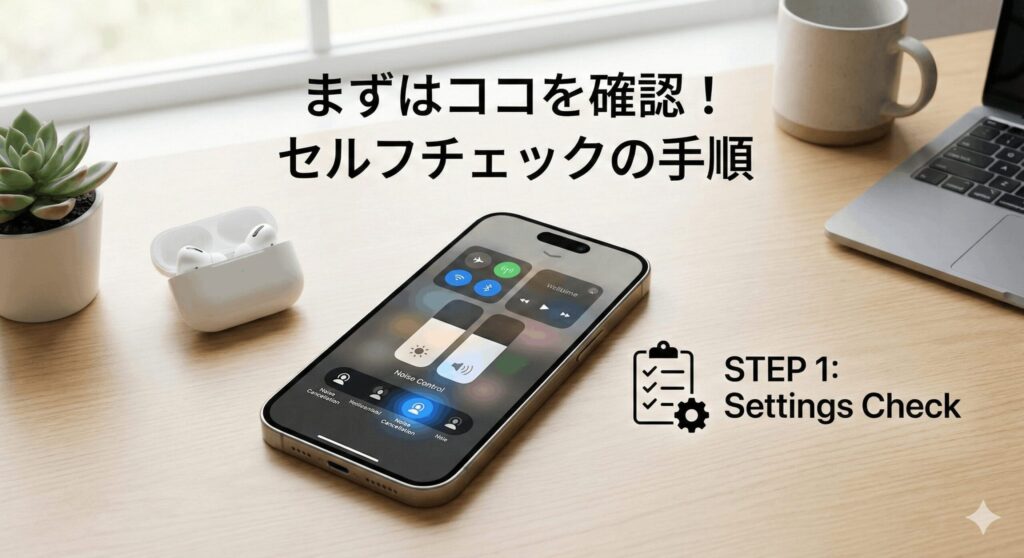
ノイズキャンセリングがうまく動かない時、まずは「本当に壊れているのか」を切り分けることが大切です。意外と設定一つで解決することも多いので、まずは手元のiPhoneで以下の項目を順番にチェックしていきましょう!
コントロールセンターでの動作モード設定確認
まずは基本中の基本、今の動作モードが正しく選ばれているかを確認しましょう。自分では設定したつもりでも、ステム(軸)の部分に手が当たって、いつの間にか「オフ」や「外部音取り込み」に切り替わっていることがよくあります。
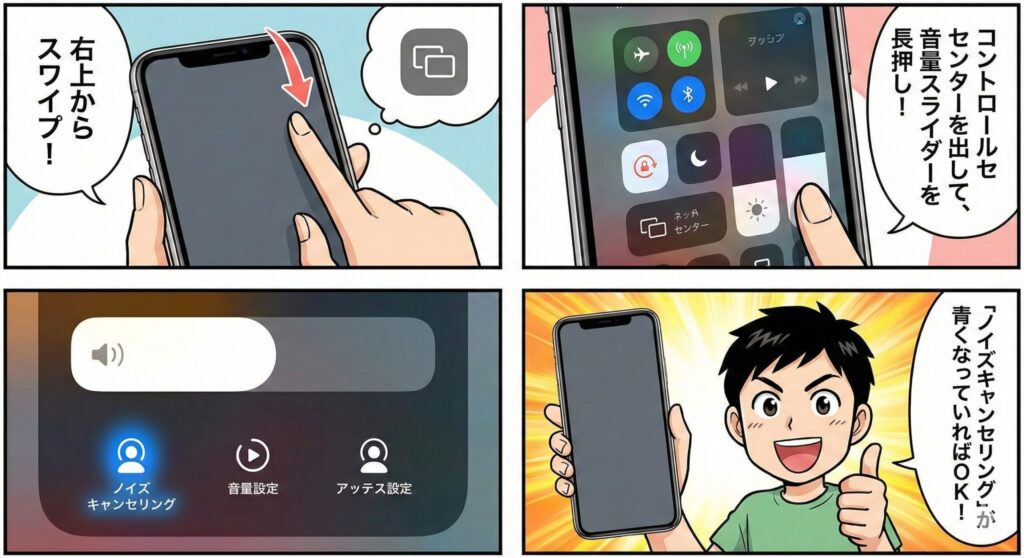
iPhoneの画面右上からスワイプしてコントロールセンターを出し、音量スライダーを長押ししてみてください。ここで「ノイズキャンセリング」が青くなっていればOKです。もし、「ノイズキャンセリング」をタップしてもすぐに勝手に「オフ」に戻ってしまう場合は、システムが何らかのエラー(片方のイヤホンを認識していないなど)を検知しているサインかもしれません。ここ、意外と重要なチェックポイントですよ。
片耳だけ機能しない時のアクセシビリティ設定
「なぜか片耳だけノイキャンが効かない…」という時は、iOSのアクセシビリティ設定を疑ってみてください。左右の音のバランス設定がずれていると、ノイズキャンセリングの効き方にも違和感が出ることがあります。
設定アプリ > アクセシビリティ > オーディオ/ビジュアル > バランス
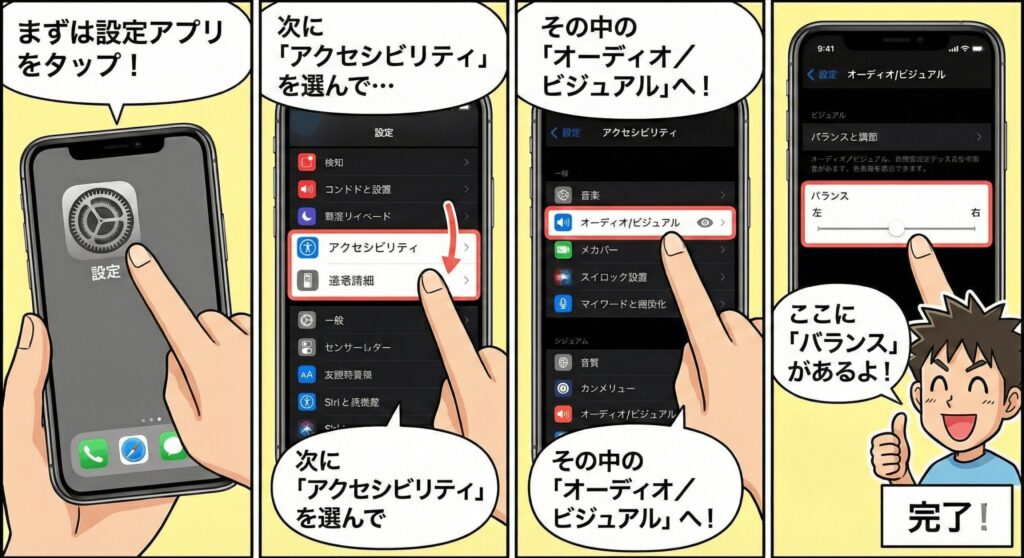
このスライダーが「0.00」のセンターに位置しているかを確認してください。ここが左右に振れていると、ノイキャンの位相計算が狂ってしまい、片側だけノイズが漏れてくるような感覚になるんです。また、「モノラルオーディオ」がオンになっている場合も、空間オーディオやANCの挙動に干渉することがあるので、一度オフにして試してみてくださいね。
最新ファームウェアへのアップデート手順
AirPodsの動作を制御している「ファームウェア」が古いと、最新のiOSとの間でバグが起きることがあります。AppleはこっそりANCのアルゴリズムを改善したりするので、常に最新の状態にしておくのがベストです。
ただし、AirPodsのアップデートは手動で「更新」ボタンを押すことができません。以下の条件を揃えて、ゆっくり待つ必要があります。
- AirPodsを充電ケースに入れ、蓋を閉める
- ケースをケーブルまたはMagSafeで充電状態にする
- ペアリング済みのiPhoneを近くに置き、Wi-Fiに接続しておく
この状態で30分ほど放置すれば、自動でアップデートが適用されます。寝る前にセットしておくのが一番確実かなと思います!
ミセラーウォーターを用いたメッシュの掃除方法
実は、ノイキャン不調の最大の原因は「汚れ」だったりします。AirPods Proの外側や内側にある黒いメッシュ部分、ここに耳垢や皮脂が詰まるとマイクが音を正しく拾えなくなり、ノイキャン機能がガタ落ちします。
ここでkeitoがおすすめしたいのが、ミセラーウォーターを使った本格的な掃除です。普通のアルコールだと接着剤を痛める可能性があるのですが、ミセラーウォーター(メイク落とし等に含まれる成分)なら皮脂汚れを優しく浮かせてくれます。
注意:ジャブジャブ洗うのは厳禁です!歯ブラシに少し含ませて、メッシュの表面を優しく円を描くようにブラッシングしてください。その後、すぐにペーパータオルの上にメッシュ面を押し当てて、汚れを含んだ水分を「吸い出す」のがコツです。これを3回ほど繰り返し、最後は2時間以上しっかり乾燥させてくださいね。
イヤーチップ装着状態テストでの密閉性チェック
物理的な遮音(パッシブノイズキャンセリング)ができていないと、どんなに高性能なANCでも限界があります。自分の耳にチップのサイズが合っているか、改めてテストしてみましょう。
設定 > Bluetooth > 自分のAirPodsの(i)ボタン > 「イヤーチップ装着状態テスト」を実行してみてください。もし「密閉されていません」と出るなら、サイズを上げ下げするか、チップの向きを微調整する必要があります。密閉が甘いと、そこから漏れ出た音をマイクが処理しきれず、結果として「ノイキャンが効かない」と感じてしまうんです。ここ、地味ですけどめちゃくちゃ大事なポイントですよ。
接続不具合を解消する本体のリセット操作
何をやってもダメな時は、一度AirPodsを工場出荷時の状態に戻す「リセット」を試しましょう。ペアリングの不具合や一時的なシステムエラーは、これで解消することが多いです。
リセットの手順は簡単です。ケースの蓋を開けた状態で、背面のボタンを15秒ほど長押ししてください。ランプが白く点滅した後、オレンジ色に光り、再度白く点滅したら完了です。iPhoneに近づけて、新品の時と同じように再設定してみてください。これで直れば、単なる一時的なソフトウェアの機嫌が悪かっただけと言えるでしょう。

AirPodsのノイキャンができない故障の修理依頼
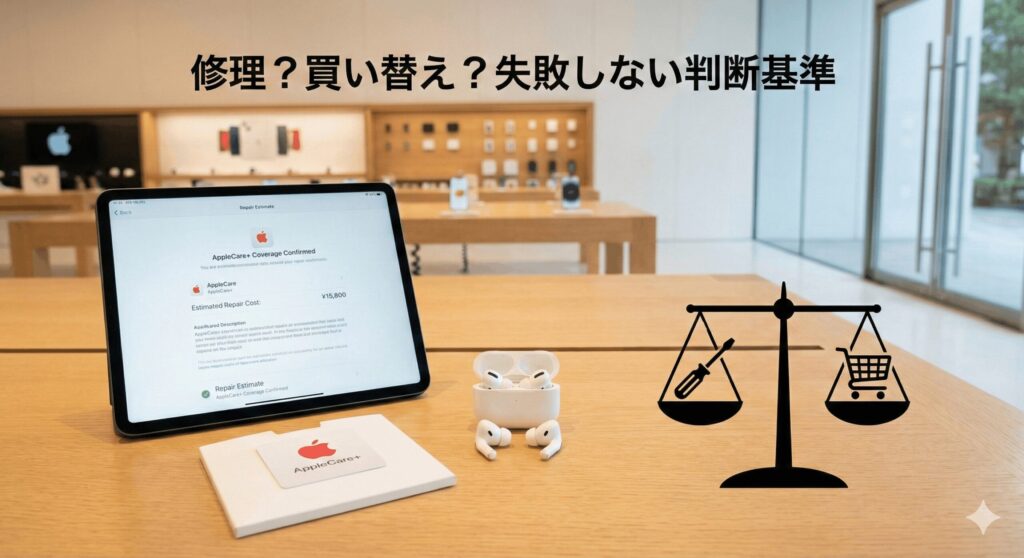
設定も掃除もリセットも試したのに改善しない…という場合は、残念ながらハードウェア的な故障や寿命の可能性が高くなってきます。特に異音が混じる場合は注意が必要です。ここからは、修理や買い替えの判断基準についてお話ししますね。
第1世代で発生するパチパチ音と修理プログラム
もしあなたが「AirPods Pro 第1世代」を使っていて、ノイキャン使用時に「パチパチ」「ガサガサ」という異音が聞こえるなら、それは製造上の欠陥である可能性が高いです。Appleはこれに対して修理サービスプログラムを提供していました。
このプログラムの対象は、2020年10月以前に製造されたモデルです。ただ、残念なことに「最初の小売販売日から3年間」という期限があります。現在は2026年ですので、ほとんどの個体は保証期限を過ぎてしまっています。もし最近、正規店から新品在庫として購入したばかりであれば、購入証明書を持ってサポートに相談してみる価値はありますが、基本的には有償修理になる可能性が高いと考えておいた方がいいでしょう。
第2世代の修理費用とAppleCareの活用
第2世代(H2チップ搭載モデル)で不具合が出た場合、まずはAppleCare+に入っているかを確認してください。加入していれば、どんな故障でも1回3,700円という低価格で交換が可能です。特に「エクスプレス交換サービス」を使えば、手元にイヤホンがない期間を作らずに新品同様の個体と交換できるので、これを使わない手はありません。
逆に、保証に入っていない場合の修理費用はなかなか高額です。片耳だけでも14,000円前後の費用がかかるため、両耳とも調子が悪い場合は「新品を買った方がいいかも…」という悩ましい金額になってきます。

偽造品を見極めるシリアル番号と挙動の確認
最近の「スーパーコピー」と呼ばれる偽物は、外見だけではプロでも見分けがつかないほど精巧です。もしフリマアプリなどで安く購入した個体でノイキャンが効かないなら、そもそも偽物である可能性を疑わなければなりません。
| チェック項目 | 正規品の挙動 | 偽造品の傾向 |
|---|---|---|
| ファームウェア更新 | 自動で最新版になる | 古いバージョンのまま更新されない |
| シリアル番号照会 | Apple公式サイトで正しく表示 | 「交換済み」や「無効」と出る |
| ANCの感覚 | 一瞬で静寂が訪れる | ホワイトノイズが流れるだけ |
特に、前述したファームウェアのアップデート手順を試しても全くバージョンが変わらない場合は、中身のチップが別物である決定的な証拠になります。偽物はノイキャン用のマイク自体が搭載されていないことも多いんですよ。
故障確定時のイヤホン交換や買い替えの判断基準
修理見積もりを見て、「うわっ、高いな」と思ったら、使用年数とバッテリーの状態を天秤にかけましょう。AirPodsのバッテリー寿命は、毎日ガッツリ使う人でだいたい2〜3年が目安です。
ノイキャン不調に加えて、バッテリーの持ちも悪くなっているなら、修理ではなく最新モデルへの買い替えを強くおすすめします。片耳修理に1.5万円払うよりも、最新のH2チップによる強力なノイキャン体験を手に入れた方が、結果としてコスパが良いことも多いからです。最終的な判断は公式サイトの最新価格を確認しつつ、自分の使用状況に合わせて検討してみてくださいね。
AirPodsのノイキャンができない時の解決策まとめ
ここまで読んでいただきありがとうございます!AirPodsのノイキャンができない問題について、設定から掃除、そして修理の判断まで一通り解説してきました。まずは「設定」と「掃除」を徹底的に試すこと、それでもダメならシステムのリセット。この手順でほとんどのトラブルは切り分けられます。
最後に重要なポイントをまとめておきますね。
- コントロールセンターでモードが勝手に切り替わっていないか見る
- ミセラーウォーターでメッシュの皮脂汚れを優しく除去する
- 保証期間や修理プログラムの対象か、Appleサポートで確認する
- 修理費用が新品価格の半分を超えるなら、買い替えも視野に入れる
正確な情報は必ずApple公式サイトを確認し、自分での掃除が不安な場合や故障が疑われる場合は、Apple Storeのジーニアスバーなど専門家に相談することをおすすめします。あなたの音楽ライフが、また最高の静寂とともに戻ってくることを願っています!