Windows11でディスククリーンアップできない?24H2バグや修復法を解説
こんにちは!パソガジェなびのkeitoです。Windows11を使っていて、ストレージの空き容量を増やそうとしたのにディスククリーンアップができない状況になると、本当に困りますよね。特に最新の24H2アップデートを適用した後に特定の容量が消えなかったり、計算中の画面から一向に進まなかったりといったトラブルを抱えている方は多いんじゃないかなと思います。
システムファイルのクリーンアップボタンを押しても反応がなかったり、管理者として実行を試しても状況が変わらなかったりすると、PCの故障を疑ってしまうこともあるかもしれません。でも安心してくださいね。この記事では、そんなモヤモヤを解消するために、設定の見直しからコマンドを使った強力な修復手順まで、私が実際に試して効果があった方法を詳しく解説していきます。
これを読めば、あなたのPCもきっと元の軽快さを取り戻せるはずですよ。windows11 ディスククリーンアップ できないという悩み、今日でサヨナラしちゃいましょう!
この記事で分かること
- 最新の24H2バージョンで発生している「消えない8.63GB」の正体
- 容量計算が終わらない、またはフリーズする場合のチェックポイント
- システム修復コマンド(SFC/DISM)を使った根本的な解決手順
- 今後のトラブルを防ぐためのモダンなストレージ管理機能への移行
本記事にはプロモーションが含まれています
windows11ディスククリーンアップできない訳
なぜWindows11でディスククリーンアップがスムーズに動かないのか、その理由は単なる容量不足ではなく、OS内部の複雑な仕組みが関係していることが多いです。まずは、今あなたのPCで起きている「できない原因」を特定していきましょう。

24H2で8.63GBが消えない表示上のバグ
Windows 11のバージョン24H2を使っているなら、クリーンアップを実行しても「8.63GB」という数字が残り続ける現象に悩まされているかもしれません。これ、実は多くのユーザーが経験している特異な挙動なんです。
原因は、Microsoftが導入した「チェックポイント累積更新プログラム」という新しい更新方式にあります。ツール上は「削除可能」と表示されていますが、実際にはシステムの維持に不可欠なファイルとしてロックされているため、何度削除を試みても数値が減りません。
この問題の本質は表示上のロジックミスであり、実際には不要なデータは消えているケースがほとんどです。無理に消そうとしてシステムを壊す必要はないので、あまり神経質になりすぎなくても大丈夫ですよ。

容量の計算が終わらずフリーズする原因
クリーンアップを開始する前の「どれくらいの空き容量を作成できるか計算しています」という画面で砂時計が回ったまま止まること、ありますよね。この場合、ファイルシステムの整合性に問題があるか、一時ファイル(Tempフォルダ)の中に膨大な数の微小ファイルが溜まりすぎている可能性が高いです。
OSがファイルひとつひとつをスキャンする際に、リンクが切れていたりディレクトリ構造が破損していたりすると、処理がループしてリソースを食いつぶしてしまうんです。この状態では、ツールがフリーズしたように見えてしまいますが、内部では必死にエラーを処理しようとしている状態かなと思います。
あまりに長い時間(例えば1時間以上)動かない場合は、一度プロセスを強制終了して、後述するファイルシステムの修復を試みるのが賢明ですね。
システムファイルのクリーンアップが動かない
「システムファイルのクリーンアップ」ボタンをクリックしても、次へのダイアログが表示されないケースですね。これは主にユーザー権限の昇格プロセス(UAC)がバックグラウンドでスタックしていることが原因です。
Windows 11においてシステム領域の操作は非常に高い特権が必要になります。もしセキュリティソフトがこの昇格動作を「不審な動き」と検知してブロックしていたり、Windowsのシステムバイナリ自体に軽微な破損があったりすると、ボタンを押しても反応がないという状態に陥ります。
一度PCを再起動するだけでも直ることがありますが、繰り返す場合は権限周りの修復が必要です。ここ、地味にストレスが溜まるポイントですよね。
サードパーティ製のウイルス対策ソフトがファイルをスキャンしている間は、クリーンアップエンジンがファイルをロックできず、処理をスキップしたり停止したりすることがあります。作業中は一時的に保護を無効化するのも一つの手です。
Windows Updateの保留による影響
意外と見落としがちなのが、Windows Updateが「保留中」の状態になっていることです。新しい更新プログラムをダウンロードしたけれど、まだ再起動していない…なんてことはありませんか?
更新プロセスが完了していないと、関連するシステムファイルは「使用中」としてガッチリ保護されます。この状態でクリーンアップをかけようとしても、OS側が整合性を守るために削除を拒否するため、結果として「クリーンアップができない」という結果になります。
まずは設定画面からアップデートがすべて完了しているか、再起動が必要な状態になっていないかを確認してみてください。基本的なことですが、これで解決することも多いですよ!
windows11ディスククリーンアップできない時の解決策
原因がわかったところで、次は具体的な解決策を試していきましょう。標準のツールでダメなら、もう少し深いところにある修復機能を活用するのが正解です。順番にステップを踏んで進めてみてくださいね。

管理者権限での実行とトラブルツールの活用
まずは基本に立ち返って、ツールを「管理者として実行」してみましょう。スタートメニューで「ディスククリーンアップ」を検索し、右クリックから管理者として起動するだけで、権限不足によるエラーを回避できることがあります。
また、Windows標準の「Windows Updateトラブルシューティングツール」も非常に強力です。クリーンアップが止まる原因の多くはアップデート関連のコンポーネントにあるため、このツールを回すだけでスタックしたサービスが自動リセットされ、正常に動くようになるケースが多々あります。
「設定」>「システム」>「トラブルシューティング」から簡単に実行できるので、まずはここから手をつけるのが一番のリスクヘッジですね。
SFCとDISMコマンドによる整合性修復
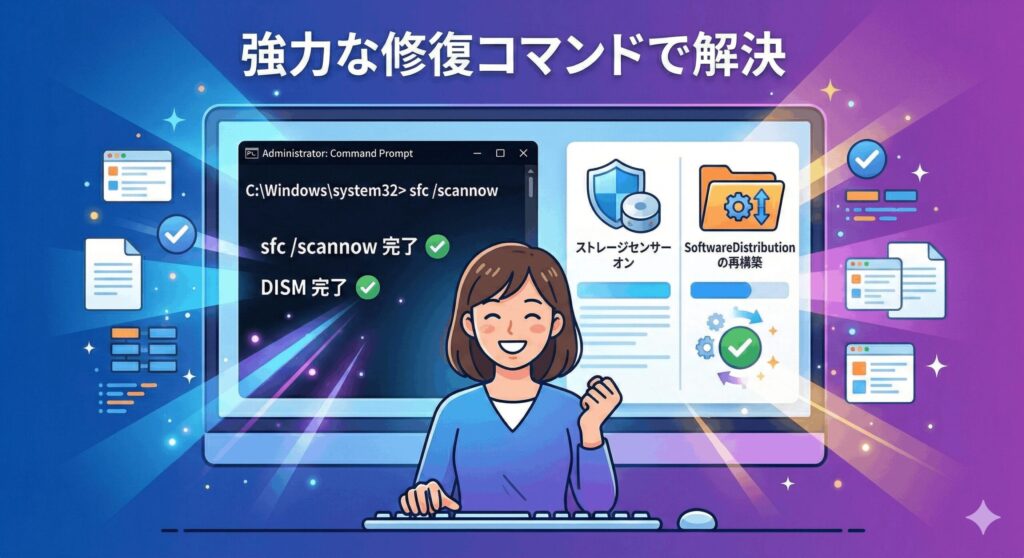
GUIの操作で解決しないなら、コマンドの力を借りましょう。管理者権限のコマンドプロンプトで実行する「sfc /scannow」は、壊れたシステムファイルを正規のバックアップから復元してくれます。
さらに強力なのが「DISM /Online /Cleanup-Image /RestoreHealth」です。これはOSのコンポーネントストアそのものを、クラウド上の正規イメージと比較して修復するコマンドです。システムの下層から掃除し直すイメージですね。
これらを実行した後に再度クリーンアップを試すと、嘘のようにスムーズに進むことがあります。コマンド操作は少し緊張するかもしれませんが、慎重にコピー&ペーストすれば大丈夫ですよ!
| コマンド名 | 主な役割 | 実行の目安 |
|---|---|---|
| sfc /scannow | 破損したシステムファイルの修復 | ツールの動作が不安定な時 |
| DISM (RestoreHealth) | コンポーネントストアの修復 | SFCで直らない深刻な不具合 |
| DISM (StartComponentCleanup) | 旧更新ファイルの強制クリーンアップ | 容量がどうしても減らない時 |
Updateキャッシュの手動削除とリセット
どうしてもWindows Update関連のゴミが消えない場合は、手動でキャッシュをクリアする方法があります。具体的には、C:\Windows\SoftwareDistribution というフォルダの中身を空にする手法です。
ただし、これを行うには一度「Windows Update」サービスを停止させる必要があります。ここにはダウンロード途中のファイルや更新履歴のキャッシュが格納されており、ここが壊れているとクリーンアップエンジンも混乱してしまいます。
一度中身をリセットして、OSに新しく作り直させることで、滞っていたクリーンアップ処理が劇的に改善されることがあります。少し上級者向けの手法ですが、物理的なファイル破損が疑われる場合には非常に効果的です。
手動削除を行う前には、念のため「復元ポイント」を作成しておくことをおすすめします。万が一、削除後に動作が不安定になっても、すぐ元の状態に戻せるので安心感が違いますよ。
ストレージセンサーによる自動管理への移行
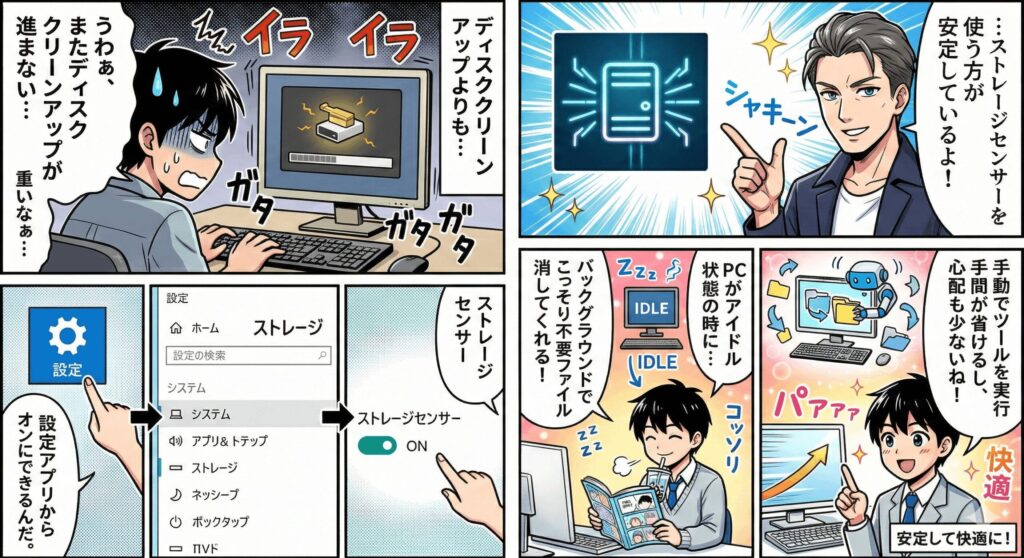
最近のWindows 11では、従来の「ディスククリーンアップ」ツールよりも、モダンな「ストレージセンサー」を使うことが推奨されています。正直、こちらの方が安定しています。
設定アプリの「システム」>「ストレージ」からオンにできるこの機能は、PCがアイドル状態の時にバックグラウンドでこっそり不要ファイルを消してくれる優れものです。手動でツールを実行する手間が省けるだけでなく、ユーザーの作業を邪魔しないように低優先度で動くので、PCが重くなる心配も少ないかなと思います。
古いツールでエラーが出るなら、思い切ってこの新しい管理手法に切り替えるのが、今後の安定運用の近道かもしれません。
セーフモードによる強制的なファイル除去
「通常起動ではどうしてもファイルがロックされて消せない!」という時の最終手段が、セーフモードでの実行です。最小限のドライバとサービスだけで起動するセーフモード環境なら、普段は他のソフトが掴んでいるファイルも解放されます。
この状態でディスククリーンアップを走らせると、普段はスキップされてしまう頑固な一時ファイルも一掃できることがあります。手間はかかりますが、OSが最も「身軽」な状態で行うメンテナンスなので、クリーンアップ効率は最大になります。
どうしても解決しない場合の切り札として覚えておいてくださいね。これでダメなら、OSの初期化も視野に入れるレベルかもしれません。
まとめ
ここまで、windows11ディスククリーンアップできない時の原因と対策を詳しく見てきました。24H2の表示バグのような「気にしなくて良いもの」もあれば、システム修復コマンドが必要な深刻なケースもあります。
大切なのは、無理にファイルを削除しようとせず、OS標準の修復機能を使って正しい手順でアプローチすることです。焦って不審なフリーソフトを導入すると、かえってシステムを不安定にするリスクもあるので注意してくださいね。
もし、あらゆる手を尽くしても空き容量が増えない場合は、物理的なストレージの限界かもしれません。そんな時はクラウドストレージへの移行も検討してみてください。正確な情報はMicrosoft公式サイトを確認しつつ、最終的な判断はPCの専門家にも相談してみてくださいね。あなたのPCが快適に動くようになることを願っています!
まとめ:解決のための3ステップ
- まずはPCを再起動してUpdateの保留を解消する
- SFCやDISMコマンドを使ってシステムを根底から修復する
- 今後は「ストレージセンサー」をオンにして自動管理に任せる
※本記事に記載の数値や手順は一般的な目安であり、PC環境によって結果が異なる場合があります。作業の際は必ず大切なデータのバックアップを取ってから、自己責任で行ってくださいね。