Windows 11を使っていて、お気に入りのヘッドセットを繋いだのにマイクが反応しないと本当に焦りますよね。
Web会議やゲームでのボイスチャットなど、大事な場面で声が届かないのはストレス以外の何物でもありません。windows11でヘッドセットのマイクが認識されない問題は、実は単純な設定ミスからドライバーの不具合、さらには物理的な規格のミスマッチまで、原因が多岐にわたるのが厄介なところです。
このトラブルを直すためには、闇雲に設定をいじるのではなく、どこに原因があるのかを切り分けていくのが一番の近道です。設定の直し方やプライバシーの許可設定、リアルテックなどのオーディオドライバーの状態まで、一つずつチェックしていけば必ず解決の糸口が見えてきます。
この記事では、私が実際に試して効果があった手順をベースに、初心者の方でも迷わず修復できるプロトコルをまとめました。これを読めば、あなたのマイクもきっと元通りに動くようになりますよ。一緒に解決していきましょう。
この記事で分かること
- 物理的な接続規格とプラグの極数に関する注意点
- Windows 11の設定アプリで確認すべき入力デバイスの許可状態
- プライバシー設定とデスクトップアプリのアクセス権限
- ドライバーの再インストールや放電による高度な修復手順
本記事にはプロモーションが含まれています
windows11ヘッドセットマイク認識されない訳
マイクが認識されないのには、必ず技術的な理由があります。まずはハードウェアの物理的な繋がりから、OSがデバイスをどう認識しているかという「根本的な原因」を探っていきましょう。
ここを飛ばすと、後でどれだけ設定を変えても意味がなくなってしまうので、まずは基本から確認です。
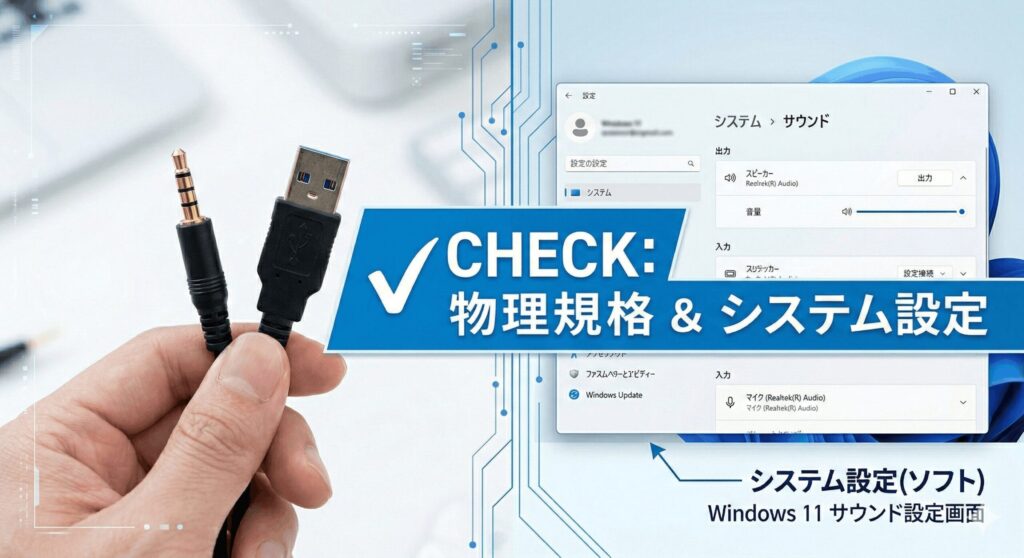
3.5mmプラグの4極や3極規格と物理接続の確認
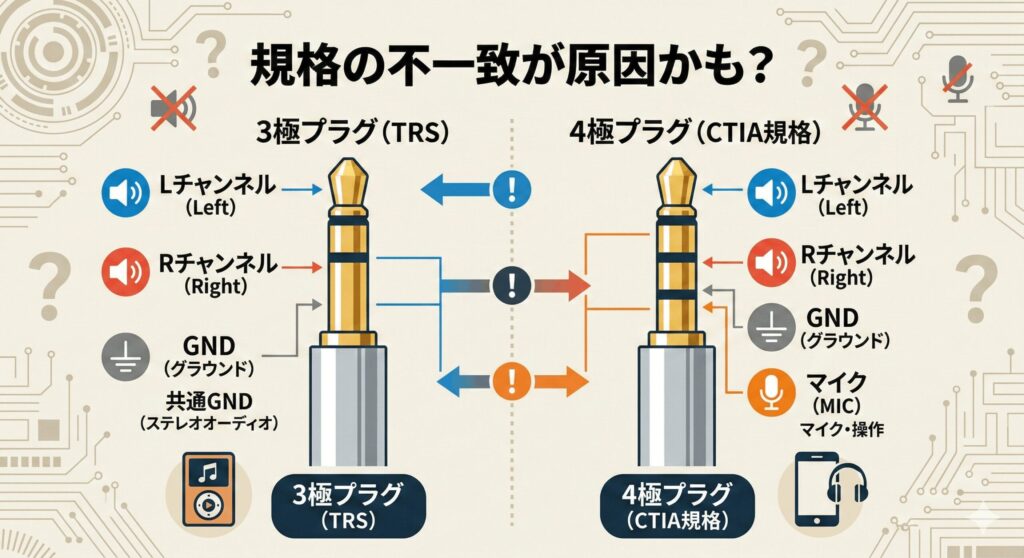
アナログ接続のヘッドセットで一番多い盲点が、プラグの「極数」の不一致です。ノートPCの多くは、ヘッドホンとマイクが一体になった「4極(TRRS)」ジャックを採用していますが、デスクトップPCはマイク入力とヘッドホン出力が分かれている「3極(TRS)」タイプが一般的です。
もし4極プラグをデスクトップのヘッドホン端子に挿しているなら、物理的にマイクの信号が伝わっていません。この場合は、マイクとヘッドホンを分ける分岐ケーブルが必要です。
また、奥までカチッと差し込まれていないだけでも認識されません。まずはプラグにゴミが付いていないか、奥までしっかり挿さっているかを物理的にチェックしてくださいね。
USBやBluetoothの電力不足とペアリングの不具合
USB接続の場合は、ポートからの電力供給が不安定だと認識が途切れることがあります。特にUSBハブを経由しているなら、PC本体のポートに直接挿して試してみてください。
Bluetoothヘッドセットの場合は、ペアリング済みでも「音声(音楽)」プロファイルだけで繋がっている場合があります。マイクとして使うには「ハンズフリー(HFP/HSP)」プロファイルが必要ですが、これが他デバイスと競合しているとマイクが沈黙してしまいます。
一度ペアリングを解除し、デバイスを再起動してから繋ぎ直すのが、一番確実で手っ取り早い解決策になることが多いですよ。

設定アプリでの直し方と入力デバイスの有効化
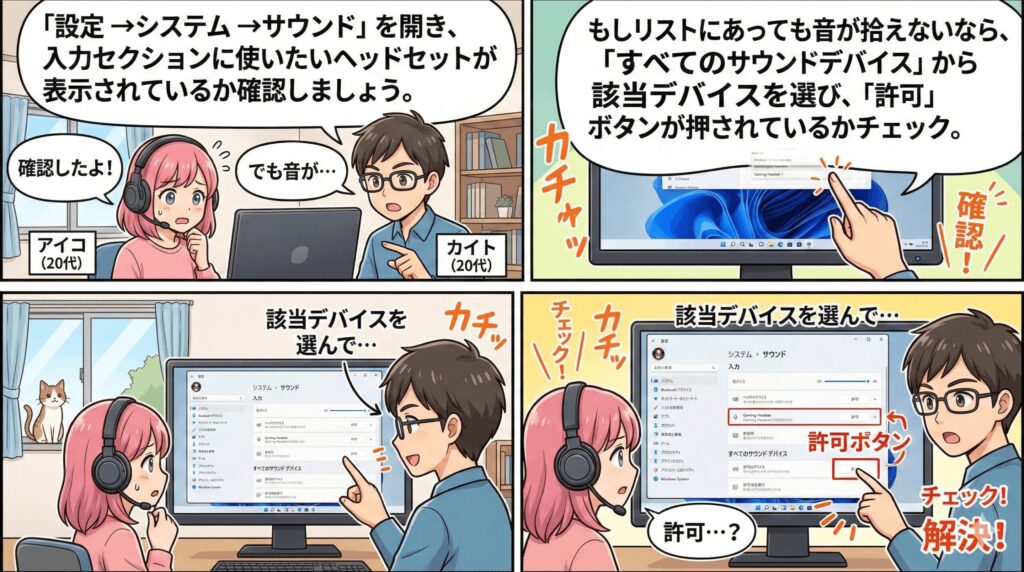
Windows 11では、デバイスが接続されていてもシステム側で「許可」されていないと使えません。「設定 > システム > サウンド」を開き、入力セクションに使いたいヘッドセットが表示されているか確認しましょう。
もしリストにあっても音が拾えないなら、「すべてのサウンドデバイス」から該当デバイスを選び、「許可」ボタンが押されているかチェックしてください。
ここが「許可しない」になっていないと、Windowsはそのデバイスを無視してしまいます。ボリュームが0になっていたり、ミュートボタンがオンになっていたりしないかも、この画面で併せて見ておきたいポイントですね。
プライバシー設定でのマイクアクセス許可の確認
「OSでは認識しているのに、特定のアプリ(DiscordやZoomなど)だけ声が入らない」という時は、プライバシー設定が犯人です。「設定 > プライバシーとセキュリティ > マイク」を確認してください。
まず「マイクへのアクセス」がオンであること。次に「デスクトップ アプリにマイクへのアクセスを許可する」がオンになっているかを確認しましょう。ここがオフだと、ブラウザや外部アプリは一切マイクを使えません。
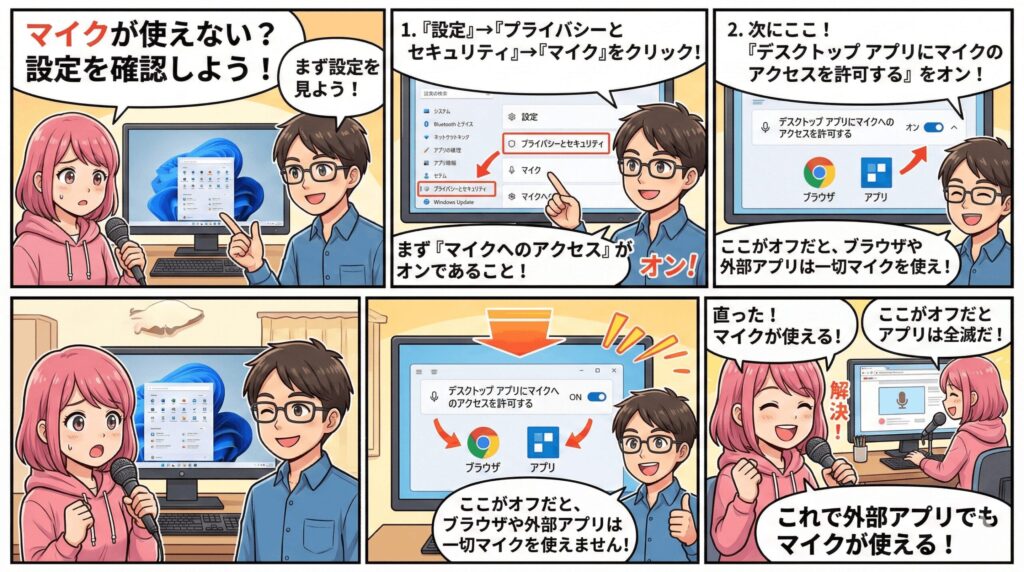
Windowsのメジャーアップデート後にここが勝手にオフになることもあるので、定期的にチェックしておくと安心ですよ。
Realtekドライバーの更新と専用ソフトの設定
多くのPCに搭載されているRealtek(リアルテック)製のオーディオチップは、専用の管理ソフトがWindowsの設定を上書きしてしまうことがあります。「Realtek Audio Console」などのアプリを開き、端子の設定が「ライン入力」ではなく「ヘッドセット」になっているか確認してください。
また、デバイスマネージャーからドライバーの更新を試すのも有効です。ドライバーが古い、あるいは破損していると、プラグを挿しても反応しなくなります。メーカー公式サイトから最新のオーディオドライバーをダウンロードしてインストールするのが、ソフトウェア側の問題を解決する王道の手法と言えます。
windows11ヘッドセットマイク認識されない時の解決法
物理的な接続や基本的なプライバシー設定に問題がないのに解決しない場合は、Windowsの深層設定やシステムファイル、あるいはハードウェアの一時的な帯電を疑う必要があります。
ここからは、より実践的な「修復プロトコル」に入っていきます。少し専門的な操作も含まれますが、手順通りに進めれば大丈夫ですよ。
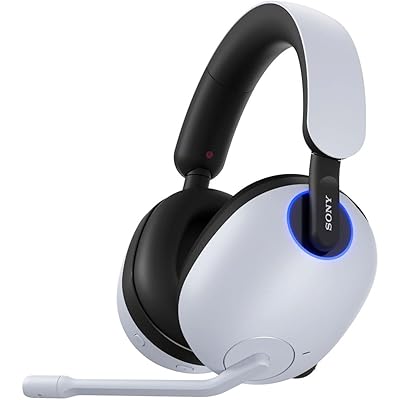
 ポチップ
ポチップ
コントロールパネルでマイクを既定のデバイスにする
Windows 11の設定アプリだけでなく、従来の「コントロールパネル」での設定が優先されるケースがあります。Win+Rキーで「mmsys.cpl」と入力してサウンド画面を開き、「録音」タブを確認しましょう。
ここで使用中のヘッドセットを右クリックし、「既定のデバイス」および「既定の通信デバイス」に設定してください。もし該当のデバイスが表示されない場合は、空白部分を右クリックして「無効なデバイスの表示」にチェックを入れると、隠れていたマイクが出てくることがあります。ここで緑色のチェックマークがついている状態にするのが、安定運用のコツです。
デバイスマネージャーでのドライバー更新とSFC修復
システムファイル自体が傷ついていると、どんなに設定を変えてもマイクは沈黙したままです。まずはデバイスマネージャーでサウンド関連の項目に「!」マークがないか確認し、あれば右クリックで「デバイスのアンインストール」を行い、再起動して自動再認識させましょう。
それでもダメなら、管理者権限でコマンドプロンプトを起動し、sfc /scannowを実行してみてください。
このコマンドはWindowsのシステムファイルをスキャンして自動修復してくれるもので、オーディオスタックの破損が原因ならこれで一発で直ることがあります。
マイクテストで反応しない時の感度設定と解除
マイクは認識されているのに「声が小さい」「反応が悪い」という場合は、入力レベル(ゲイン)の設定を見直しましょう。サウンド設定のプロパティから「入力音量」を最大に上げ、「マイクブースト」などの項目があれば少しずつ上げてみてください。
また、Windows 11の「オーディオ機能拡張」が原因で音声が歪んだりカットされたりすることがあります。「詳細」タブにある「オーディオ機能拡張を有効にする」のチェックを外してオフにすることで、加工されていない素の音声信号がアプリに届くようになり、認識が安定することが多々あります。
| 確認項目 | チェック場所 | 期待される状態 |
|---|---|---|
| 入力デバイス | 設定 > サウンド | 使用するヘッドセット名が表示されている |
| アクセス許可 | プライバシーとセキュリティ | デスクトップアプリの許可が「オン」 |
| 既定の設定 | コントロールパネル(mmsys.cpl) | 録音タブで「既定のデバイス」に設定済み |
オーディオサービスの再起動と放電による修復手順
ソフトウェアの再起動だけでは直らない「ハードウェアのフリーズ」も存在します。まずは「サービス(services.msc)」を開き、Windows Audioサービスを右クリックして「再起動」してみてください。
これでダメなら、究極の手段として「放電」を行います。PCの電源を切り、ACアダプタやバッテリー、すべてのUSB周辺機器を外してから、電源ボタンを30秒以上長押ししてください。
これにより、マザーボード上のオーディオチップに残った不要な静電気がリセットされ、再起動後に何事もなかったかのように認識が戻ることがあります。これは特にノートPCで非常に有効な手段ですよ。
windows11ヘッドセットマイク認識されない点
ここまで紹介した手順を全て試してもwindows11でヘッドセットのマイクが認識されない場合は、残念ながらハードウェア自体の故障、あるいはPCのジャック部分の物理的な破損の可能性が高いです。
他のスマホやPCに繋いでもマイクが動かないならヘッドセットの寿命ですし、他のデバイスで動くならPC側のオーディオ回路に問題があります。そんな時の最終手段は、USB外付けのサウンドカード(DAC)を導入することです。
PC内部の壊れた回路を通さず、USB経由で直接音声を処理できるため、安価なアダプタ一つで全ての問題が解決しますよ。無理に修理に出す前に、ぜひ検討してみてくださいね。
注意:システムの深い設定を変更する際は、自己責任でお願いいたします。重要なデータがある場合は、事前にバックアップを取ることをお勧めします。正確な最新情報は、各PCメーカーやMicrosoftの公式サイトをご確認ください。どうしても改善しない場合は、お使いのメーカーのサポート窓口や専門家に相談してくださいね。