PCの動作が重かったりエラーが頻発したりすると、Windows 初期状態に戻すという選択肢が頭をよぎりますよね。でも、作業にどれくらいの時間がかかるのか、もし失敗して終わらない状態になったらどうしよう、と不安になる方も多いはずです。
特にパスワードを忘れた場合の対処法や、クラウドダウンロードとローカル再インストールのどっちを選べばいいのかといった、違いや具体的な手順は意外と分かりにくいものです。万が一に備えた回復ドライブの必要性についても、気になるところですよね。
こんにちは、パソガジェなびのkeitoです。私自身、これまで何度もシステムの不具合と格闘してきました。この記事では、あなたのPCを安全に復活させるための手順を、どこよりも分かりやすく解説します。読み終わる頃には、迷わずリフレッシュ作業を始められるようになっていますよ。
ポイント
- Windowsの初期化と他の修復機能との決定的な違い
- データ消失やロックアウトを防ぐための必須の準備
- 状況に合わせた再インストール方法の賢い選び方
- エラーやパスワード忘れで作業が止まった時の解決策
本記事にはプロモーションが含まれています
Windowsを初期状態に戻す前に知るべき基礎知識
PCをリセットする前に、まずは基本を押さえておきましょう。適当に進めてしまうと、後から「あのデータが必要だったのに!」と後悔することになりかねません。ここでは、他の修復機能との違いや、絶対にやっておくべき準備について、私の経験を交えて解説しますね。
システムの復元やクリーンインストールとの違い
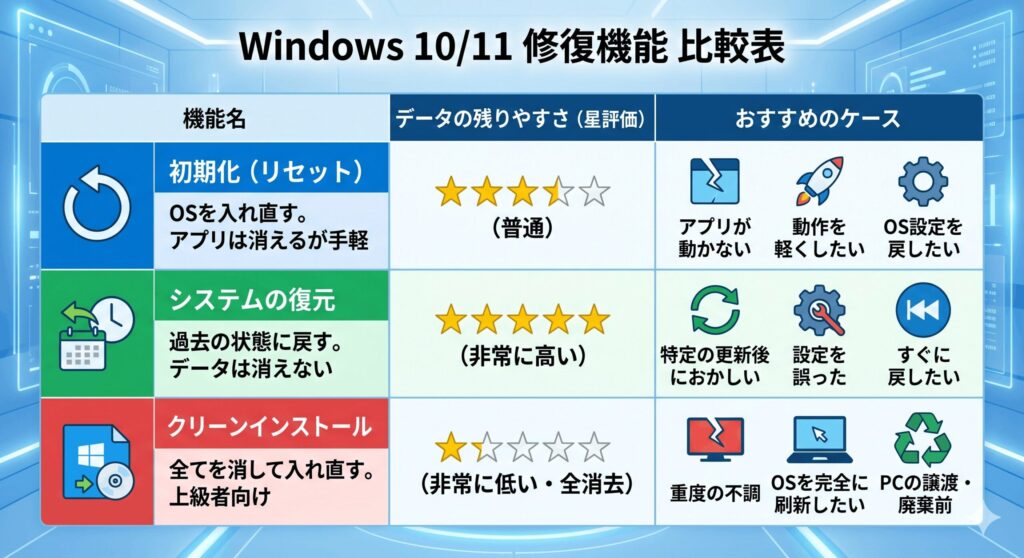
Windowsの修復にはいくつか種類がありますが、「Windows 初期状態に戻す」はOSを入れ直してシステムをフレッシュにする機能です。これに対して「システムの復元」は、作成済みの復元ポイントまで時間を巻き戻すだけの機能なので、データの削除を伴わない軽微な不具合に向いています。ここを混同すると、思わぬ手間が増えるので注意が必要ですね。
一方、より強力なのが「クリーンインストール」です。これはストレージを完全に空にして、外部メディアから新しいWindowsを書き込む作業になります。メーカー独自のソフトもすべて消えるので、とにかく真っさらな状態にしたい上級者向けと言えます。それらの中間に位置するのが「初期状態に戻す」機能で、手軽さと修復力のバランスがとても良いのが特徴かなと思います。
初心者の方や、まずは手軽に直したいという場合は、この「初期状態に戻す」を選ぶのが正解です。メーカー製のプリインストールアプリを残せるオプションもあるので、自分の目的に合わせて柔軟に選べるのが嬉しいポイントですね。状況に応じて最適な手段を選べるよう、それぞれの違いをしっかり理解しておきましょう。
事前のデータバックアップとBitLocker対策
初期化を始める前に、何よりも優先してほしいのがデータの完全なバックアップです。「個人用ファイルを保持する」を選んでも、作業中に電源が切れたりエラーが起きたりすると、ファイルが破損して二度と開けなくなるリスクがゼロではありません。外付けHDDやクラウドストレージへ、大切な写真は必ず逃がしておきましょう。
そして、最近のPCで特に怖いのが「BitLocker(ビットロッカー)」という暗号化機能です。これが有効だと、初期化の途中で「48桁の回復キーを入力してください」と迫られることがあります。キーがわからないと、ストレージの中身に一切アクセスできなくなり、PCがただの箱になってしまうんです。これを避けるために、設定からデバイスの暗号化をオフにしておくのが私のおすすめです。
注意ポイント!
BitLockerの回復キーは、Microsoftアカウントに自動保存されていることが多いです。スマートフォンなど別の端末で「aka.ms/myrecoverykey」にログインし、自分のデバイスのキーが表示されるか必ず確認してください。
個人用ファイルの保持とすべて削除の選択基準
初期化のメニューを進めると、「個人用ファイルを保持する」か「すべて削除する」かを聞かれます。基本的には、PCの調子が悪いのを直したいだけなら「保持する」を選べばOKです。ドキュメントやピクチャなどのユーザーデータはそのまま残りますが、自分でインストールしたアプリは消えるので、後で入れ直す準備だけはしておきましょう。
逆に、PCをフリマアプリで売ったり、誰かに譲ったりする場合は、必ず「すべて削除する」を選んでください。さらにその後のオプションで「データのクリーンアップ」を有効にすれば、データの復元が困難なレベルまで綺麗に消去してくれます。プライバシーを守るためには、このひと手間が欠かせませんね。
ただし、クリーンアップを有効にすると作業時間が大幅に伸びます。自分だけで使うPCをスッキリさせたいだけなら、クリーンアップはオフのままでも大丈夫です。目的に合わせて使い分けるのが、賢いPC管理のコツかなと思います。最終的な判断は、今後のPCの用途を考えて選んでみてください。
クラウドダウンロードとローカル再インストールの差
最近のWindowsでは、システムファイルをどこから持ってくるか選べます。「クラウドダウンロード」は、Microsoftのサーバーから最新のクリーンなデータを落としてくる方法です。PC内のファイルが壊れていても確実に修復できるので、安定性を重視するならこちらが圧倒的にオススメですね。
一方の「ローカル再インストール」は、PCの中にある既存のファイルを使って修復します。ネットが遅い環境でも使えますが、もしPC内のシステムファイル自体が壊れていると、初期化が失敗したり不具合が直らなかったりすることがあります。せっかく時間をかけて初期化するなら、成功率の高いクラウド側を選びたいところです。
注意点として、クラウドダウンロードは4GB以上の通信が発生します。スマートフォンのテザリングなどでやると一気にギガを消費してしまうので、必ず安定したWi-Fiや有線LAN環境で行うようにしてくださいね。また、会社などのプロキシ環境下では制限がかかることもあるので注意しましょう。
どっちを選べばいい?
・確実性を求めるなら:クラウドダウンロード
・ネット環境がないなら:ローカル再インストール
作業にかかる時間と電源確保の重要性について
「Windows 初期状態に戻す」には、かなりの時間がかかります。PCの性能やデータの量にもよりますが、1時間から、長いと3時間以上かかることも珍しくありません。特に「すべて削除」でクリーンアップまで行う場合は、半日仕事になる覚悟をしておいたほうがいいかも。時間に余裕があるときにスタートするのが鉄則です。
また、ノートPCを使っている方は、絶対にACアダプターを接続してください。作業中にバッテリーが切れて強制終了してしまうと、OSが中途半端に壊れて起動しなくなる「文鎮化」の恐れがあります。これは修理に出さないと直らないレベルの故障に繋がるので、電源の確保は命綱だと思ってくださいね。
さらに、マウスやキーボード以外の周辺機器(USBメモリやプリンタなど)はすべて外しておきましょう。これらが刺さったままだと、ドライバが干渉してインストールが止まってしまう原因になります。シンプルな構成で挑むのが、スムーズに終わらせるための私なりの裏技です。
Windowsを初期状態に戻す時に起きるトラブルへの対処法
順調に進めばいいのですが、エラーが出て止まったり、パスワードがわからなくなったりすることもあります。そんなピンチの時に役立つ、より踏み込んだ対処法を伝授します。ここを知っておくだけで、いざという時の安心感が違いますよ。
パスワードを忘れた際に認証をスキップする手順
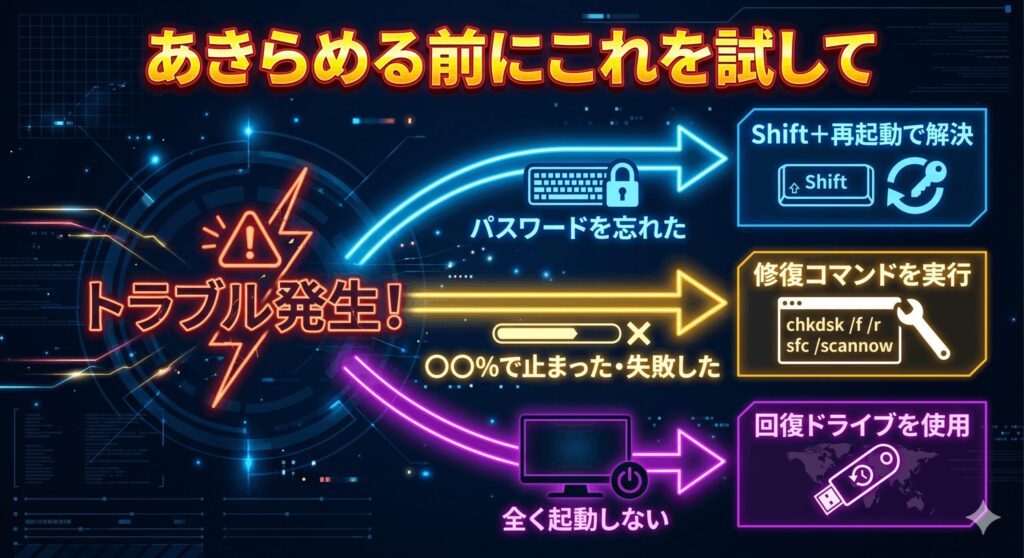
設定画面から初期化を始めようとすると、パスワードを求められることがあります。普段PINや顔認証で入っていると、本来のパスワードを忘れてしまって進めないこともありますよね。そんな時は、サインイン画面の右下にある電源アイコンを、Shiftキーを押しながら「再起動」をクリックしてみてください。
すると、青い画面の「回復環境」が立ち上がります。ここから「トラブルシューティング」→「このPCを初期状態に戻す」と進み、「すべて削除する」を選択した場合に限り、パスワード入力を求められずに初期化できる裏技があります。データを諦める必要はありますが、PCを再利用したい時には非常に強力な手段です。
もしデータをどうしても保持したいなら、別の端末からMicrosoftアカウントのパスワードリセットを試みるしかありません。ローカルアカウントで質問の答えも忘れた場合は、この強制初期化が唯一の救いになるかなと思います。大切なのは、日頃からパスワードをしっかり管理しておくことですね。どうしても解決しない場合は専門家に相談しましょう。
初期化が途中で失敗し終わらない時の修復コマンド
「問題が発生しました」というメッセージが出て初期化が止まってしまう場合は、Windowsのシステム自体が深く傷ついているサインです。そんな時は、コマンドプロンプトを管理者権限で開いて、修復コマンドを試してみましょう。まずは「dism.exe /online /cleanup-image /restorehealth」と入力して、システムファイルを正常な状態に補修します。
次に「sfc /scannow」というコマンドを実行してください。これはWindowsの重要なファイルが壊れていないかスキャンして、自動で直してくれる頼もしい機能です。これらを試した後に再度初期化を実行すると、さっきまで止まっていたのが嘘のようにスムーズに進むことがよくありますよ。内部エラーの修復は初期化成功の近道です。
もしこれでもダメなら、ストレージの容量不足かもしれません。Windows 11なら20GB以上の空きがないと、作業エリアが足りなくてエラーになることがあります。不要なファイルを消してスペースを確保してから、もう一度チャレンジしてみてくださいね。正確な空き容量の確保については、OSの公式サイトなどで最新情報を確認することをおすすめします。
コマンドプロンプトの出し方
検索ボックスに「cmd」と入力し、「管理者として実行」を選ぶのを忘れずに!黒い画面は怖く見えるかもしれませんが、指示通り打てば大丈夫ですよ。
回復ドライブ作成で万が一の物理障害に備える
PC内の機能を使った初期化すら受け付けないような深刻な事態に備えて、「回復ドライブ」を事前に作っておくことを強くおすすめします。これは、32GB程度のUSBメモリにWindowsの修復機能一式を詰め込んだ「レスキューキット」のようなものです。これがあれば、Windowsが全く起動しなくなっても、外から強制的に修復をかけることができます。
かつてはDVDで作っていた「システム修復ディスク」よりも高機能で、これ一本でOSの再インストールまで完結するのが凄いです。新しいPCを買ったら、調子が良い今のうちに作っておくのがITリテラシーの基本かなと思います。私も、自分用と家族用は必ず個別に作成して保管しています。物理障害に備える究極のフェイルセーフですね。
USBメモリの中身はすべて消えてしまうので、専用のものを一本用意してください。万が一HDDやSSDが物理的に故障して交換した時も、この回復ドライブがあればOSを入れ直すことができ、高い修理代を節約できるかもしれません。
回復ドライブ作成については、こちらも参考にしてみて下さい。

完了後のアップデートとアプリの再インストール
100%になって無事にデスクトップ画面が表示されたら、それで終わりではありません。初期化直後のWindowsは、セキュリティパッチやドライバが古い状態になっています。まずは「Windows Update」を手動でチェックして、最新の状態になるまで何度も更新を繰り返してください。これが一番大切なセキュリティ対策です。
続いて、必要なアプリを順番に入れていきましょう。Microsoft Officeなどの有料ソフトは、ライセンスキーが必要になるので手元に用意しておいてください。また、ブラウザのお気に入りや各種ログイン情報は、クラウド同期設定をオンにしておけばスムーズに元通りになりますね。データの復元も、バックアップから慎重に行ってください。
初期化はPCを健康にする素晴らしい機能ですが、元の使い勝手に戻すまでは少し根気がいります。焦らず一つずつ設定を戻していけば、以前よりもキビキビと動く快適なPC環境が手に入りますよ。この爽快感は、初期化を頑張った人だけのご褒美かなと思います。各ソフトの最新バージョンは公式サイトで確認するのが確実です。
| 作業工程 | チェック内容 |
|---|---|
| 設定完了後 | Windows Updateを最新まで実行する |
| ドライバ確認 | 音やネット接続が正常か確認する |
| データ復元 | バックアップしたファイルを戻す |
Windows 初期状態に戻す操作の総括と注意点
Windows 初期状態に戻す機能は、複雑なPCトラブルを自力で解決できる最も強力な手段の一つです。今回紹介したように、適切なバックアップ、電源の確保、そして状況に応じたオプションの選択を行うことで、失敗のリスクを大幅に下げることができます。特にBitLockerの回復キーだけは、絶対に忘れないようにしてくださいね。
万が一、手順通りに進めてもエラーが解消されない場合は、ストレージの寿命などハードウェア的な故障も疑われます。その際は、無理に操作を繰り返さず、専門の修理業者に診断を依頼するのが賢明です。数値データや所要時間はあくまで一般的な目安ですので、ご自身のPC環境に合わせて柔軟に対応してくださいね。
あなたのPCが、この初期化によって以前のような快適さを取り戻せることを願っています。もし途中で不安になったら、この記事を羅針盤として活用してみてください。正しい知識を持って臨めば、PCの不調も怖くありませんよ。最後までお読みいただき、本当にありがとうございました!
最後に
最終的な判断はご自身の責任で行ってください。正確な情報は必ず公式のサポートドキュメントで確認し、不安な場合は迷わず専門家へ相談しましょう。