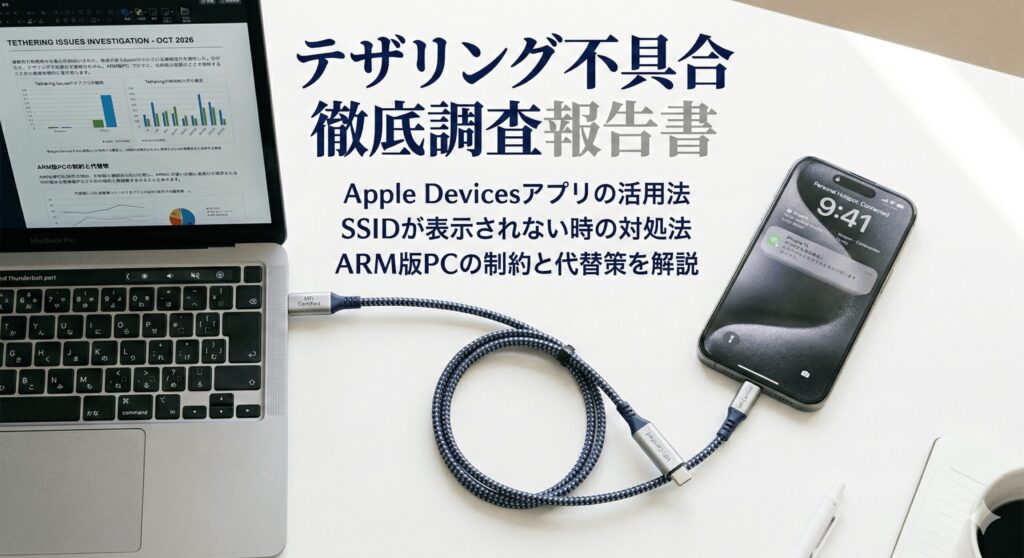
外出先でPC作業をしようとしたとき、Windows11でiPhoneのテザリングができないトラブルに見舞われると本当に困りますよね。ネットワーク一覧に自分の名前が表示されなかったり、接続済みと出ているのにインターネットに繋がらなかったりと、その症状はさまざまです。
実はこれ、Windows11のOSビルド固有の不具合やドライバの認識エラー、さらには物理的なケーブルの相性など、複数の要因が絡み合っていることが多いんです。この記事では、2026年現在の最新情報を踏まえて、ネットワークスタックの初期化からドライバの手動再インストールまで、解決に向けた具体的な手順を分かりやすく解説します。
イライラする接続トラブルから解放されて、スムーズに作業を再開できるよう、私と一緒に一つずつチェックしていきましょう。ここ、しっかり解決しておきたいポイントですよね。
ポイント
- iPhoneがPCに認識されない物理的・論理的な原因
- OSのビルド番号(25H2等)に起因する最新のバグ情報
- ドライバの不整合を解消する手動インストールの手順
- ARM版Windows特有の制約と現実的な代替手段
本記事にはプロモーションが含まれています
Windows11でiPhoneのテザリングができない主な原因
テザリングがうまくいかないとき、闇雲に再起動を繰り返すのは時間がもったいないです。まずは、なぜ接続が阻害されているのか、その根本的な理由をレイヤーごとに整理してみましょう。物理的な接触不良から、目に見えないOS内部のドライバの競合まで、考えられるポイントを一つずつチェックしていくのが近道ですよ。
USBケーブルの品質とMFi認証の確認
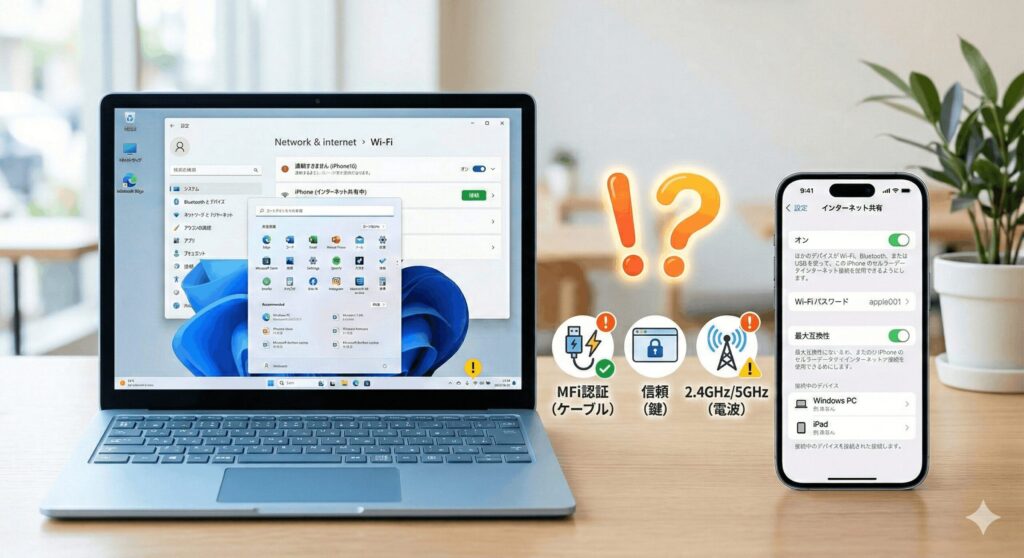
USBテザリングで接続する場合、iPhoneとWindowsを繋ぐケーブルには「充電専用」と「データ転送対応」の2種類があるのを知っていますか?安価なサードパーティ製だと、データのやり取りができないことがあり、それが原因でデバイスマネージャーにiPhoneが出てこないケースがよくあります。
Appleが保証するMFi認証を受けたケーブルなら安心です。Windows11側で「Apple Mobile Device USB Driver」が正しくiPhoneを認識するためには、一定の電気的特性が必要なんですね。純正ケーブルを使うだけで、あっけなく解決することも多いので、まずはここを確認してみてくださいね。
100円ショップなどの安価なケーブルは、データ転送用の信号線を省いている場合があります。PC側で認識されないときは、まずケーブルを疑ってみましょう。

互換性を優先の設定で2.4GHzへ切り替え
iPhone 12以降を使っている場合、テザリングのWi-Fiはデフォルトで高速な5GHz帯が使われます。でも、これが落とし穴になることも。一部のWindows11ノートPC、特に古いWi-Fiモジュールを搭載している機種だと、この5GHz帯をうまく拾えずにSSIDが表示されないことがあるんです。
そんな時は、iPhoneの設定から「インターネット共有」を開き、「互換性を優先」をオンにしてみてください。これにより、周波数が2.4GHz帯に切り替わり、多くのデバイスで認識されやすくなります。速度は少し落ちますが、接続の安定性はグンと上がりますよ。ここ、意外と見落としがちなポイントですよね。
iPhoneのSSIDが検出されない時の対策
WindowsのWi-Fiリストに自分のiPhoneが出てこないのは、iPhone側の「待機状態」が原因かもしれません。iOSはバッテリー保護のために、設定画面を閉じるとテザリングの電波を弱めたり、隠したりする挙動をします。PC側で一度接続が確立されれば画面を閉じても大丈夫ですが、最初のペアリング時はiPhoneの設定画面をアクティブにしておくのが鉄則です。
また、コントロールセンターから「機内モード」のオン・オフを試すことで、ベースバンドがリセットされ、SSIDが再送出されることもあります。これだけで「名前が出てこない」という悩みは解消されるはずです。まずはiPhone側の画面を表示させたまま、PCのネットワーク一覧を更新してみてくださいね。
iPhone側の「インターネット共有」画面を開いたままの状態で、Windows11のWi-Fi一覧を更新するのが最も確実な方法です。
このコンピュータを信頼しますかの再認証
iPhoneをPCに繋いだ時、画面に「このコンピュータを信頼しますか?」と出ますよね。ここで「信頼」を押してパスコードを入力しない限り、WindowsはiPhoneのネットワーク機能にアクセスできません。もし誤って「信頼しない」を押してしまったら、いくら設定をいじってもテザリングはできません。
リセットしたい場合は、iPhoneの「設定」>「一般」>「転送またはiPhoneをリセット」>「リセット」から、「位置情報とプライバシーをリセット」を実行してください。これで次回の接続時に再度「信頼」の確認が出るようになります。セキュリティ上のゲートウェイを正しく通ることが、通信確立への第一歩ですよ。
Windows11の25H2ビルド固有の不具合
2026年現在の最新Windows11、特にビルド「25H2」を使っている方は注意が必要です。特定のネットワークチップとOSの組み合わせで、インターネット共有機能が正常に働かないバグが報告されているんです。特に、OSがiPhoneに対して正しいIPアドレスを払い出せない「DHCPエラー」が起きやすいのがこのビルドの特徴です。
こうしたOS側の不具合は、最新の累積更新プログラムを適用するか、Microsoft公式の修正パッチを待つ必要があります。まずは自分のOSビルドを確認しておくと、原因の切り分けがスムーズになりますね。設定の「システム」からバージョン情報をチェックしてみるのがおすすめです。
| OSビルド | 主な症状 | 対策案 |
|---|---|---|
| 25H2 (26200.x) | IPアドレス取得エラー | KB5070773等の適用 |
| 24H2 | 特定アダプタでの切断 | ドライバのロールバック |
Windows11とiPhoneがテザリングできない時の解決策
原因がOSの設定やドライバにある場合、少し踏み込んだ操作が必要になります。ここからは、Windows11の内部システムを直接触って、接続を復活させるための具体的なステップを紹介します。ちょっと難しそうに見えるかもしれませんが、順を追っていけば大丈夫ですよ。

Appleデバイスアプリによるドライバ競合
かつてはiTunesがドライバの供給源でしたが、現在は「Apple Devices(Apple デバイス)」アプリへの移行が進んでいます。この移行期に、古いiTunesのドライバと新しいアプリのコンポーネントがシステム内で共存してしまい、テザリング用のドライバがうまく動かなくなることがあるんです。
一度iTunesをアンインストールし、Microsoft Storeから最新の「Apple Devices」アプリをインストールし直してみてください。これにより、Windows11に最適化された最新の通信ドライバが正しく組み込まれます。ソフトを入れ替えるだけで、USBテザリングが復活するケースは非常に多いですよ。
デバイスマネージャーでのドライバ更新
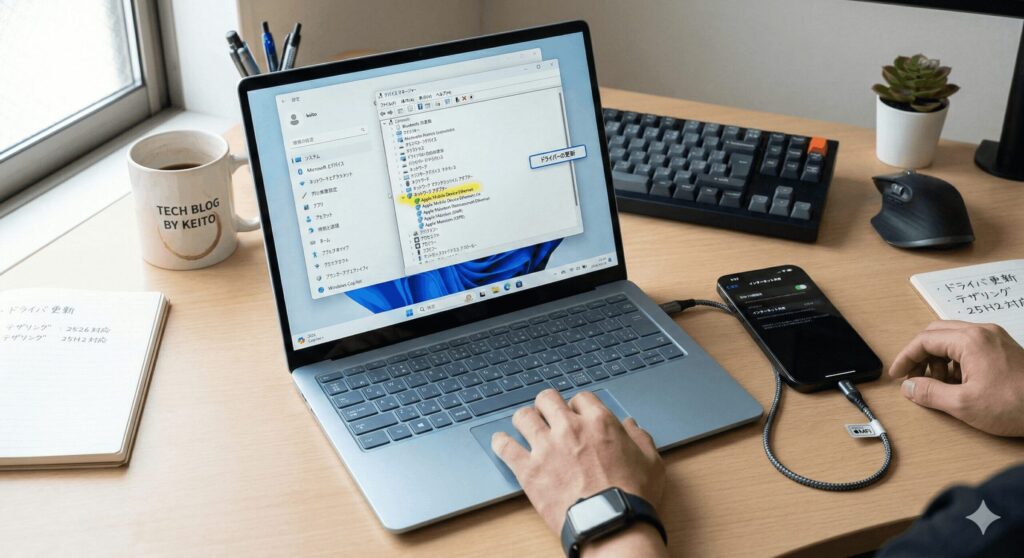
システムがiPhoneを「ただのカメラ」として認識してしまっている場合、ネットワークアダプターとして認識させる必要があります。デバイスマネージャーを開き、「ネットワーク アダプター」の中に「Apple Mobile Device Ethernet」があるか確認してください。
もしそこに黄色い感嘆符(!)が出ていたり、項目がなかったりする場合は、ドライバの更新が必要です。「コンピュータを参照してドライバを検索」を選び、Appleのドライバフォルダを直接指定してあげましょう。手動で「これがネット用のドライバだよ」とシステムに教えてあげるイメージですね。
デバイスマネージャーは、スタートボタンを右クリックすることで素早く起動できますよ。
INFファイル手動登録によるネットワーク復旧
ドライバの更新でも解決しない強固な不具合には、セットアップ情報ファイル(.inf)を直接インストールする手法が有効です。Windows11の内部にある「usbaapl64.inf」や「netaapl64.inf」というファイルを探し出し、右クリックから「インストール」を選択します。
これは、OSのアップデートによって壊れてしまったドライバの紐付けを、強制的に再定義する操作です。通常、これらのファイルは「Common Files\Apple\Mobile Device Support\Drivers」内にあります。これを試すと、ネットワーク接続一覧にiPhoneがひょっこり現れるはずですよ。
ARM版WindowsでのUSBテザリング制限
最新のCopilot+ PCなど、Snapdragonを搭載したARM版Windows11をお使いの方は、少し注意が必要です。2026年現在、AppleはARM64ネイティブのUSBテザリングドライバを公式提供していないため、USB経由でのテザリングが物理的に不可能な場合が多いんです。
この場合、いくら設定をいじっても解決しません。ARM環境の方は、最初からUSB接続を諦めて、Wi-FiテザリングまたはBluetoothテザリングに切り替えるのが現実的な解決策です。自分のPCのCPUが何であるかを知っておくのも、無駄な試行錯誤を減らすコツですね。
ARM版Windowsでは、ドライバがエミュレーションできないため、USB接続は「不明なデバイス」として残ってしまいます。Wi-Fiでの接続を優先しましょう。
まとめ
ここまで、Windows11でiPhoneのテザリングができないトラブルの解決策を網羅してきました。物理的なケーブル確認から始まり、互換性モードの切り替え、ドライバの再インストール、そしてOSビルド固有のバグまで、原因は多岐にわたります。まずは簡単な設定変更から試し、最終的にはデバイスマネージャーでの手動修復を検討してみてください。
それでも解決しない場合は、キャリアの契約状況やデータ制限(パケ死)の可能性も疑ってみる必要があります。最新の技術情報は常に変化するため、正確な情報はAppleやMicrosoftの公式サイトも併せてご確認ください。あなたのPCライフが、この記事で少しでも快適になれば嬉しいです!
※最終的な判断や設定変更は自己責任にてお願いいたします。