こんにちは、パソガジェなびのkeitoです。PCで作業をしている最中に、ウィンドウを少し動かしただけで全画面表示になってしまうこと、ありますよね。ここ、気になりますよね。
windows11でウィンドウ画面が勝手に最大化される現象は、OS標準のスナップ機能の設定や、マウスの物理的な故障、さらには最新の24H2アップデートの影響など、さまざまな要因が考えられます。勝手に動くウィンドウにイライラして作業効率が落ちてしまうのは本当にもったいないです。
今回は、そんな勝手に最大化されるストレスを解消するために、誰でも簡単にできる設定変更から、ちょっと踏み込んだトラブルシューティングまでを分かりやすくまとめてみました。この記事を読めば、あなたのデスクトップ環境は驚くほど快適になるはずですよ。ぜひ最後までチェックしてみてくださいね。
ポイント
- スナップ機能の各項目を個別に無効化する方法
- マウスのチャタリングなどハード側の故障の確認法
- 24H2アップデート特有のバグに対する最新の対処法
- レジストリやメーカー製ソフトによる高度な制御手順
本記事にはプロモーションが含まれています
Windows11でウィンドウ画面が勝手に最大化される原因
まずは、なぜあなたの意図に反してウィンドウが全画面になってしまうのか、その正体を探っていきましょう。Windows 11には作業を便利にする機能がたくさんありますが、設定によってはそれが「お節介」に感じられてしまうこともあるんです。
スナップ機能の自動配置設定をチェック
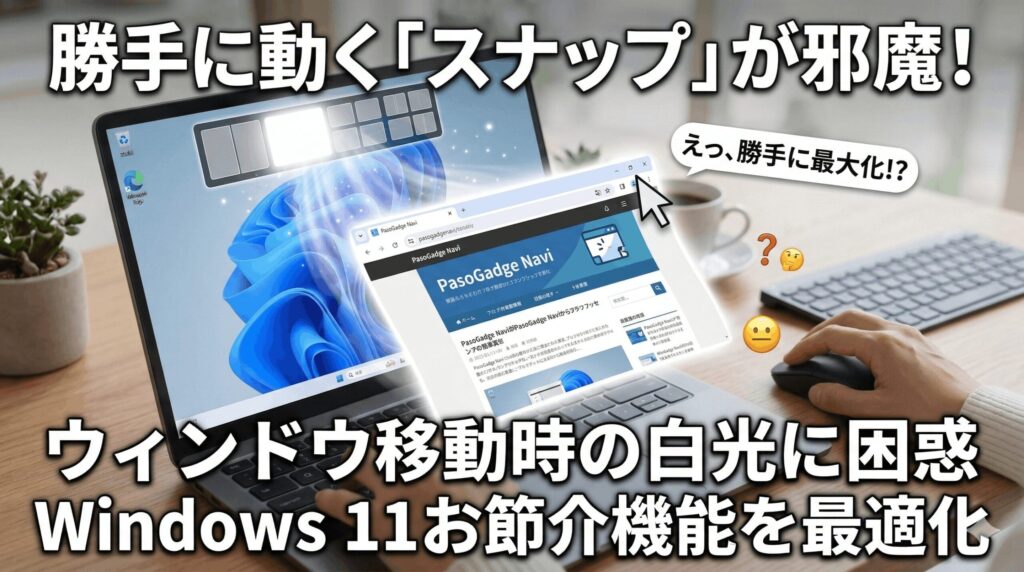
Windows 11の目玉機能である「ウィンドウのスナップ」は、画面をきれいに分割してくれる一方で、勝手に最大化される一番の原因でもあります。マウスでウィンドウのタイトルバーを掴んで移動させているとき、画面の端や角にカーソルが近づきすぎると、OSが「あ、ここに配置したいんだな」と気を利かせて全画面にしてしまうんですよね。
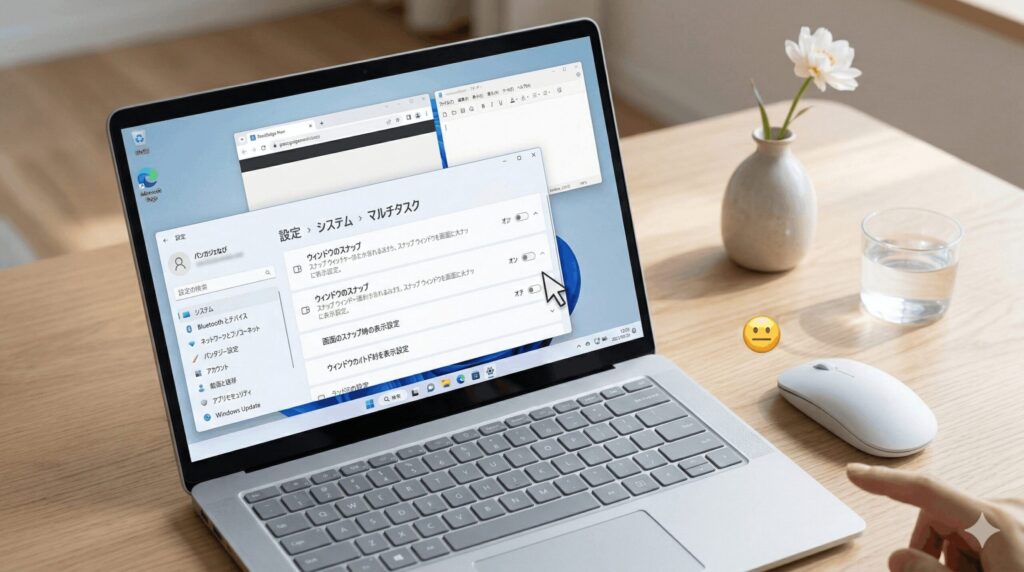
この判定が意外と敏感なので、普通に動かしているつもりでも磁石のように吸い込まれる感覚になります。「設定」>「システム」>「マルチタスク」にあるスナップ機能の設定を確認してみましょう。ここがオンになっていると、意図しない自動整列が日常的に発生することになります。自分にとってこの機能が必要かどうか、一度見直してみるのがいいかなと思います。

画面上端へのドラッグによる最大化を止める
ウィンドウを画面の一番上まで持っていくと、白いバーが出てきて分割パターンを提案してくれる機能があります。これが「スナップレイアウト」のドラッグ操作版です。大画面モニターを使っていると、ちょっと上にウィンドウをずらしただけでこのバーが反応してしまい、画面が最大化の準備に入ってしまうんです。正直、この挙動が一番「勝手に動いた!」と感じるポイントかもしれませんね。
このお節介を防ぐには、「ウィンドウのスナップ」内にある詳細設定で、「ウィンドウを画面の上部にドラッグしたときにスナップ レイアウトを表示する」のチェックを外してみてください。これだけで、不用意な全画面化が劇的に減って、デスクトップが自分のコントロール下に戻ってきた実感が持てるはずですよ。私もここは真っ先にオフに設定しています。
スナップアシストの提案表示をオフにする
一つのウィンドウを画面の端にピタッとくっつけた後、残りのスペースに開いている他のアプリが一覧で出てくることはありませんか。これが「スナップアシスト」です。便利な機能なのですが、スナップさせた瞬間に他のウィンドウを強制的に選ばされる感覚が、人によっては操作のリズムを崩す原因になります。
特に、シングルタスクで一つの窓を大きく使いたい時には、勝手に画面が暗くなって候補が出てくるのが邪魔に感じることもありますよね。そんな時は、マルチタスク設定内の「ウィンドウをスナップしたときに、その隣に何を配置できるかを表示する」をオフにしてみてください。これにより、ウィンドウを端に寄せても他のアプリが干渉してこなくなるので、よりシンプルで集中しやすい環境が作れるかなと思います。
コントロールパネルから自動整列を無効化
最近のWindowsは「設定アプリ」が主流ですが、実はOSの深い部分にある挙動は、昔ながらの「コントロールパネル」で制御されていることもあります。設定アプリで変更したはずなのに、なぜか自動最大化が直らない……なんて時は、こちらを試す価値アリです。
「コントロールパネル」>「コンピューターの簡単操作」>「マウスの動作の変更」へ進み、「ウィンドウが画面の端に移動されたとき自動的に整列されないようにします」にチェックを入れてください。
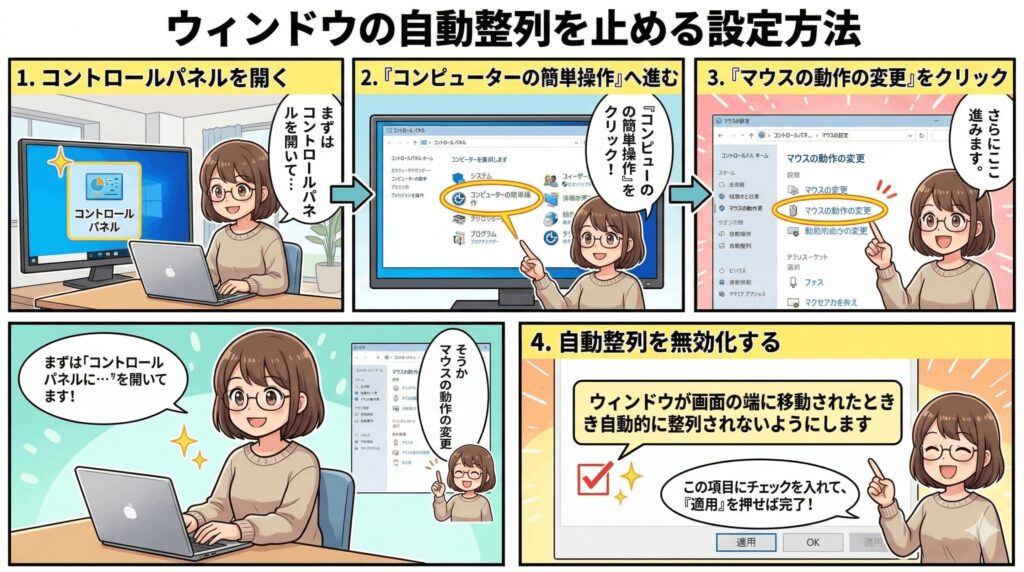
これはWindows 7時代からある設定ですが、Windows 11でも依然として強力な制御力を持っています。設定アプリがうまく反映されないバグに直面している場合でも、この「根っこ」の設定をいじることで、ピタッと勝手な挙動が止まることがありますよ。古き良きコントロールパネルの力を借りてみましょう。
マウスの故障やチャタリングの可能性を確認
ソフトの設定をいくら変えても解決しないなら、ハードウェア、つまり「マウス」自体にガタが来ている可能性があります。長年愛用しているマウスだと、1回カチッと押したつもりが内部で2回連続入力されてしまう「チャタリング」という現象が起きることがあるんです。
ウィンドウのタイトルバーを掴もうとした瞬間にこのチャタリングが発生すると、Windowsは「ダブルクリックされた」と判断して、ウィンドウを最大化してしまいます。これ、意外と気づきにくい原因なんですよね。もし、ウィンドウを動かそうとするたびに不規則に全画面になるなら、予備のマウスを繋いでテストしてみてください。
もし別のマウスで直るなら、今のマウスは接点不良か寿命かもしれません。接点復活剤で直ることもありますが、作業効率を考えるなら新調を検討するのも一つの手ですね。
Windows11でウィンドウ画面が勝手に最大化される解決策
原因がわかってきたところで、次はさらに踏み込んだ解決策を見ていきましょう。最新のアップデートによる不具合や、特定のアプリ特有の挙動など、専門的な視点からアプローチすることで、しつコイ現象も解消できるはずです。
24H2等のアップデート後の不具合への対応
最新の大型アップデート「Windows 11 24H2」を適用してから、ウィンドウの挙動がおかしくなったという報告がチラホラ上がっています。特にマルチモニター環境で、スリープから復帰した際に全てのウィンドウが勝手に最大化されたり、一箇所に固まったりする現象が確認されています。これはOS側のディスプレイ認識ロジックが一時的に混乱しているのが原因です。
対策としては、グラフィックスドライバを最新のものに更新するのが基本ですが、それでも直らない場合はOSのパッチを待つ必要があります。最新のドライバでも改善しない場合は、公式の修正アップデートが出るまで「設定」>「システム」>「ディスプレイ」でモニターの配置を一度再設定してみると、一時的に安定することがありますよ。正確な最新情報は公式サイトで確認するようにしてくださいね。
リフレッシュレートを整数値に固定して安定
これはちょっとした豆知識ですが、モニターのリフレッシュレートが挙動に影響を与えることがあるんです。例えば、設定が「59.94Hz」のように微妙な小数値になっていると、ウィンドウを動かした際の座標計算にズレが生じ、スナップ機能が過剰に反応しやすくなることがあります。
ディスプレイの設定から、リフレッシュレートを「60Hz」や「144Hz」といったキリの良い整数値に固定してみてください。これだけで、ウィンドウを画面端に持っていった時の吸着判定が安定し、勝手に最大化される確率を下げられる場合があります。細かい設定ですが、PCの挙動を安定させるにはこういった「基礎の積み重ね」が意外と効いてくるんですよね。ゲーミングモニターを使っている人は、ぜひ一度チェックしてみてください。
外部メーカー製の管理ソフトによる干渉を防ぐ
Dell、LG、Samsungなどのモニターを使っている場合、専用の管理ソフト(Dell Display Managerなど)がプリインストールされていることがあります。これらのソフトには独自の「画面分割機能」があり、Windows標準のスナップ機能と競合して、ウィンドウを特定のエリアに強制的に最大化させようとすることがあるんです。
もし、ウィンドウを動かしている時に黄色や青色の枠が出てくるなら、間違いなくそのソフトの仕業です。タスクトレイにあるメーカー製ソフトのアイコンを右クリックして、設定をオフにするか、思い切ってアンインストールを検討してみてください。OSの設定をいくら変えても直らない時は、こうした「後入れソフト」がお節介を焼いているケースが非常に多いんですよ。自分の作業環境に本当に必要か、見極めるタイミングかもしれませんね。
レジストリ編集でスナップバーの表示を消す
「設定画面にある項目だけじゃ満足できない!」というあなたには、レジストリを直接いじる方法もあります。システムを少しだけ「改造」して、画面上端のスナップバーを完全に封印する手法です。これにより、ドラッグ時の煩わしい反応を根本から断つことができます。
| パス | HKEY_CURRENT_USER\Software\Microsoft\Windows\CurrentVersion\Explorer\Advanced |
|---|---|
| 名前 | EnableSnapBar |
| 設定値 | 0 (無効) |
この値を0に設定してエクスプローラーを再起動すれば、もう二度と画面上端で白いバーに邪魔されることはありません。
レジストリの編集は間違えるとシステムが起動しなくなるなどの重大なリスクがあります。必ずバックアップを取り、最終的な判断は専門家にご相談の上、自己責任で行ってください。自分好みにOSを飼いならす感覚は楽しいですが、慎重に作業を進めましょう。
Windows11でウィンドウ画面が勝手に最大化されるまとめ
今回は、Windows11でウィンドウ画面が勝手に最大化される現象の直し方について、多角的な視点から解説してきました。ほとんどの場合はスナップ機能のカスタマイズで解決しますが、マウスの寿命や最新アップデートのバグが絡んでいることもあるので、一つずつ試していくのが近道です。
自分に合った設定を見つけることで、PC作業はもっともっと快適になります。もし、どうしても自分一人で解決できないほど挙動が不安定な場合は、PCショップやメーカーの専門家に相談することも検討してくださいね。この記事で紹介した数値や設定値はあくまで一般的な目安ですので、ご自身の環境に合わせて調整してみてください。
この記事が、あなたのストレスを解消するヒントになれば嬉しいです。思い通りのサイズでウィンドウが動かせるようになると、作業のストレスもぐっと減りますよ。それでは、またパソガジェなびでお会いしましょう!