こんにちは、パソガジェなびのkeitoです。新しいパソコンを買うときやOSを新調するとき、Windows 11のHomeとProのどちらにするべきか、価格も含めて悩んじゃいますよね。店頭に並んでいるPCはHomeエディションが多いですが、ビジネス用だとProが標準だったりと、自分にとって何が正解なのか判断が難しいところかなと思います。
OSのエディション選びを間違えると、後から高い費用を払ってアップグレードが必要になったり、セキュリティ面で不安を感じたりすることもあります。特にリモートワークや開発作業をする方にとっては、Proだけの機能が必須になるシーンも多いんです。一方で、一般的な用途なら安いHomeエディションでも十分すぎるほど多機能なので、それぞれのメリットとデメリットをしっかり把握しておくことが大切ですよ。
この記事では、実体験を交えながら、機能面やスペックの決定的な差について分かりやすくお伝えします。どの機能が自分に必要なのか、価格差に見合う価値があるのかを整理しているので、読み終わる頃には迷いなく選べるようになっているはずです。ここ、気になりますよね。一緒に確認していきましょう。
ポイント
- HomeとProの決定的な機能やスペック面での違い
- ビジネスや開発で必須となるセキュリティ機能の有無
- HomeからProへスムーズに移行する手順とコスト感
- ライフスタイルに合わせた後悔しないエディションの選び方
本記事にはプロモーションが含まれています
Window11 ProとHomeの違いを徹底解説
Windows 11のHomeとProは、基本的な操作感こそ同じですが、システムの裏側にある管理機能やセキュリティ、そしてハードウェアをどこまで使いこなせるかという点に大きな違いがあります。まずはその主要なポイントをチェックしていきましょう。
BitLockerのセキュリティ面でのメリット
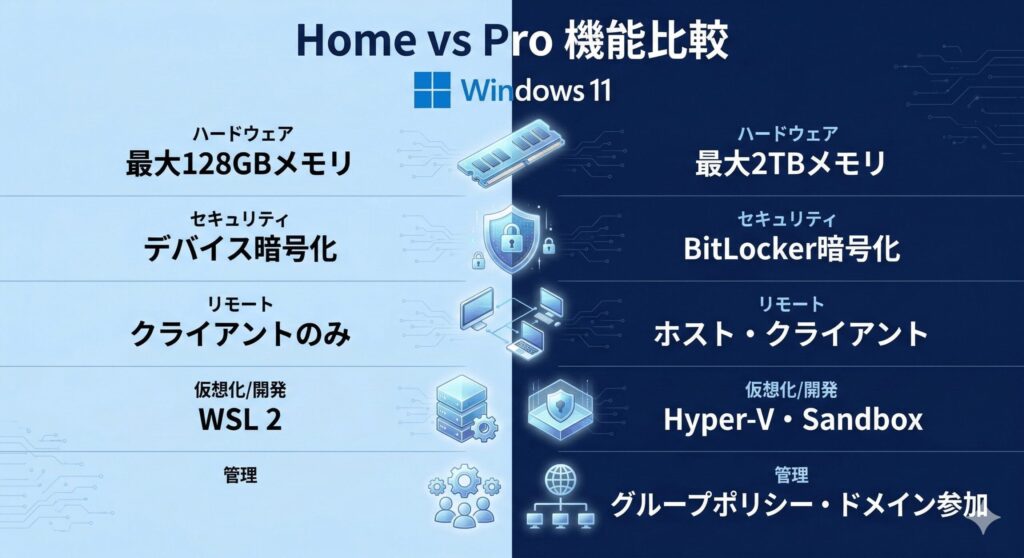
Proエディションを選ぶ最大の理由の一つが、このBitLocker(ビットロッカー)による強力な暗号化です。これはPC本体のストレージだけでなく、USBメモリなどの外付けドライブも丸ごと暗号化できる優れものなんですよ。万が一、PCやUSBメモリを落としてしまっても、中身のデータを第三者に読み取られるリスクを最小限に抑えられます。
Homeにも「デバイスの暗号化」という機能はありますが、ハードウェアの条件が厳しかったり、設定の柔軟性に欠けたりします。仕事で顧客情報や機密ファイルを扱うなら、BitLockerによる鉄壁のガードは必須と言っても過言ではありません。万が一の紛失時に会社やクライアントへ与える影響を考えれば、Proを選ぶ価値は十二分にありますね。
BitLockerは外部メモリの暗号化にも対応。物理的な盗難・紛失への備えとしてビジネス用途では標準的な機能です。

リモートデスクトップ機能の有無や利点
外出先から自宅のハイスペックPCを操作したり、リビングのノートPCから書斎のデスクトップPCを動かしたりできる「リモートデスクトップ」機能。実はこれ、Homeエディションは操作される側(ホスト)になることができません。ここ、注意が必要なポイントですね。
Proエディションであれば、簡単にそのPCを「ホスト」に設定できます。サードパーティ製のアプリを使わず、Windows標準の安定した機能でセキュアかつ高速な遠隔操作が可能になります。自宅のメインPCにしかないデータをカフェで確認したり、寝室から重い処理を仕掛けたりと、働き方や生活の幅がグッと広がりますよ。
Hyper-Vなどの仮想化や開発環境の差
エンジニアやITに詳しい方にとって欠かせないのが、仮想化技術のHyper-Vです。Windows上で別のWindowsやLinuxを動かすことができる機能で、ソフトのテストや古いOSでの動作確認がスムーズに行えます。また、怪しいアプリを安全に試せる「Windows Sandbox」もPro専用の便利な機能ですね。
最近はWSL 2(Windows Subsystem for Linux)が普及したことでHomeでも開発はしやすくなりましたが、本格的なサーバー構築のシミュレーションや、複雑なネットワーク構成のテストにはやはりProのHyper-Vが強力です。PC一台を複数の環境として使い分けたいなら、Proの仮想化機能は大きなアドバンテージになります。
「Windows Sandbox」は使い終わるとすべてのデータが消えるため、システムのクリーンさを保つのに役立ちます。
最大メモリ容量や対応CPUコア数のスペック
一般ユーザーにはあまり関係ない話に聞こえるかもしれませんが、物理的なスペックの制限にも明確な差があります。Homeエディションのメモリ上限は128GBですが、Proエディションは最大2TBまで拡張可能です。また、CPUソケットもHomeは1基までですが、Proは2基までサポートしています。
「128GBもあれば十分じゃない?」と思うかもしれませんが、プロの動画編集者やデータサイエンティスト、あるいは仮想マシンを10個以上同時に立ち上げるような超ハードな使い方をする場合、Proの広大なメモリ空間が必要になります。最新のワークステーション級ハードウェアの性能をフルに引き出したいなら、Pro一択というわけですね。
| スペック項目 | Windows 11 Home | Windows 11 Pro |
|---|---|---|
| 最大メモリ | 128GB | 2TB |
| 最大CPUソケット | 1基 | 2基 |
| 最大コア数 | 64コア | 128コア |
グループポリシーによる組織管理の効率化
複数のPCを管理する際、一台ずつ設定を変えるのは非効率ですよね。Proエディションに搭載されている「グループポリシー」を使えば、USBデバイスの使用禁止やアップデートの強制適用など、数千もの項目を一括でコントロールできます。これは企業コンプライアンスを守るための要の機能です。
Homeエディションにはこのエディターが入っていないため、詳細なシステム設定をいじるにはレジストリを直接触る必要があり、リスクが伴います。また、会社のネットワーク(ドメイン)に参加する機能もPro限定です。中小企業のオーナーさんや、将来的に事業を拡大したいフリーランスの方は、管理のしやすさを考えて最初からProを選んでおくと後が楽ですよ。
Window11 ProとHomeの違いと選び方
機能の差を理解したところで、次は実際に導入する際の手順やコスト、そしてシーン別の選び方について深掘りしていきましょう。後悔しないための具体的なチェックポイントをまとめました。
HomeからProへアップグレードする手順
「今持っているPCがHomeだったけれど、やっぱりProにしたい!」という場合、わざわざPCを買い換える必要はありません。Windowsの設定からデジタルライセンスを購入するだけで、アプリやファイルを保持したまま、最短10〜20分程度でアップグレードが完了します。
手順はシンプル。「設定」>「システム」>「ライセンス認証」から「Microsoft Store」を開き、購入手続きを行うだけです。ただし、作業中は数回の再起動が必要になるため、作業中のデータは必ず保存しておきましょう。また、ノートPCの場合はバッテリー切れを防ぐためにACアダプタを繋いでおくのが鉄則ですよ。途中で電源が落ちるとシステムトラブルの原因になりかねません。
ライセンス購入時の価格差と注意点
気になるお値段ですが、2026年現在の目安としてHomeからProへのアップグレードは約13,800円(税込)前後となっています。最初からProが入っているPCを選ぶ場合も、Home機より1万円から1.5万円ほど高めに設定されていることが多いですね。この価格差を「安心料」と見るか「不要なコスト」と見るかが分かれ目です。
ここで一つ、私から強くお伝えしたいことがあります。ECサイトなどで数百円で売られている激安ライセンスには絶対に手を出さないでください。これらは規約違反のプロダクトキーであることが多く、突然認証が外れて使えなくなるリスクが非常に高いです。必ずMicrosoft公式や、信頼できる大手PCパーツショップで購入するようにしましょう。
非正規ルートの安価なキーは、セキュリティ上の脅威や法的リスクを孕んでいる可能性があります。公式な販売元を選びましょう。
ゲーム利用時のパフォーマンスやデメリット
ゲーマーの方から「Proの方がゲームがサクサク動くの?」という質問をよくいただきますが、ゲームの純粋なフレームレート(FPS)に差はありません。どちらのエディションもDirectX 12 Ultimateなどの最新技術にフル対応しており、OSカーネルの基本性能は同じです。Homeだからといってゲームが遅くなることはないので安心してください。
ただし、配信をしながらバックグラウンドで重いソフトを何十個も動かすような超マルチタスク環境では、Proの大容量メモリサポートが「保険」になることはあります。とはいえ、一般的なゲーミングPCで積む16GB〜64GBの範囲内なら、Homeでも全く不満を感じることはないはずです。ゲーム専用機なら、差額を周辺機器やグラフィックボードに回す方が賢い選択かも、と思います。
結局仕事と家庭用でどっちがいいのか
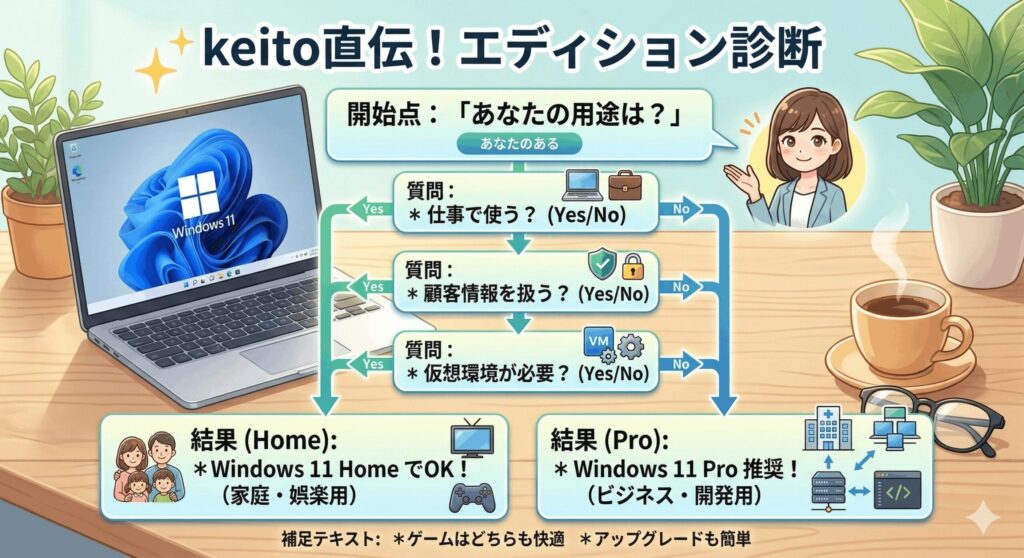
結論として、判断基準は「PCで扱う情報の重み」と「外部アクセスの必要性」です。自宅でネットサーフィンや動画鑑賞、簡単なレポート作成をするだけなら、Homeで十分すぎるほど満足できます。最近のHomeエディションは非常に完成度が高く、一般的なユーザーが困ることはまずありません。
一方で、「一円でもお金を稼ぐ仕事道具」として使うなら、迷わずProをおすすめします。BitLockerによる情報漏洩防止や、外出先からのリモート操作は、トラブルが起きたときや急ぎの作業で「あのときProにしておいて良かった!」と心から思えるはずです。ビジネスシーンでの安心感は、1万数千円のコストを上回る価値を確実にもたらしてくれますよ。
まとめ:Window11 ProとHomeの違い
さて、ここまでWindows 11 ProとHomeの違いを詳しく見てきましたが、いかがでしたでしょうか。Homeは個人ユーザーにとって最高のコスパを誇り、Proはプロフェッショナルやビジネスユーザーに不可欠な「管理・安全・拡張性」を提供してくれます。自分の用途がどちらに当てはまるか、じっくり考えてみてくださいね。
最終的には、今すぐ必要な機能だけでなく、数年後の自分はどう使っているだろうか?という視点で選ぶのがコツです。なお、本記事の価格データや仕様は一般的な目安であり、最新の正確な情報は必ずMicrosoft公式サイト等でご確認ください。また、アップグレード作業やシステム変更を行う際は、ご自身の責任において慎重に進めてください。あなたのPC選びが最高の結果になることを応援しています!
家庭用・趣味なら「Home」、仕事・開発・セキュリティ重視なら「Pro」を選ぶのが後悔しないコツです!