こんにちは、パソガジェなびのkeitoです。パソコンを開いて指を置いたのに、Windows Helloの指紋が反応しないというトラブル、本当にイライラしますよね。昨日まで普通に使えていたのに、急にパスワードの手入力を求められると、せっかくのスマートなPCライフが台無しかなと思います。
最近ではWindows 11の23H2や24H2へのアップデートを機に、指紋設定が出てこないといった症状や、認識しない現象に悩むユーザーが増えています。設定画面を見ても、このオプションは現在利用できませんと表示されて、どうすればいいのか途方に暮れてしまうこともあるかもしれません。この問題、実はデバイスの物理的な汚れから、OS内部の複雑なドライバーの競合まで、原因が多岐にわたるんです。
この記事では、私がガジェット好きとして培った知識をもとに、指紋認証が動かなくなった時のチェックポイントを整理しました。システム的な故障の切り分け方や、メーカーごとの診断ツールの使い方まで詳しく解説するので、あなたにぴったりの解決策がきっと見つかりますよ。まずは落ち着いて、一つずつ原因を探っていきましょう。
ポイント
- 指紋認証が反応しなくなる論理的・物理的な根本原因
- OSアップデートに伴うドライバー不整合の解消ステップ
- PCメーカー別の固有ツールを使った診断と修復方法
- 指紋データが破損した際の再構築とデータ保護の注意点
本記事にはプロモーションが含まれています
Windows Helloの指紋が反応しない主な原因
指紋認証が動かないとき、画面上では同じように見えても、実は内部で起きていることはバラバラです。まずは「何が原因で止まっているのか」を正しく把握することが、最短で直すためのコツですよ。
Windows 11で指紋設定が出てこない時
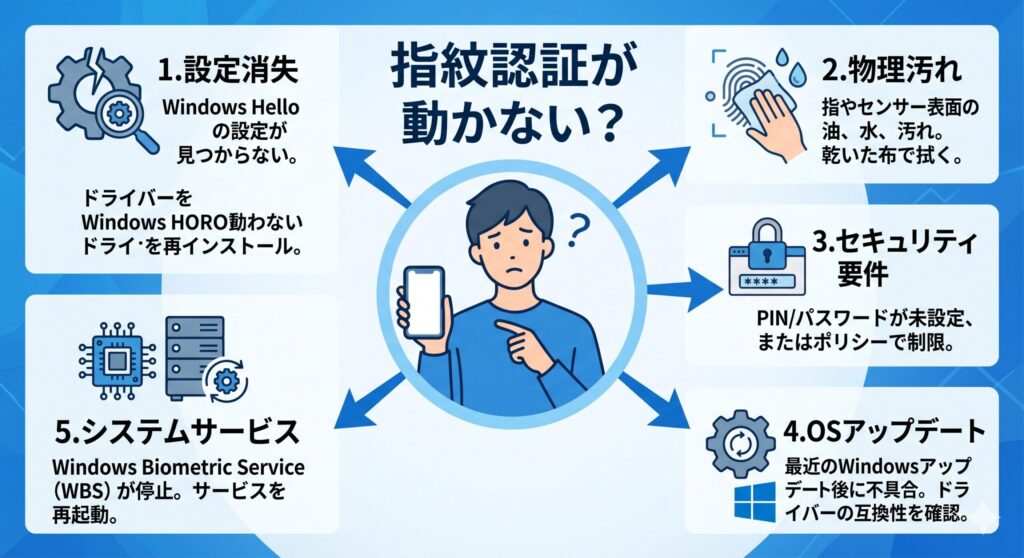
設定画面を開いたのに、そもそも「指紋認識」という項目自体が消えてしまっている。これ、かなり焦りますよね。この現象の多くは、OSが指紋センサーというハードウェア自体を見失っていることが原因です。デバイスマネージャーを確認すると、生体認証デバイスの項目が消えていたり、「不明なデバイス」として表示されていたりすることが多いかなと思います。
原因の一つとして、Windows Biometric Serviceというバックグラウンドで動くシステムサービスが、何らかの理由で停止しているケースが考えられます。これが止まると、OSは「このPCには指紋センサーなんて付いていないよ」と勘違いしちゃうんです。また、組織のアカウント(職場や学校のアカウント)をPCに追加した際に、セキュリティポリシーによって指紋認証が強制的に無効化され、設定項目が消滅することもありますよ。
まずは、Windowsの検索欄に「services.msc」と打ち込んで、サービスの状態を確認してみてください。もしサービスが「実行中」になっていなければ、手動で開始することで設定項目がひょっこり戻ってくるかもしれません。設定が消えたからといって即故障と決めつけず、まずはシステムがハードを認識できる状態にあるかをチェックするのが先決ですね。
センサーが認識しない物理的汚れの影響
「指紋センサーに触れてください」と表示されるのに、指を置いても全く反応しない、あるいは「認識できませんでした」と返される場合は、物理的な要因を疑ってみましょう。指紋センサーは非常に繊細で、目に見えないレベルの皮脂やホコリが表面に付着しているだけで、指の溝(隆線)を正確に読み取れなくなってしまいます。特に夏場の湿気や、冬場の極端な乾燥も、センサーの感度に大きく影響するんです。
私も経験があるのですが、ハンドクリームを塗った直後や、お風呂上がりで指がふやけている時などは、センサーが指紋を別物だと判断してしまいます。センサー表面を柔らかい布で優しく拭き取り、指の状態も整えてから再度試してみてください。これだけで意外とあっさり解決することが多いので、ソフトウェアをいじる前に必ず試してほしいポイントですね。
センサーの清掃には、液晶用クリーナーやメガネ拭きのような、糸くずが出ない布を使うのがベストです。ティッシュペーパーは微細な傷をつける可能性があるので、大切なガジェットを守るためにも避けたほうが無難ですよ。
もし清掃しても改善しないなら、センサー自体の静電気による一時的なフリーズも考えられます。この場合は、後述する「完全なシャットダウン」によるリセットが効果を発揮します。まずは「物理的に清潔か」を確認し、それでもダメならシステム層のトラブルへと切り分けていきましょう。一見単純なことですが、基本を疎かにしないことが一番の近道かなと思います。
このオプションは現在利用できませんの正体
設定画面に項目はあるけれど「このオプションは現在利用できません」というメッセージが出て、グレーアウトしている状態。これは、ハードウェアは認識できているものの、生体認証を利用するためのセキュリティ要件が満たされていないことを示しています。Windows Helloは、単独で動いているのではなく、PINコードやMicrosoftアカウントのパスワードと強固に紐付いているからなんです。
例えば、ベースとなるPIN(暗証番号)が破損していたり、Microsoftアカウントのパスワードを変更した後にPC側で同期が取れていなかったりすると、安全のために指紋認証がロックされます。また、TPM(セキュリティチップ)内のデータに不整合が起きている場合も、このエラーが出やすいですね。認証の土台がグラついている状態なので、いくら指紋を登録し直そうとしても弾かれてしまいます。
解決には、一度PINを削除して作り直すのが最も確実な方法です。ただし、PINを消すと一時的にサインインが不便になるので、必ずパスワードを覚えている状態で作業してくださいね。認証基盤をクリーンにすることで、グレーアウトしていた指紋認証のボタンが再び押せるようになるはずです。セキュリティ上の制約を一つずつ解きほぐしていくイメージで進めていきましょう。
24H2や23H2アップデート後の不整合
Windows 11の大型アップデート、23H2や最新の24H2を適用した直後に指紋認証が動かなくなったという相談、実はめちゃくちゃ多いんです。これは、MicrosoftがOSのセキュリティコアを強化した結果、古いドライバーが新しいOSの基準を満たせなくなり、システムから拒絶されることで起こります。デバイスマネージャーで「コード19」や「ステータス0xC00000E5」といったエラーが出ているなら、まさにこのケースですね。
PCメーカー(OEM)が提供する独自のドライバーと、Windows Updateが勝手に入れてしまう汎用ドライバーが競合してしまうのも、アップデート時の「あるある」です。OS側は新しいほうが良いと思って上書きしちゃうのですが、実際には指紋センサー固有の制御ができなくなり、結果として「反応しない」状態に陥ります。最新のOSを追いかけるのは楽しいですが、こうしたドライバーの成熟不足には注意が必要かもですね。
Windows Update直後に不具合が出た場合は、無理に設定をいじる前に「ドライバーのロールバック」を試すのが鉄則です。新機能が追加された24H2などでは、以前のドライバーの方が安定して動作することが多々あります。最新情報は常に公式サイト等で確認し、自己責任で更新を行うようにしましょう。
もしロールバックできない場合は、メーカーのサポートページから自分のモデル専用の最新ドライバーを探してくる必要があります。OSのバージョンアップにハード側が追いつくまで少し時間がかかることもあるので、そんな時は一旦パスワードログインでしのぎつつ、修正パッチを待つのも賢い選択ですよ。
PINや生体認証サービス起因の不具合
指紋認証のトラブルで意外と見落とされがちなのが、認証情報が保存されている「NGCフォルダ」の破損です。ここには暗号化された指紋データやPINの情報が格納されているのですが、強制終了やアップデートの失敗などが重なると、データが論理的に壊れてしまうことがあります。データが壊れると、指を置いても「ハッシュ値が一致しない」と判定され、何度やっても拒否され続ける地獄の状態になります。
また、Windows Biometric Service自体が「実行中」であっても、内部でハングアップしていることもあります。サービスを再起動するだけで、詰まっていた認証プロセスがスッと流れるようになることも珍しくありません。システム内部の「交通渋滞」を解消してあげるイメージですね。サービスとデータの両面から、論理的なクリーンアップを行うことが、安定した指紋認証を取り戻すカギになります。
こうした内部データの修復は、コマンドプロンプトなどを使った少し高度な操作が必要になることもあります。難しいと感じるかもしれませんが、一つひとつの手順を丁寧に行えば大丈夫。まずはリスクの低いサービスの再起動から試して、段階的に深い部分の修復へ進んでいきましょう。快適なパスワードレス環境を取り戻すために、ここが踏ん張りどころかなと思います。
こちらの記事も参考にして見て下さい。

Windows Helloの指紋が反応しない解決策
原因が絞り込めてきたら、次は具体的な修理・修復作業に入りましょう。PCのメーカーによって推奨される手順が異なるので、自分の機種に合った方法を選んでくださいね。
DellやHPにThinkPadの復旧手順
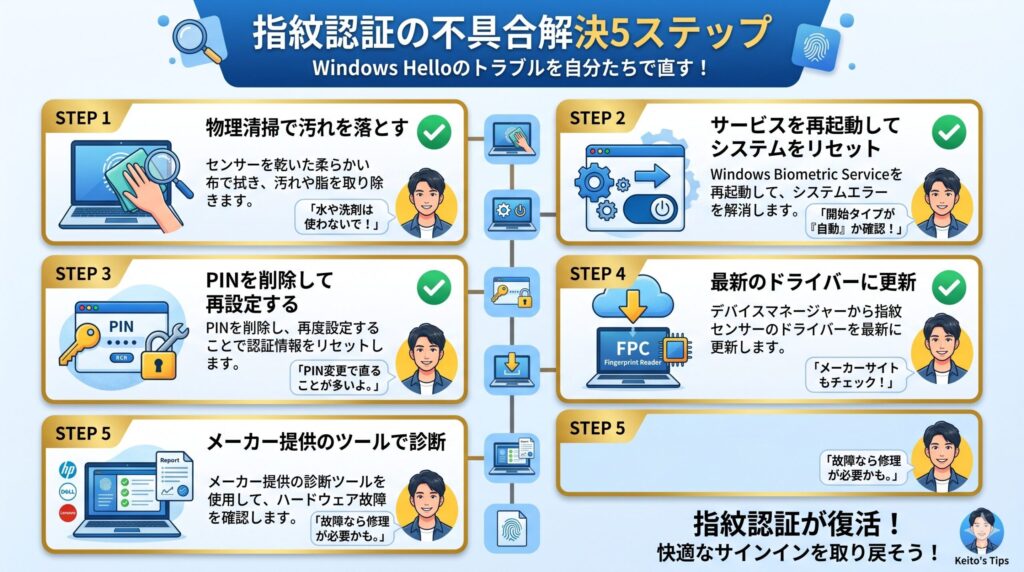
Dell、HP、Lenovo(ThinkPad)といった主要メーカーのPCを使っているなら、それぞれのメーカーが提供する「独自アプローチ」を試すのが一番の近道です。例えば、DellのPCなら起動時にF12キーを連打して呼び出せる「ePSA」という診断ツールが非常に強力。これで指紋センサーを直接テストすれば、故障がソフトのせいかハードのせいか、一発で切り分けができますよ。
ThinkPadユーザーが注意したいのは、古い機種からWindows 11へアップグレードした場合です。昔の「Lenovo Fingerprint Manager」などの独自ソフトが、Windows Helloと喧嘩して動作を邪魔していることがよくあります。これをアンインストールして、最新のドライバーだけを入れるのがコツですね。HPの場合は、公式の「HP Support Assistant」を使って、ドライバー環境をゼロから構築し直すのが公式の推奨手順となっています。
| メーカー | 推奨される対応アクション | チェックすべきツール |
|---|---|---|
| Dell | ハードウェア診断(ePSA)の実行 | SupportAssist |
| Lenovo | 旧管理ソフトの削除とVantage更新 | Lenovo Vantage |
| HP | ドライバの完全削除と再インストール | HP Support Assistant |
このように、メーカーごとの設計思想を知っておくと、無駄な作業を減らせます。特にビジネスモデルのPCは、セキュリティ機能が複雑に組み込まれているので、一般的なWindows設定だけでなく、メーカー提供の管理ツールをフル活用するのがスマートかなと思います。各公式サイトで自分のモデルの最新情報をチェックするのも忘れないでくださいね。
SurfaceやLIFEBOOKの診断ツール
Microsoft純正のSurfaceを使っているなら、まず「Surface Diagnostic Toolkit」を走らせましょう。これはOS開発元が作っているだけあって、システムの整合性チェックからファームウェアの不整合まで、まるごとスキャンして修正してくれます。Surfaceの場合、個別のドライバーを弄るよりも、このツールでシステム全体を最適化する方が解決への近道であることが多いですね。
一方で、富士通のLIFEBOOKなどは、NEXT Biometrics製の特殊なセンサーを積んでいるモデルがあり、Windows Update経由の汎用ドライバーではうまく動かないケースが見受けられます。公式サイトから特定のバージョンを指定してダウンロードし、手動でインストールする必要があることも。国産メーカーはサポートが手厚いので、マニュアルに沿ったドライバー適用を心がけましょう。
また、これらのデバイスで「Device Guard」などの高度なセキュリティ機能を使っている場合は、BIOS(UEFI)の設定変更が必要なケースもあります。少し専門的になりますが、公式のFAQを確認しながら進めれば決して難しくはありません。自分のPCが持つ「個性」に合わせて、最適な診断ツールを選んであげることが、指紋認証を復活させる秘訣ですよ。
富士通やVAIO独自の故障の切り分け
VAIOや富士通のPCで「昨日まで動いていたのに、今日突然ダメになった」という時は、システムエラーよりも「帯電」や「電源管理の不整合」が疑わしいです。特にVAIO公式サイトでも案内されているのですが、PC内部に不要な静電気が溜まると、指紋センサーなどのUSB接続デバイスがフリーズしてしまうことがあるんです。これ、意外と知られていない落とし穴かもですね。
この場合の解決策は、ズバリ「放電」です。ACアダプターを抜き、周辺機器もすべて外した状態で、Shiftキーを押しながら「シャットダウン」をクリックしてください。これでPCが完全に電源オフになります。そのまま数分放置することで、内部の回路がリセットされ、次回の起動時に指紋センサーがシャキッと目を覚ますことがありますよ。修理に出す前に、ぜひ一度試してほしい「魔法」のような手順です。
完全なシャットダウンは、通常の終了とは異なり、Windowsの「高速スタートアップ」の影響を受けずにシステムを初期化できます。指紋センサーがOSに見つからない系のトラブルには、この方法が驚くほど効くことがあります。ぜひ覚えておいてくださいね。
放電してもダメなら、BIOSの設定画面に入って「Fingerprint Sensor」が「Enabled(有効)」になっているか確認してみましょう。稀にシステムアップデートの拍子に設定が書き換わってしまうことがあるんです。ハードウェアの根っこから見直すことで、修理に出すしかないと思っていた問題が、設定一つで直ることもありますよ。
ドライバーのロールバックとクリーンアップ
どのメーカーのPCにも共通して言える「最終奥義」に近い手法が、ドライバーの完全なクリーンインストールです。デバイスマネージャーから単に「更新」するのではなく、一度今のドライバーを完全に削除して、Windowsに真っさらな状態から認識させ直す手順です。特に、中途半端に壊れた設定ファイルが残っていると、何度更新してもエラーを引きずってしまうので注意が必要ですね。
まずはデバイスマネージャーで指紋センサーを右クリックし、「デバイスのアンインストール」を選びます。この時、「このデバイスのドライバーを削除しようとしました」にチェックを入れるのが最大のポイント。これでシステム内のキャッシュごと消去されます。その後再起動すれば、Windowsが最適なドライバーを自動で拾ってきてくれます。ロールバック(元に戻す)ができるなら、まずはそっちから試すのがより安全かなと思います。
それでも解決しない深刻な状況、例えばレジストリがぐちゃぐちゃになっているような場合は、システムの復元を検討するのもアリです。正常に動いていた数日前の状態にPCを丸ごと巻き戻すことで、複雑なエラーを根こそぎ解消できる可能性があります。ただし、復元ポイント以降にインストールしたアプリなどは消えてしまうので、データのバックアップは必須ですよ。最終的な判断は、自分の環境に合わせて慎重に行ってくださいね。
Windows Helloの指紋が反応しない時のまとめ
ここまで読んでいただきありがとうございます。Windows Helloの指紋が反応しないトラブルは、一見するとハードの故障に見えますが、実はソフトウェアの設定や、OSのアップデートによる不整合が原因であることがほとんどです。焦って初期化したり修理に出したりする前に、まずは物理的な清掃と「完全なシャットダウン」を試してみてくださいね。
| 解決方法 | おすすめの人 | メリット |
|---|---|---|
| 自力で設定・修復 | PC操作に慣れている方 | 費用がかからない |
| 外付けリーダー購入 | 手軽に安く解決したい方 | 確実に認証が復活する |
| 最新PCへ買い替え | 2025年以降も快適に使いたい方 | 最新の高速認証が手に入る |

 ポチップ
ポチップ
 ポチップ
ポチップ
それでも直らない場合は、メーカーごとの診断ツールやドライバーのクリーンインストールを順番に試していくのが鉄則です。特にWindows 11の23H2や24H2といった大型アップデートの時期は、同様の症状で困っている人がたくさんいます。技術コミュニティの情報をチェックしたり、公式の修正パッチを待つのも、立派なトラブルシューティングの一つですよ。慌てず、一つずつステップを踏んでいきましょう。
指紋認証が直るまでの間は、無理に何度も指を当ててロックをかけないように注意してください。まずはPINやパスワードで安全にサインインできる状態を確保し、余裕を持って修復作業に取り組むのがベストです。皆さんのPCライフが、再び快適なものになることを願っています。
もし、どうしても自分では解決できない、あるいはハードウェアの物理的な故障が疑われる場合は、無理をせずPCメーカーのサポート窓口や専門の修理業者に相談することをおすすめします。正確な最新情報は、各メーカーの公式サイトで必ず確認するようにしてくださいね。これからも「パソガジェなび」では、皆さんのPCに関する悩みを解決する情報を発信していくので、ぜひ参考にしてください。