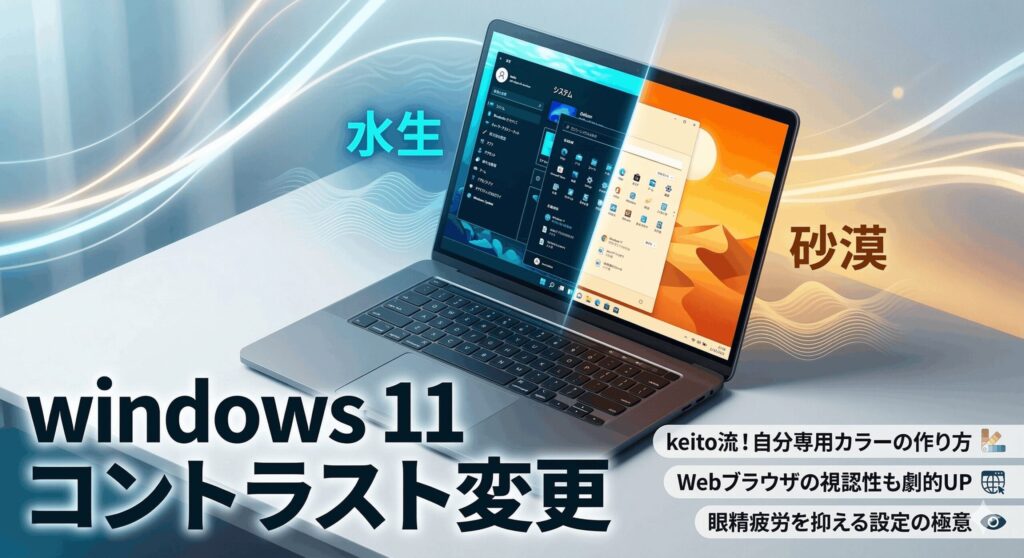
こんにちは、パソガジェなびのkeitoです。パソコンで長時間作業をしていると、画面の文字が背景に馴染んでしまって読みにくかったり、逆に白さが眩しくて目がチカチカしたりすること、ありますよね。そんな悩みを解決してくれるのが、Windows 11のコントラストを変更する機能です。設定アプリから自分好みのテーマを選んだり、ショートカットキーを使って一瞬で表示を切り替えたりできるので、視認性が劇的にアップします。
ただ、環境によっては設定がグレーアウトして変更できないといったトラブルが起きることも。HDRの設定やディスプレイの自動調整機能が干渉している場合が多いので、そのあたりの解消法も知っておくと便利です。この記事では、あなたの目に最適な作業環境を作るための設定手順を詳しくお伝えしていきますね。
ポイント
- Windows 11に用意された4つのコントラストテーマの特徴
- マウスを使わず一瞬で画面を切り替えるショートカット操作
- 背景やテキストの色を自分好みに細かく調整する手順
- 設定が反映されない・勝手に明るさが変わる時の対処法
本記事にはプロモーションが含まれています
Windows 11コントラスト変更の基本手順
Windows 11には、視覚的に情報を整理しやすくするための「コントラストテーマ」という強力な機能が備わっています。まずは基本となる4つのプリセットと、それらを使い分けるための具体的な操作手順から見ていきましょう。
コントラストテーマの種類と視認性の特徴
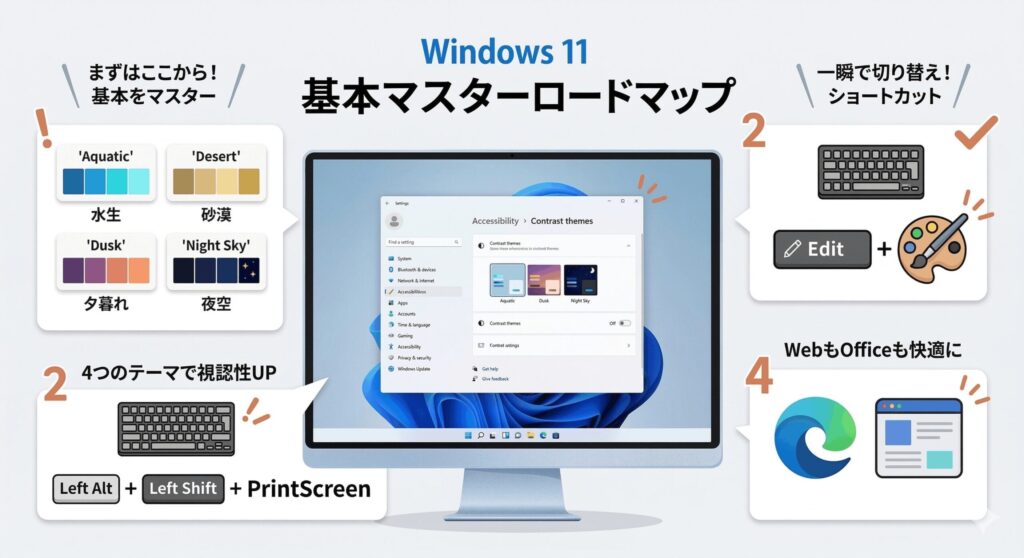
Windows 11には、目の疲れを抑えるための強力な味方が4つ用意されています。具体的には「水生」「砂漠」「夕暮れ」「夜空」といったテーマですね。これらは単に色を変えるだけじゃなくて、UI要素ごとの色の組み合わせが人間工学に基づいて考えられているんです。
例えば「水生」はダークグレーの背景に青系のアクセントで、落ち着いた印象。一方の「砂漠」はオフホワイトの背景に濃いグレーの文字なので、白い画面が好きだけど眩しさを抑えたい人には最適かなと思います。特に「夜空」は完全に真っ黒な背景になるので、光過敏がある方や、有機ELディスプレイで省エネを意識したい方には一度試してほしい設定です。

ショートカットキーで即座に切り替える方法
作業の合間に「今の画面、ちょっと眩しいな」と感じたとき、わざわざ設定画面を開くのは面倒ですよね。そんなときに便利なのが、キーボードを使った爆速の切り替え方法です。キーボードの左側にある「Alt」キーと「Shift」キーを押しながら、「PrintScreen」キーを叩いてみてください。
この操作だけで、一瞬にしてコントラストテーマが適用されます。もう一度同じ操作をすれば元の画面に戻るので、画像や動画の本当の色を確認したいときだけ一時的にオフにする、なんて使い方もスムーズにできちゃいます。ノートPCを使っている方は、機種によっては「Fn」キーも一緒に押す必要があるかもしれないので、そこだけ注意が必要ですね。
左 Alt + 左 Shift + PrintScreen でコントラストテーマを即座にON/OFFできます。
設定アプリから好みの配色を選択する操作
じっくりと自分に合うテーマを選びたいなら、設定アプリから進めるのが一番確実です。やり方はとってもシンプルで、「Windows + I」キーで設定を開き、左メニューの「アクセシビリティ」から「コントラストテーマ」を選ぶだけです。
ここから好きなテーマを選んで「適用」をクリックすれば、数秒で画面の色がガラッと変わります。この切り替え中、画面に「お待ちください」と表示されて一瞬操作ができなくなりますが、これはシステムが描画エンジンを「強制カラーモード」に切り替えている真っ最中です。決して壊れたわけじゃないので、焦らずに待っていて大丈夫ですよ。この操作、慣れてしまえば簡単かなと思います。
独自の色設定でテーマをカスタマイズする手順
「標準のテーマだと、リンクの色がちょっと見づらいんだよね…」というこだわり派のあなたには、色のカスタマイズ機能を活用してほしいです。テーマを選んだあとに表示される「編集」ボタンを押すと、背景やテキストだけでなく、ボタン内の文字色まで1つずつ調整できるんです。
RGB値や16進数のカラーコードを直接打ち込めるので、自分にとって最も判別しやすいコントラスト比を数学的に定義することも可能。変更が終わったら「名前を付けて保存」をすれば、世界に一つだけの「あなた専用テーマ」の完成です。設定したテーマはファイルとしてエクスポートもできるので、他のPCに設定を移すときにも便利ですよ。
ブラウザの視認性を高めるWeb表示モード
Windowsで設定したコントラストは、実はMicrosoft EdgeやGoogle Chromeといったブラウザの中にも反映されます。これが「forced-colors」という技術で、Webサイト側で指定された背景画像や派手な装飾を、OSの指定した見やすい色で強制的に上書きしてくれるんです。
これのおかげで、どんなに読みづらいレイアウトのサイトでも、文字がくっきりと浮かび上がって読めるようになります。ただ、複雑なサイトだとボタンの境界線が消えてしまうこともあるので、そんなときは先ほどのショートカットキーで一時的にオフにするのが賢いやり方ですね。Webを閲覧するストレスが劇的に減るのを実感できるはずです。
Windows 11コントラスト変更ができない対策
「いざ変更しようと思ったら、設定項目がグレーになっていて触れない!」なんて現象、結構困りますよね。せっかくの便利機能が使えないのはストレスです。ここでは、設定がうまくいかない時のチェックポイントをまとめました。
設定がグレーアウトして変更できない原因
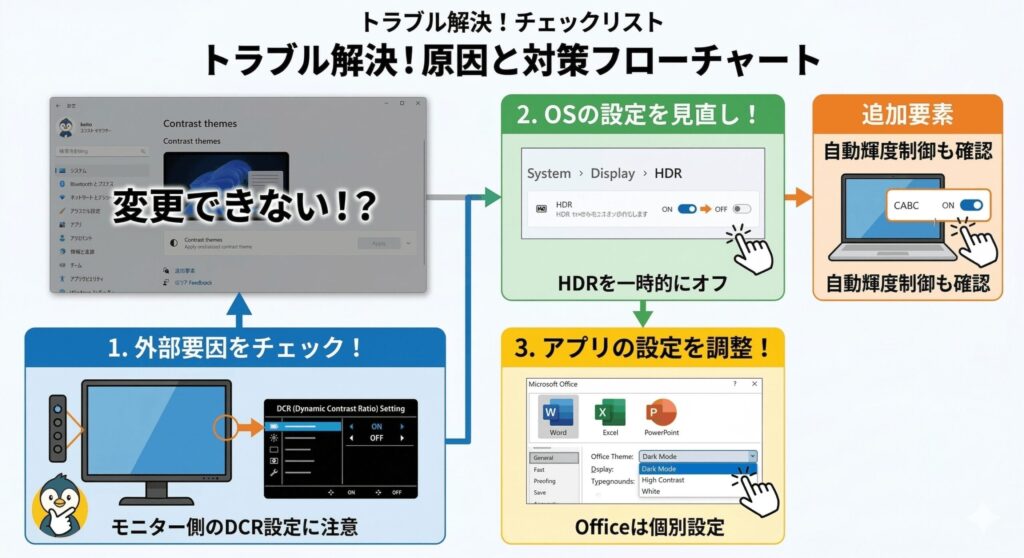
コントラスト設定の項目が反応しない場合、多くは他のディスプレイ機能との競合が原因です。例えば、モニター自体の「動的コントラスト(DCR)」機能がオンになっていると、Windows側からの制御をモニター側がブロックしてしまうことがあるんです。
また、ノートPCのメーカーが独自に入れている省電力アプリや視覚保護ソフトが、Windowsの設定を上書きしているケースも散見されます。まずはモニターの物理ボタンで設定メニューを開き、自動調整系のモードが動いていないか確認してみるのが解決の近道です。設定が制限されている理由がわかれば、対処もスムーズになりますよ。
HDR機能による表示の制限を解除する方法
もしコントラスト設定が動かないなら、まずはHDR設定を真っ先に疑ってみましょう。実は「HDR(ハイダイナミックレンジ)」が有効になっていると、コントラストテーマの設定が制限されることがよくあります。HDRは映像を美しく見せるためのものなので、アクセシビリティ用の色変換とは相性が悪い場合があるんです。
「設定」>「システム」>「ディスプレイ」の中にある「HDR」のスイッチを一度オフにしてみてください。これだけで、グレーアウトしていた項目が操作可能になるはずです。作業が終わったあとに再びHDRをオンにすれば元の画質に戻るので、用途に合わせて賢く使い分けるのがおすすめですね。
HDRをオフにすると画面の鮮やかさが変わるため、デザイン作業などをする際は注意してください。
ExcelやWordの背景色を最適化する設定
仕事でよく使うOfficeアプリも、Windowsのコントラスト設定と高度に連携しています。例えば「夜空」テーマを適用すると、Wordの文書作成画面も黒背景に白文字に変わります。これが長文の入力作業にはすごく良くて、眩しさが抑えられる分、眼精疲労がかなり軽減されるのを実感できるはずです。
セルの境界線も通常より強調されるので、Excelでのデータ入力ミスを防ぐ効果も期待できちゃいます。ただ、自分でセルに塗った色が正しく見えないこともあるので、資料を印刷する前や最終チェックのときだけは、一時的に標準の配色に戻すといった工夫をするといいかもしれません。このあたりは慣れが必要かなと思います。
画面の明るさが勝手に変わる設定の無効化
「使っている最中に画面の明るさがフワフワ変わって、コントラストが安定しない!」という悩み、実はWindowsの自動調整機能が原因かもしれません。特にノートPCだと、「コンテンツに基づく輝度制御(CABC)」という機能が、表示内容に合わせてバックライトを勝手に調整している可能性があります。
これを止めるには、「ディスプレイ」設定内の明るさ調整項目から「明るさを自動的に変更」や「バッテリーを節約するために最適化」といったチェックを外せばOKです。これで画面の明るさが固定され、常に狙った通りのコントラストで作業に集中できるようになりますよ。環境に左右されない、安定した視覚環境を自分で作り上げましょう。
「透明効果」をオフにすると、背景の透け感がなくなり、さらに文字のコントラストが安定します。
Windows 11コントラスト変更に関するまとめ
今回は、Windows 11におけるコントラスト変更のやり方から、設定がうまくいかない時の対処法まで詳しく見てきましたがいかがでしたか?自分に合った表示設定を見つけることは、ただ「見やすくする」だけじゃなくて、日々の仕事のパフォーマンスを支える大事な土台になります。
もし「どうしても設定が反映されない」というときは、ディスプレイドライバーの更新やPCの放電を試してみるのも一つの手ですよ。正確な情報はMicrosoftの公式サイトも併せて確認してみてくださいね。この記事が、あなたの目を守りつつ効率を最大化するきっかけになれば嬉しいです。これからも、自分にぴったりの設定で快適なPCライフを楽しんでくださいね!