こんにちは。パソガジェなびのkeitoです。
新しくパソコンを買い替えたり、OSをアップデートしたりした後に、画面を見て「あれ、なんか文字がかすんで見えにくいな……」と感じたことはありませんか?実は、windows11で文字がぼやけて表示されるという問題は、多くのユーザーが悩まされている定番のトラブルなんです。
この現象は、ディスプレイの解像度だけでなく、特定のアプリやマルチモニターの環境、さらには24H2や23H2といったOSのアップデートにブラウザのChromeやEdgeの設定など、さまざまな要素が絡み合って発生します。中にはMacTypeのようなツールを使ったり、システムフォントの変更を試みたりする方もいますよね。
毎日使うパソコンだからこそ、文字がにじんでいると目が疲れちゃいますし、作業効率もガクッと落ちてしまいます。この記事では、なぜ文字がぼやけてしまうのかという理由から、くっきり綺麗な画面を取り戻すための具体的な手順まで、私の視点からわかりやすくまとめてみました。ぜひ最後まで付き合ってくださいね。
ポイント
- 画面全体の文字がにじむ根本的な原因と見直すべきディスプレイ設定
- 特定のアプリやChromeなどのブラウザだけで発生するボケの解消法
- OSのアップデートに伴う特殊な表示不具合への適切なアプローチ
- システムフォントの変更や外部ツールを導入する際のメリットとリスク
本記事にはプロモーションが含まれています
Windows11で文字がぼやけて表示される原因
まずは、どうして画面の文字がにじんだりぼやけたりしてしまうのか、その主な原因をいくつかピックアップしてみました。ハードウェアとOSの組み合わせや、ちょっとした設定のズレが原因のことが多いので、あなたの環境に当てはまるものがないか一緒にチェックしていきましょう。
画面の解像度とスケーリングの不整合
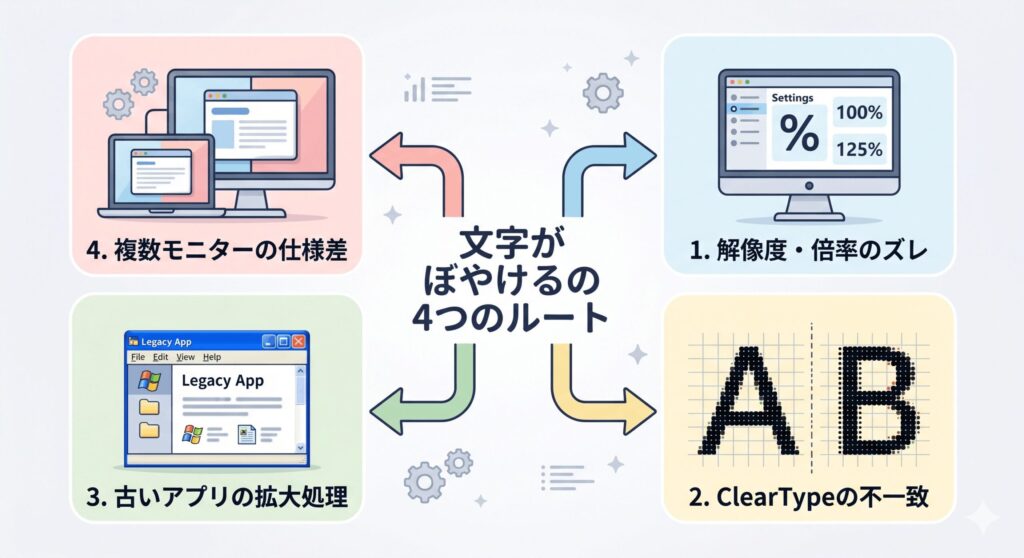
文字が激しくにじむ最大の原因として、モニターが持っている物理的な画素数と、Windowsが出力している解像度のズレが挙げられます。液晶モニターにはそれぞれ「ネイティブ解像度」という最も綺麗に映る推奨値が決まっているのですが、ここがズレていると画面全体が引き伸ばされたようになり、フォントの境界線が急激にぼやけてしまうんです。まずは設定が推奨値になっているか確認するのがトラブルシューティングの基本ですよ。
また、最近主流の4KやWQHDといった高解像度モニターでは、文字が小さくなりすぎるのを防ぐために、OS側でUIを125%や150%に拡大する「スケーリング」という機能が働いています。ただ、この拡大倍率がモニターの物理的なドットピッチと上手く噛み合っていなかったり、中途半端なカスタム倍率を強制していたりすると、ピクセル処理の過程でテキスト全体にモヤがかかったようなにじみが発生しやすくなります。
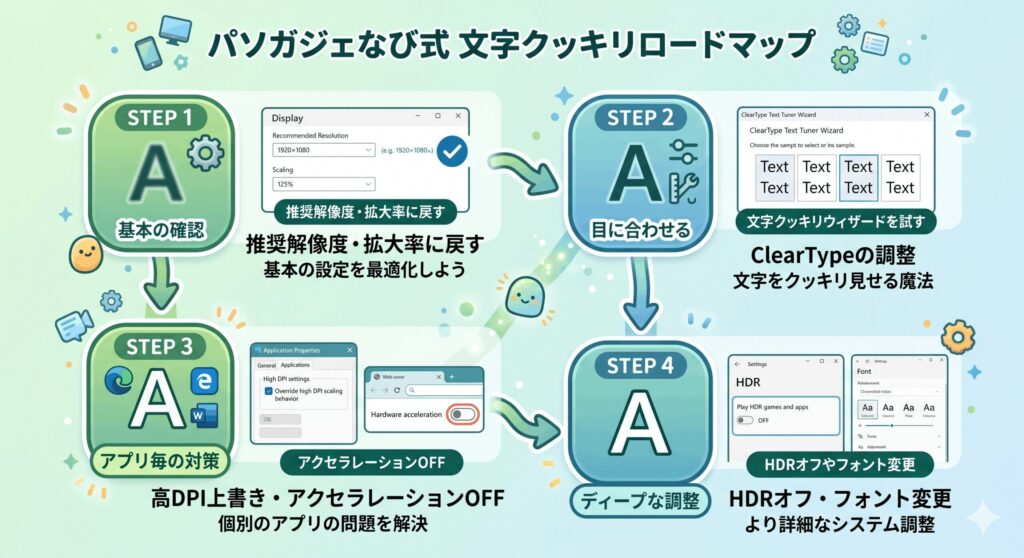
文字が見づらいなと感じたら、まずはスケーリングの数値を「100%」か、システムが提示している「(推奨)」の数値に戻してみるのがおすすめです。これだけで嘘のように文字の鮮明さが復活することがあるので、手軽に試せるファーストステップとして覚えておくと便利かなと思います。
ClearType設定とピクセル制御の状態
Windowsには、液晶画面上でテキストを滑らかに表示するための「ClearType」というアンチエイリアス技術が標準で備わっています。これは画面の1ピクセルを構成する赤、緑、青のサブピクセルを細かく制御して、文字の曲線を綺麗に見せる仕組みなのですが、これが個人の視覚特性やモニターのパネル方式(IPSやVAなど)と一致していないと、逆に文字がかすんで見える原因になります。
初期状態でも有効にはなっているものの、人によっては文字のエッジ部分に赤や青の色が不自然について見える「偽色」という現象が気になってしまうこともあるんですよね。そんなときは、タスクバーの検索窓から「ClearType」を検索して、「ClearType テキストの調整(cttune.exe)」という内蔵のウィザードを実行してみるのがベストです。
この調整プロセスでは、視力検査のようにいくつかのテキストサンプルが提示されて、自分が一番クッキリ見えるものを直感的に5回選んでいくだけでOKです。この操作によってOS側のピクセル制御があなたの目に合わせてパーソナライズされるので、文字のかすれや色収差が劇的に改善される可能性が高いですよ。
パフォーマンス優先によるフォント平滑化の低下
画面全体の文字がぼやけるというよりは、輪郭が階段のようにギザギザ(ジャギー)になっていて読みづらいという場合は、システムの負荷を減らすための設定が裏目に出ているかもしれません。これは、コントロールパネルなどの詳細設定からアクセスできる「パフォーマンス オプション」という項目が影響しているケースです。
ビジネス用のPCなどで、動作を少しでも軽くしようと視覚効果の設定を「パフォーマンスを優先する」に一括変更している環境では、フォントの輪郭を滑らかにするアンチエイリアス処理自体が意図せずオフにされてしまいます。これだとピクセルがむき出しになってしまうので、長時間のテキスト閲覧ではかなり目が疲れてしまうかなと思います。
画質と軽快さを両立させたい場合は、一括設定を避けて自分で調整するのがポイントです。不要なアニメーションのシステム負荷を抑えつつ、フォントの滑らかさをしっかりと維持するためには、設定を以下のように管理するのがおすすめですよ。
| 設定項目 | 描画への影響 | 推奨される対処 |
|---|---|---|
| パフォーマンスを優先する | すべての視覚効果がオフになり、フォントの輪郭がギザギザになって視認性が著しく低下する | 動作は軽くなるが視認性が落ちるため、この一括設定は避ける |
| デザインを優先する | すべての視覚効果がオンになりフォントは滑らかになるが、低スペックPCでは動作が重くなる | マシンスペックに余裕がある環境でのみ使用する |
| カスタム | 個別の機能をユーザーが自由に選択して有効化できる | 「スクリーン フォントの縁を滑らかにする」という項目のみを手動でチェックする |
特定のアプリにおける高DPI互換性の問題
Windowsの設定画面やブラウザの文字は綺麗なのに、昔から使っている特定の業務ソフトや古いフリーソフト、ゲームランチャーなどを起動したときだけ、そのウィンドウ内の文字が異様にボケたり巨大化したりすることってありますよね。これは、そのアプリがWindowsの「高DPIスケーリング」にうまく対応していないレガシーな構造だからです。
高解像度ディスプレイで画面を拡大している環境だと、古いアプリは自力でレイアウトを綺麗に引き伸ばすことができません。そのため、OS側が後方互換性を保つために、一度低い解像度でアプリを描画したあとで、その結果を画像(ビットマップ)のように無理やり拡大して画面に表示する「DPI仮想化」という処理を強制的に行います。小さな画像を拡大すると画質が荒くなるのと同じで、これが強烈な文字のぼやけを生み出しているんです。
この問題への対策としては、該当アプリのショートカットや実行ファイルを右クリックしてプロパティを開き、「互換性」タブにある「高 DPI 設定の変更」を手動で調整する必要があります。設定の選択肢によって描画のメカニズムや効果が異なるので、以下の表を参考に最適な設定を試してみてくださいね。
| 上書きの実行元設定 | 描画のメカニズム | 効果と想定されるデメリット |
|---|---|---|
| アプリケーション | OSによるビットマップの拡大介入を完全に拒否し、アプリ自身に実際のDPIで描画を行わせる | 文字のにじみは完全に解消されるが、アプリによっては文字やアイコンが極端に小さくなるリスクがある |
| システム (拡張) | 高度なGDIスケーリング技術を用い、UI全体は画像として拡大しつつ、テキストのみベクトルデータとして鮮明に再描画する | アイコンの適切な大きさを維持したまま文字だけをクッキリ表示できるが、UIの設計によっては文字が枠に収まらず見切れるケースがある |
| システム | 古いWindowsの標準的な拡大処理を行う | 基本的には使用せず、上記の「アプリケーション」か「システム(拡張)」のいずれかで対応するのが推奨される |
マルチモニター接続時の設定や環境の差異
ノートPCに外部ディスプレイを繋いで作業するマルチモニター環境において、「メイン画面は綺麗なのに、拡張したサブ画面の文字だけがかすれる・にじむ」というトラブルも非常によく耳にします。これは、異なるメーカーや解像度、あるいは液晶パネル方式のモニターを混在させることで、表示の不整合が起きているのが主な原因ですね。
Windowsはデフォルトだと、メインに指定されているプライマリモニターの画素配列に合わせてClearTypeの処理を最適化してしまいます。そのため、仕様の違うサブモニター側にウィンドウを持っていくと、アンチエイリアスがハードウェアの物理配列と合致せず、エッジがにじんでしまいます。これを防ぐには、ClearTypeテキストチューナーを動かす際に「すべてのモニターを今すぐ調整しますか?」のチェックをオンにして、画面ごとに個別調整を行うのが大切ですよ。
また、HDMI接続などでグラフィックボードの出力カラー形式がテレビ向けの「YCbCr」に自動設定されていると、色情報が間引かれてテキストが激しくにじむことがあります。NVIDIAなどのコントロールパネルを開き、出力カラー形式を圧縮のない「RGB」に変更し、出力ダイナミックレンジを「フル」に設定し直すことで、モニター本来のシャープな表示を取り戻せるかも知れません。
Windows11で文字がぼやけて表示される時の対策
ここからは、具体的なシチュエーションやシステム環境に応じたトラブルシューティングの手順を見ていきましょう。OSの更新によるバグからブラウザの個別設定、さらにはフォント周りの高度なカスタマイズまで、効果的な対策をまとめました。
OSアップデートによる不具合やHDRの干渉
Windows 11の大型アップデート(24H2や23H2など)を適用した直後から、急に文字がぼやけたり、テキストに不自然な青みがかかったりするケースが報告されています。これは、OSの新しい描画システムとグラフィックスドライバーの相性問題や、WindowsのHDR機能、およびSDRコンテンツを拡張する「自動HDR」の干渉が引き起こしている特異なバグの可能性が高いです。
もし特定のアプリなどを起動して数秒後に上からフィルターがかかったようにぼやける場合は、設定の「システム」>「ディスプレイ」からHDR機能をシステム全体で一時的にオフにするか、グラフィックの設定から該当アプリの「自動HDR」を無効化してみてください。これで症状が治まるなら、HDRのレンダリングパイプラインの不整合が原因だったと言えますね。
ドライバーが原因と思われる場合は、デバイスマネージャーからグラフィックスドライバーの「ロールバック」を試すか、ツール(DDUなど)を使ってクリーンインストールを行うのが確実です。どうしても改善しない重篤なバグの場合は、アップデート後10日以内であれば「設定」の「回復」から以前の安定していたビルドへダウングレードするのも最終手段として有効かなと思います。
ブラウザの描画設定とアクセラレーション
システムの文字は問題ないのに、Google ChromeやMicrosoft Edgeでウェブサイトを見ているときだけ文字がかすれたりギザギザになったりする場合は、ブラウザの設定を見直しましょう。特に特定のアップデート以降、日本語などのCJKフォントのレンダリング品質が落ちるというバグが発生することがあり、その場合はOS側の拡大率をあえて125%などに変えると緩和されるワークアラウンドがあります。
より根本的な対策としては、ブラウザの「ハードウェアアクセラレーション」機能をオフにしてみるのがお決まりの手順です。ブラウザは表示を速くするためにグラフィックボード(GPU)の力を借りますが、この処理がフォントのアンチエイリアスと干渉してボケを生むことがあります。設定の「システム」から「使用可能な場合はハードウェア アクセラレーションを使用する」をオフにしてブラウザを再起動してみましょう。
また、Edgeであればアドレスバーに「edge://flags」と入れて、試験運用機能の「Enhance text contrast」を無効にすることで、過剰なコントラスト補正が消えて見やすくなることもあります。フォント自体が細くて読みづらいサイトには、CSSを強制的に上書きして文字に影をつけたりフォントをメイリオに変えたりする拡張機能(Font Rendering EnhancerやStylusなど)を導入するのも一つの手ですね。
ブラウザ拡張機能によるアプローチ例
・Font Rendering Enhancer:テキストに対して微細な影を自動付与し、細いフォントを疑似的に太く濃くする
・Stylusを用いたCSS上書き:特定のコードを挿入し、サイト側の不自然な影を無効化して可読性の高いフォントへ置き換える
MacTypeの導入メリットと動作リスク
Windows標準の文字表示そのものに満足できず、AppleのmacOSのような、太くて滑らかな美しいアンチエイリアスがかかったフォント表示を再現したいというこだわり派の間でよく使われているのが「MacType」というフリーの外部ツールです。これはWindowsの標準描画プロセスをフックして、Mac風の滑らかな文字に置き換える強力なソフトです。
導入すると、文字が全体的に肉厚になって視認性が劇的に向上するため、漢字の細かい画数が潰れがちな高解像度環境では手放せなくなるほどのメリットがあります。しかし、このツールはOSのかなり深いシステム部分に介入するため、相応のリスクも伴うという点は絶対に忘れてはいけません。
Windows 11の度重なるアップデートによって互換性が失われると、特定の最新ブラウザやアプリで文字が表示されなくなったり、最悪の場合はエクスプローラーが強制終了を繰り返すクラッシュの原因になります。試す場合は必ず事前に「システムの復元ポイント」を作成するなど、何かあったら自力で元に戻せる自己責任のスタンスで慎重に運用してくださいね。正確な公式の対応状況なども事前にチェックすることをおすすめします。
システムフォントの変更による視認性の向上
Windows 11の標準システムフォントである「Yu Gothic UI(游ゴシック UI)」は、画面や視力によっては「線が細すぎてかすれて見える」「長時間の作業だと疲れる」と感じやすいフォントなんです。かといってClearTypeを切るとさらにギザギザして逆効果になるので、そういうときは表示される「書体」そのものを太いものに変更してしまうのが安全で確実なアプローチですよ。
フリーソフトのフォント変更ツール(「Meiryo UIも大っきらい!!」など)やレジストリ編集を利用すれば、システム全体のフォントを別のものに一括で置き換えることができます。これを少し太めの「Yu Gothic UI Semibold」や、昔から定評のある「Meiryo(メイリオ)」、ビジネス向けに視認性を高めた「BIZ UDゴシック」などに変更するわけです。
OSの複雑なレンダリングエンジン側の設定を無理にいじるのではなく、物理的に太くて見やすいフォントファミリーに変えてしまうことで、かすれやにじみの不満を一発で解消できる実用的な回避策です。レジストリを直接触る場合はシステムのバックアップを取るなど、安全面には十分配慮して作業を行ってくださいね。
windows11で文字がぼやけて表示される結論
ここまで色々と見てきましたが、windows11で文字がぼやけて表示される問題は、どれか一つの原因だけでなく、ハードウェアの仕様、OSのスケーリング、アプリの互換性、ドライバーの挙動などが複雑に絡み合った結果であることがほとんどです。まずは解像度やClearTypeといった基本的な部分から順を追って確認していくのが、解決への確実なロードマップになりますよ。
特定のアプリやブラウザのボケには個別の互換性設定やアクセラレーションの無効化を試し、OSアップデート後の突発的なトラブルにはHDRの停止やドライバーのクリーンインストール、最悪の場合はビルドのダウングレードで対処するのがセオリーです。ハードの進化と古いソフトの設計のギャップは過渡期の課題ですが、切り分けを行えばきっと快適な環境が作れるはずです。
なお、外部ツールの導入やレジストリの書き換え、OSのダウングレードといった高度なカスタマイズを行う際は、予期せぬ不具合を防ぐためにも、必ず事前にバックアップや復元ポイントを作成した上で、自己責任にて作業を行ってください。正確な最新仕様や公式のサポート情報については、各メーカーやMicrosoftの公式サイトも併せて確認のうえ、最終的な判断をお願いしますね。それでは、くっきり綺麗な画面で快適なPCライフを送ってください!