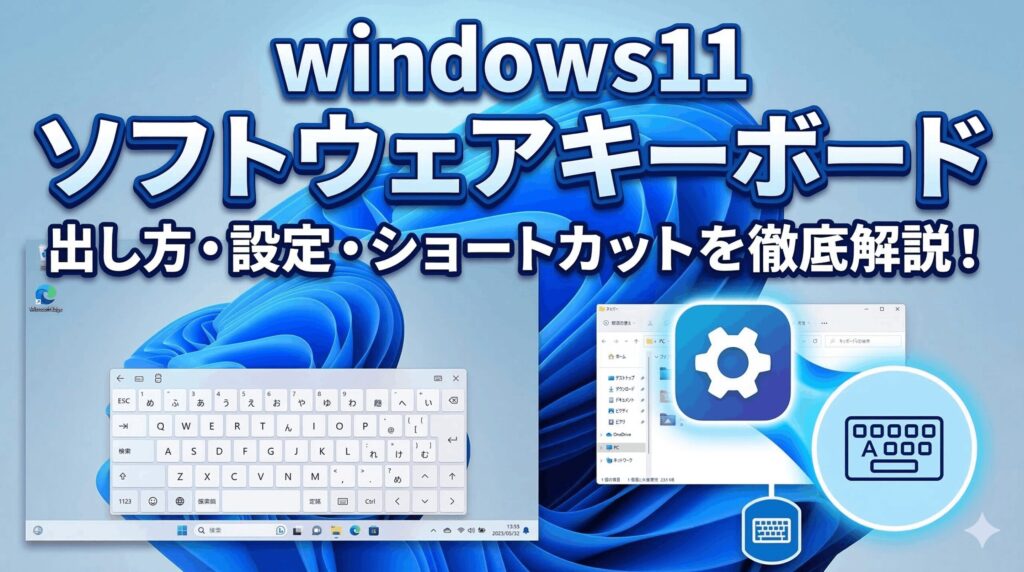
こんにちは、パソガジェなびのkeitoです。物理キーボードが突然反応しなくなったり、SurfaceなどのタブレットPCで文字を打ちたかったりするとき、windows11のソフトウェアキーボードが必要になる場面ってありますよね。でも、いざ使おうとすると「どこに設定があるの?」「フリック入力にするにはどうすればいい?」と迷ってしまう方も多いはず。
画面上に表示されないときの対処法や、ショートカットキーでの素早い起動、さらにスクリーンキーボードとタッチキーボードという似て非なる2つの機能の使い分けまで、私自身の経験をもとに詳しくまとめました。この記事を読めば、もう画面上での入力で困ることはありませんよ。
ポイント
- 2種類のバーチャルキーボードの使い分けと特徴
- 状況に合わせた最速の起動方法と表示設定
- 日本語フリック入力や手書き入力を有効にする手順
- 勝手に出る、あるいは出ないといったトラブルの解決策
本記事にはプロモーションが含まれています
windows11のソフトウェアキーボードの基本と出し方
まずは、一番基本となる「どうやって画面にキーボードを出すのか」について解説しますね。Windows 11には、実は役割の違う2種類の入力インターフェースが用意されているんです。状況に合わせて使い分けるのがスマートですよ。
設定から行う出し方とショートカットキー
Windows 11で最も標準的な起動方法は、設定アプリから有効にする手順です。「スタート」メニューから「設定」を開き、左メニューの「アクセシビリティ」から「キーボード」を選択しましょう。その中にある「スクリーンキーボード」のトグルスイッチをオンにすれば、即座に画面上にキーボードが表示されます。
ただ、マウスで何度もクリックするのは面倒ですよね。そこで便利なのが、「Ctrl + Windowsキー + O」というショートカットキーです。これなら物理キーボードが使える状態であれば一瞬で呼び出せます。マウス操作がメインで一時的に特定のキーを入力したいときや、物理キーの反応が怪しいときの予備として覚えておくと、作業効率がグッと上がりますよ。
ログイン画面で表示されない時の対処法
PCを起動した際、パスワードを入力しようとしたら物理キーボードが動かない…という状況は本当に焦りますよね。でも、Windows 11のサインイン画面には救済措置が用意されています。画面右下にある人型のアイコン「アクセシビリティ」をクリックしてみてください。メニューの中に「スクリーンキーボード」があるので、これをオンにしましょう。
これで画面上にキーボードが出現し、マウスで文字を選んでパスワードを入力できるようになります。以前、私の友人もこの機能を知らなくて「ログインできない!」とパニックになっていましたが、ここさえ知っていれば安心です。物理的な故障だけでなく、ワイヤレスキーボードの電池切れの際にも重宝するテクニックなので、万が一の備えとして記憶の片隅に置いておいてくださいね。
日本語入力でフリック操作を有効にする設定
タブレットPCを使っている方なら、スマホのようなフリック入力を使いたいですよね。Windows 11のタッチキーボードにはその機能が備わっています。まずタッチキーボードを開き、キーボード左上にある「設定(歯車アイコン)」から「キーボードレイアウト」に進み、「12キー」を選択してください。これでフリック入力が可能になります。
注意したいのは、Google日本語入力などの外部IMEを使っている場合、この「12キー」という選択肢が出てこない点です。必ずシステム標準のMicrosoft IMEを選択していることを確認してください。また、「設定」の「時刻と言語」にある「入力」項目から、フリック入力の感度や挙動をさらに細かく調整することも可能です。自分好みの入力感に仕上げるのが、快適に使いこなすコツかなと思います。
画面から消す方法とタスクバーのアイコン制御
画面上のキーボードを使わないときに、いちいち設定メニューからオフにするのは手間ですよね。一番簡単なのは、タスクバーに常にアイコンを表示させておく方法です。「設定」の「個人用設定」から「タスクバー」を開き、「システムトレイアイコン」にある「タッチキーボード」のドロップダウンを「常に表示」に変更してみましょう。これでタスクバー右側に常にキーボードアイコンが表示されます。
使いたいときはそのアイコンをワンクリックするだけで現れ、もう一度押せばサッと消えてくれます。画面の表示エリアを広く使いたいデスクトップPCユーザーでも、アイコンさえ常駐させておけば必要な時だけ呼び出せるので邪魔になりません。キーボードを「出す」のも「消す」のも、このタスクバー設定ひとつで管理するのが、最もストレスのない運用方法と言えるでしょう。
スクリーンキーボードとタッチキーボードの違い
Windows 11には「スクリーンキーボード(OSK)」と「タッチキーボード」の2つがありますが、これらは設計思想が根本から異なります。OSKは「osk.exe」という単独のプログラムで、物理キーボードの全機能を代替することを目的としています。一方、タッチキーボードはモダンなシステムの一部として統合されており、スマホのような操作感に最適化されているのが特徴です。
| 項目 | スクリーンキーボード (OSK) | タッチキーボード |
|---|---|---|
| 主な役割 | アクセシビリティ(物理キーの完全シミュレート) | タブレット・タッチ操作の効率化 |
| 得意なこと | マウスでのホバー入力、Fnキーの全操作 | 絵文字・GIF入力、手書き、フリック入力 |
| 表示形式 | 常に最前面に表示される独立ウィンドウ | 画面下部に固定または自由に移動可能 |
どちらを使うべきか迷ったら、マウスで細かく操作したいならOSK、指やペンで直感的に打ちたいならタッチキーボード、と使い分けるのが正解です。この違いを理解しておくと、自分の作業スタイルに合わせた最適な入力環境が選べるようになりますよ。
windows11のソフトウェアキーボードのトラブル解決
便利に使い始めると、今度は「勝手に出てきて困る」「設定したのに反応しない」といったトラブルに遭遇することもあります。ここでは、実務的によく遭遇する問題の解決方法を深掘りしていきましょう。
起動時に常に出る現象を無効化する手順
「PCを立ち上げるたびに、頼んでもいないのにキーボードが出てきて邪魔!」というお悩み、結構多いんです。これはアクセシビリティ設定の自動起動がオンになっているのが原因。解決するには、コントロールパネルの「コンピューターの簡単操作センター」にある「マウスやキーボードを使わずにコンピューターを使用します」という設定を確認してください。ここで「スクリーンキーボードを使用する」にチェックが入っていたら、それを外して「OK」を押しましょう。
また、サインイン時の設定も影響することがあります。「設定」→「アカウント」→「サインインオプション」で、再起動時にアプリを自動保存して再度開く設定がオンになっていると、前回の終了時に開いていたキーボードが勝手に復元されることも。このあたりの自動起動設定をひとつずつ見直すことで、不意に現れるキーボードに悩まされることもなくなります。ここ、地味にストレスポイントなので早めに直しておきたいですね。
反応しない場合や勝手に消える時のチェック項目
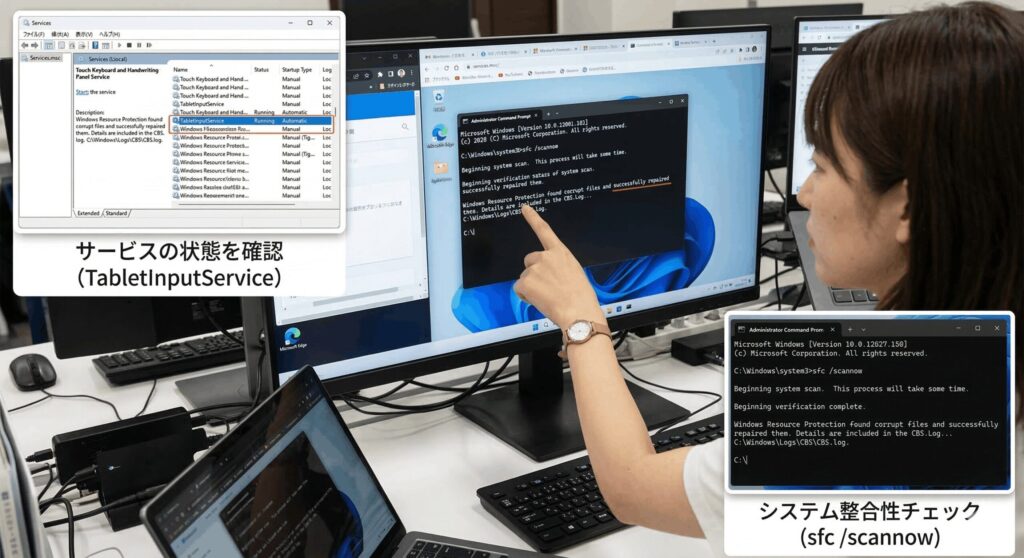
キーボードを表示させようとしてもアイコンが反応しなかったり、入力フィールドをタップしても自動で出てこなかったりする場合は、Windowsのサービス設定を疑いましょう。システム内で動いている「TabletInputService(Touch Keyboard and Handwriting Panel Service)」が停止していると、どれだけ設定をいじっても動作しません。サービス管理ツールから、この項目が「実行中」で「自動」になっているか確認してみてください。
もしサービスに問題がないのに動かない場合は、システムファイルの一部が壊れている可能性もあります。管理者権限のコマンドプロンプトで「sfc /scannow」を実行し、エラーがないかチェックするのも有効な手段です。また、外部モニターを接続している環境や、特定の古いアプリ上ではうまく動作しないこともあるため、一度PCを完全に再起動してみるのも基本ですが強力な解決策になります。焦らず順番にチェックしていきましょう。
特定のセキュリティソフトやキーロガー対策ツールが、ソフトウェアキーボードの挙動を「不審な動き」と誤検知してブロックしてしまうケースもあります。設定を見直しても直らない場合は、一時的にセキュリティソフトを無効にして、挙動が変わるかテストしてみることもおすすめします。
サイズ変更やテーマ切り替えによるカスタマイズ
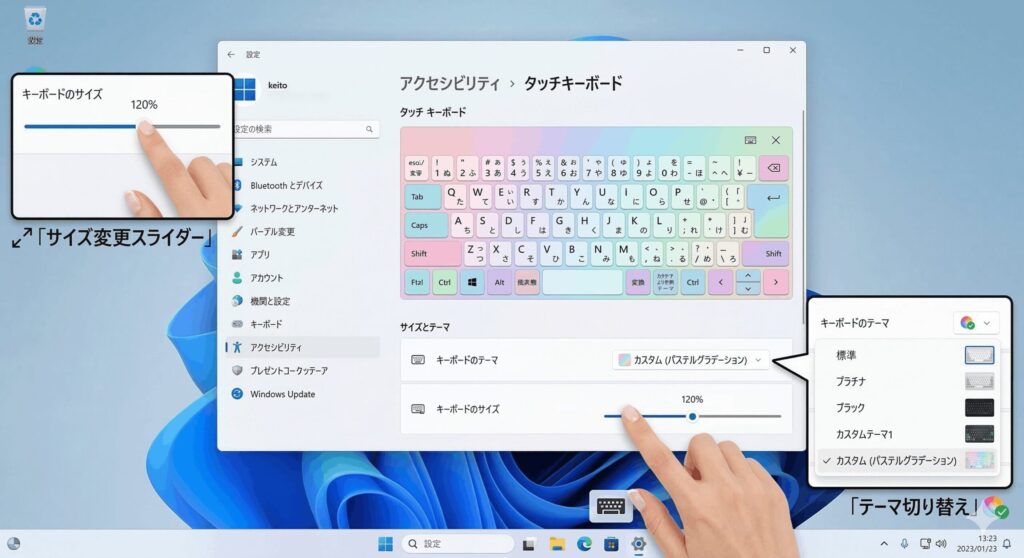
デフォルトのキーボードが「画面を占領しすぎて使いづらい」と感じるなら、カスタマイズ機能を活用しましょう。「設定」→「個人用設定」→「タッチキーボード」を開くと、キーボードのサイズをスライダーで自由に変更できます。モニターが小さいノートPCなら少し小さめに、タッチ操作がメインなら大きめにと、自分にぴったりのスケールに調整するのがおすすめです。
さらに、16種類以上のデザインテーマから見た目を変更することもできます。背景色や文字色を自分好みに変えるだけで、視認性が上がって入力ミスを減らすことにもつながりますよ。最近のアップデートでは、キーの背面にある文字のサイズ(小・中・大)も選べるようになったので、「文字が見えにくい」と感じている方でも快適に使えるよう工夫されています。せっかく用意されている機能ですから、自分専用のキーボードに仕立ててみてくださいね。
24H2アップデート後の最新の設定変更点
Windows 11の大型アップデート「24H2」以降、これまでコントロールパネルの奥深くに残っていた古い設定項目が、新しい「設定」アプリへ集約される動きが加速しています。これにより、キーボードの連打速度やカーソルの点滅頻度といった詳細なチューニングも、モダンなUIから行えるようになりました。以前のバージョンで「コントロールパネルのどこだっけ?」と探していた項目も、今では「時刻と言語」→「入力」から一通りアクセスできるようになっています。
また、最新版ではAIによる入力予測や音声入力との連携も強化されています。24H2へのアップデート後に「入力が不安定になった」と感じる場合は、高速スタートアップの設定が原因で古いドライバーが競合しているケースも報告されているようです。一度「高速スタートアップ」をオフにして完全にシャットダウンし、再度起動し直すことで、新システムとの整合性が取れて挙動が安定することが多いですよ。常に最新の情報を追っておくのが、快適なPCライフを送る秘訣ですね。
Windows 11 24H2へのアップデートは、多くの機能改善を含みますが、特定の環境で挙動が変わることもあります。もし設定画面の内容が以前と違うと感じたら、まずは「設定」アプリ内の検索窓にキーワードを入力して探してみてください。ほとんどのレガシー設定は、新しい場所へ移動されているはずです。
windows11のソフトウェアキーボード活用術まとめ
ここまで、windows11のソフトウェアキーボードに関する出し方、設定、そしてトラブル解決の方法を網羅的に解説してきました。以前は単なる「補助ツール」だったこの機能も、今ではタブレットモードの進化やセキュリティ対策としての重要性が増し、誰にとっても欠かせない標準機能へと進化しています。出し方をマスターし、自分好みにカスタマイズするだけで、物理的なデバイスに縛られない自由な入力環境が手に入ります。
もし途中で「表示されない」「勝手に出る」といった問題に直面しても、今回紹介したアクセシビリティ設定やサービス設定、そしてシステムファイルの修復を順番に試せば、ほとんどのケースは解決できるはずです。まずはショートカットキーやタスクバーへの常駐設定から始めて、自分に一番合った使い方を見つけてみてください。この記事が、あなたのwindows11のソフトウェアキーボード活用を後押しするヒントになれば嬉しいです!
※本記事で紹介した手順や数値、設定項目は一般的なWindows 11環境に基づいた目安です。OSのバージョン(23H2、24H2等)やPCのメーカー、接続されている周辺機器の状況によって、実際のメニュー名や挙動が異なる場合があります。システム設定の変更やコマンドの実行を行う際は、事前に必要なデータのバックアップを推奨します。最新かつ詳細な情報はマイクロソフト公式サイトのヘルプセクションを確認いただくか、ハードウェアに起因するトラブルの場合はメーカーの専門家にご相談ください。最終的な判断はご自身の責任にてお願いいたします。