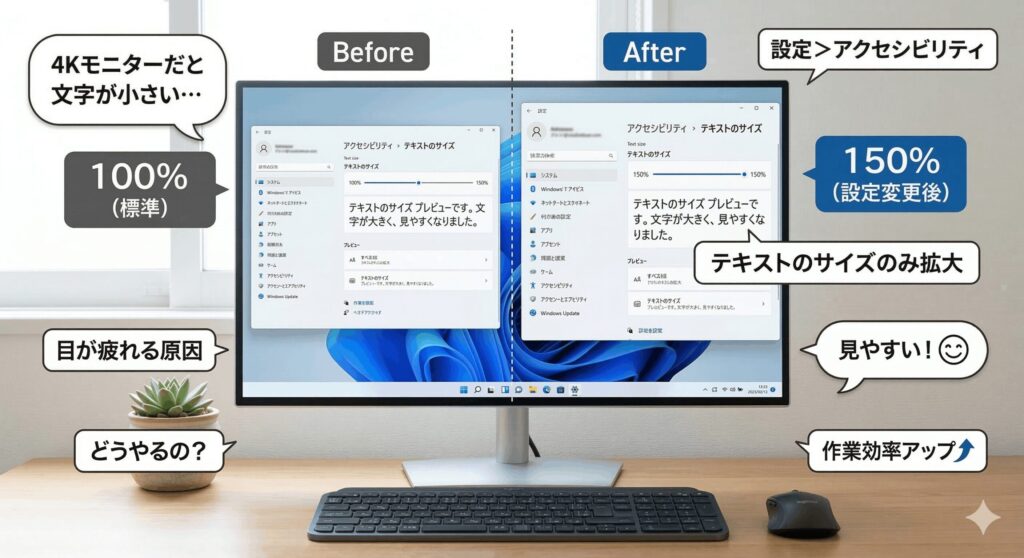
こんにちは、パソガジェなびのkeitoです。最近のモニターって高解像度なものが増えていて映像はめちゃくちゃ綺麗なんですけど、デフォルト設定だと文字が小さすぎて目がしょぼしょぼしちゃうこと、ありますよね。ノートPCなんかだと特に、画面の密度に対してテキストが細かすぎて、作業効率が落ちているあなたも多いはず。そんな時に役立つ、windows11 画面上のテキストサイズを拡大する設定方法について、ガジェット好きの視点から詳しくまとめてみました。
この設定をいじる時、ただ大きくするだけだと文字がぼやけるといったトラブルが起きることもあるので、そのあたりの回避策もセットで解説しますね。また、アイコンだけ大きくしたいといった個別の要望や、タスクバーの文字が小さいままで困っているという悩みも、設定のコツを掴めばスッキリ解決できます。設定アプリの中にあるアクセシビリティやディスプレイの項目を正しく使うことで、視覚的な負担を最小限に抑えつつ、快適なデスクトップ環境を作ることが可能です。目が疲れる対策としても非常に有効なので、ぜひ参考にしてみてくださいね。それでは、あなたのPC環境をグッと快適にしていきましょう。
ポイント
- アクセシビリティ機能を使ってアイコンサイズを変えずに文字だけを大きくする手順
- OS全体のスケーリング(DPI設定)を最適化してUI全体の視認性を底上げする方法
- 高解像度モニター特有のぼやけを防ぎ、フォントをクッキリと鮮明に表示させるコツ
- 拡大鏡のショートカットやアプリごとのズーム機能を使い分ける実戦的なテクニック
本記事にはプロモーションが含まれています
windows11 画面上のテキストサイズを拡大する
Windows 11には、単に「大きくする」といっても複数のアプローチが存在します。まずはシステムの基本設定を使って、画面全体のバランスを崩さずにテキストの読みやすさを改善する手順から解説しますね。
アクセシビリティで文字サイズを変更する方法
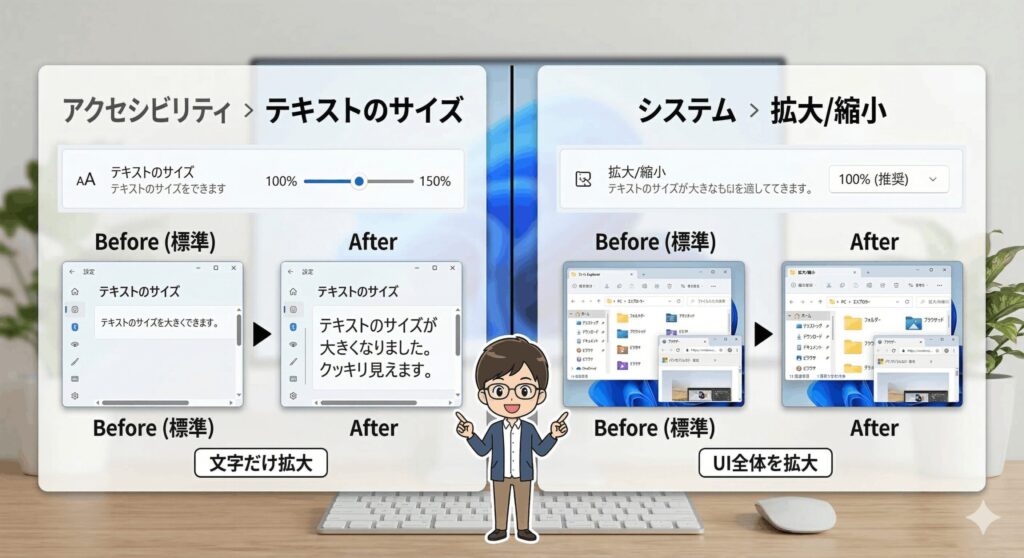
「画面の作業領域は広く保ちたいけれど、文字だけは大きくしたい」というあなたには、アクセシビリティからの設定がベストです。「設定」>「アクセシビリティ」>「テキストのサイズ」と進むと、スライダーで直感的に調整できますよ。100%から225%まで変更可能ですが、まずは110%〜120%くらいから試してみるのがおすすめです。
スライダーを動かすと上部のプレビューで実際の見え方が確認できるので、自分にとって最適なサイズを探りやすいのがいいところですね。適用ボタンをクリックすると、システムがフォントのレンダリングを再計算するため一瞬画面が待機状態になりますが、これは正常な動作なので安心してください。これでエクスプローラーのファイル名や設定画面の文字が、あたかも太字になったかのように視認しやすくなります。

スケーリング設定で画面全体を拡大する手順
文字だけでなく、アイコンやウィンドウの枠、タスクバーも含めて全体的に視認性を上げたい場合は、システムレイヤーでのスケーリング調整が有効です。「設定」>「システム」>「ディスプレイ」>「拡大/縮小」の項目を確認してみましょう。通常、Windowsがモニターの解像度に合わせて「推奨」の値を提示してくれますが、これを一段階上げるだけで操作感が劇的に変わります。
125%や150%といったプリセットから選ぶのが一般的ですが、さらに細かく刻みたいなら「カスタムスケーリング」で1%単位の指定も可能です。ただし、
カスタム設定を反映させるには一度Windowsからサインアウトする必要があるので、作業中のファイルは必ず保存してから実行してくださいね。全体を拡大すると一度に表示できる情報量は減りますが、その分、目への負担は確実に軽くなります。
推奨される解像度を維持して視認性を高める
文字を大きくしたいからといって、ディスプレイの解像度そのものを下げてしまうのは、現代の液晶環境では推奨されない手法です。モニターには「ネイティブ解像度」という物理的な画素数に基づいた最適な設定値があり、これを変更すると画面全体がにじんだりぼやけたりしてしまいます。これは眼精疲労の大きな原因になるんですよね。
視認性を確保する正攻法は、解像度は「推奨」に固定したまま、スケーリングやテキストサイズの設定で大きくすることです。もし4Kモニターを使っていて「文字が小さすぎる」と感じているなら、解像度をフルHDに落とすのではなく、スケーリングを200%にするのが正解。これで、高精細な画質を保ったまま、文字だけを大きくクッキリと表示させることができますよ。
画面がぼやける現象を防ぐための設定のコツ
拡大設定をした後に「特定のアプリだけ文字の輪郭がモヤっとしている」と感じることはありませんか?これは、古い設計のソフト(Win32アプリなど)が最新のスケーリング方式にうまく対応できていない場合に起こります。これを解決するには、アプリのショートカットを右クリックし、「プロパティ」>「互換性」>「高DPI設定の変更」を試してみてください。
ここで「高いDPIスケール設定の上書き」にチェックを入れ、オプションを「システム」や「アプリケーション」に切り替えることで、ぼやけが劇的に改善することがあります。また、最新のWindowsアップデートを適用して、OS側のスケーリングエンジンを常に最新に保つことも重要です。快適な視覚環境を作るためには、こうした個別の最適化も意外と馬鹿にできないポイントなんですよね。
デスクトップのアイコンサイズを個別に変更する
「テキストのサイズは今のままでいいけど、デスクトップのアイコンだけ使いやすく大きくしたい」という時、わざわざ設定画面を開く必要はありません。デスクトップの何もない場所をクリックしてから、「Ctrlキーを押しながらマウスホイールを上下に回す」だけでOK!これだけでアイコンの大きさを無段階で自由自在に変更できるんです。
右クリックメニューの「表示」から「大アイコン」などを選ぶよりもずっと微調整が効くので、私はいつもこのマウス操作を使っています。特定のガジェットのショートカットを見つけやすくしたり、逆に小さくしてデスクトップを広く使ったりと、用途に合わせて使い分けてみてください。アイコンを大きくしても名前のテキストサイズはシステム設定が維持されるので、バランスを見ながら調整するのがコツですね。
windows11 画面上のテキストサイズを拡大する
基本の設定をマスターしたら、次はさらに一歩踏み込んだ応用テクニックを見ていきましょう。必要な時にサッと拡大したり、文字の「質」そのものを向上させる方法を知っておくと、PC作業の快適さが格段にアップしますよ。
拡大鏡のショートカットで部分的に拡大する
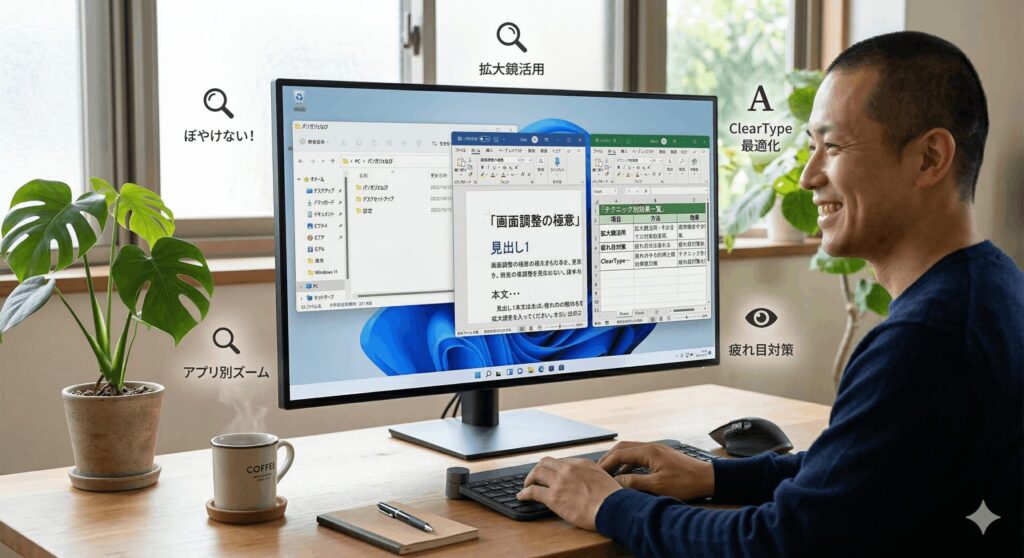
普段は標準サイズでいいけれど、細かい図面や写真の一部、あるいはウェブサイトの小さな注意書きだけを一時的に大きく見たい時には「拡大鏡」が最強の味方です。「Windowsロゴキー + +(プラス)」で即座に起動し、「Windowsロゴキー + Esc」で終了できます。これを知っているだけで、わざわざ顔を画面に近づける必要がなくなります。
特におすすめなのは「レンズモード (Ctrl + Alt + L)」です。 マウスカーソルの周囲だけが虫眼鏡のように拡大されるので、画面全体の構成を把握しつつ、必要な場所だけをピンポイントで確認できます。最大1600%まで拡大可能で、音声読み上げ機能も付いているので、視覚的な疲れが溜まっている時にも非常に心強いツールになってくれます。ショートカットを指に覚えさせておくと、作業効率が爆上がりしますよ。
ClearTypeでフォントを鮮明に表示する
文字を大きくした時に、その輪郭がギザギザしていたり滲んだりしていると余計に目が疲れます。そんな時は「ClearType テキスト チューナー」を実行しましょう。検索ボックスに「ClearType」と入力して起動し、画面に出てくるサンプルから「自分の目で見て、最も読みやすい」と感じるものを選んでいくだけでOKです。
これにより、お使いのモニターの画素特性に合わせて、フォントのアンチエイリアス(縁の処理)が最適化されます。5回ほどサンプルを選ぶプロセスがありますが、数分で終わる作業です。これをやるだけでテキストの「クッキリ感」が劇的に変わり、拡大した文字がより自然に、読みやすく表示されるようになります。高DPI環境を整えるなら、スケーリング設定とセットで行うべき必須の調整と言えるでしょう。
疲れ目を対策する夜間モードと配色の設定
テキストを適切なサイズに拡大しても、画面が眩しすぎると眼精疲労は防げません。Windows 11の「夜間モード」を活用して、ブルーライトを抑えた暖かい色相に調整しましょう。また、文字と背景のコントラストが弱くて読みづらいと感じる場合は、アクセシビリティにある「コントラストテーマ」を試してみるのも一つの手です。
目の健康を守るには、20分ごとに20フィート(約6メートル)先を20秒間眺める「20-20-20の法則」が推奨されています。 文字サイズの設定と合わせて、こうした休息の習慣や明るさの自動調整を取り入れるのが、毎日PCに向き合う私たちが長く快適に作業を続けるための秘訣ですね。目の疲れがどうしてもひどい場合は、眼科専門医に相談するなどして、自分に合った適切な視力矯正を行ってください。
ブラウザやOfficeのズーム機能を活用する
OS全体の設定を変えるほどではないけれど、特定のウェブサイトやExcelシートだけ大きく見たい場合は、アプリ固有のズーム機能が便利です。主要なブラウザやOfficeソフトでは、「Ctrl + マウスホイール」で直感的に倍率を操作できます。特にExcelなら、表示タブにある「選択範囲に合わせて拡大」を使うと、作業中のセル範囲を画面いっぱいに表示できてめちゃくちゃ効率的です。
ブラウザのズーム設定はドメインごとに記憶されるので、文字が極端に小さい特定のニュースサイトなどはあらかじめ125%に設定しておくといった使い分けができます。システム設定をいじる前に、まずはこの「一時的な拡大」をマスターするだけでも、PC作業のストレスはかなり軽減されるはずですよ。キーボード派なら「Ctrl + +(プラス)」や「Ctrl + 0(ゼロ)」でのリセットも覚えておきましょう。
windows11 画面上のテキストサイズを拡大する
ここまで、windows11 画面上のテキストサイズを拡大する様々な手法を紹介してきました。単に数値を上げるだけでなく、アクセシビリティでの文字調整、システムスケーリング、そしてClearTypeによる鮮明化などを組み合わせることで、あなたにとって最も心地よい視覚環境が完成します。高解像度化が進む現代だからこそ、自分に合った「見え方」をデザインすることは、生産性を守るための大切なスキルなんです。
設定を変更した際に表示が不安定になった場合は、慌てずに標準設定に戻して再起動してみてください。また、最新のOSアップデートを適用することで、表示周りの不具合が解消されることも多いです。正確な情報の確認や高度なトラブルシューティングが必要な際は、Microsoftの公式サポートページも併せて参照することをおすすめします。あなたのPC環境が、今日からもっと目に優しく、使いやすいものになることを願っています!
※本記事で紹介した設定や数値は一般的な目安であり、ご使用のモニターの種類や視力、環境によって最適な設定は異なります。特に、システムの深い設定(レジストリ等)を変更する際は、必ずバックアップを取り、自己責任のもとで慎重に行ってください。身体に異常を感じた場合は、速やかに専門医の診断を受けるようにしてくださいね。
次は、お使いの環境に最適な「ブルーライトカット設定」についても深掘りしていくので、そちらもお楽しみに!