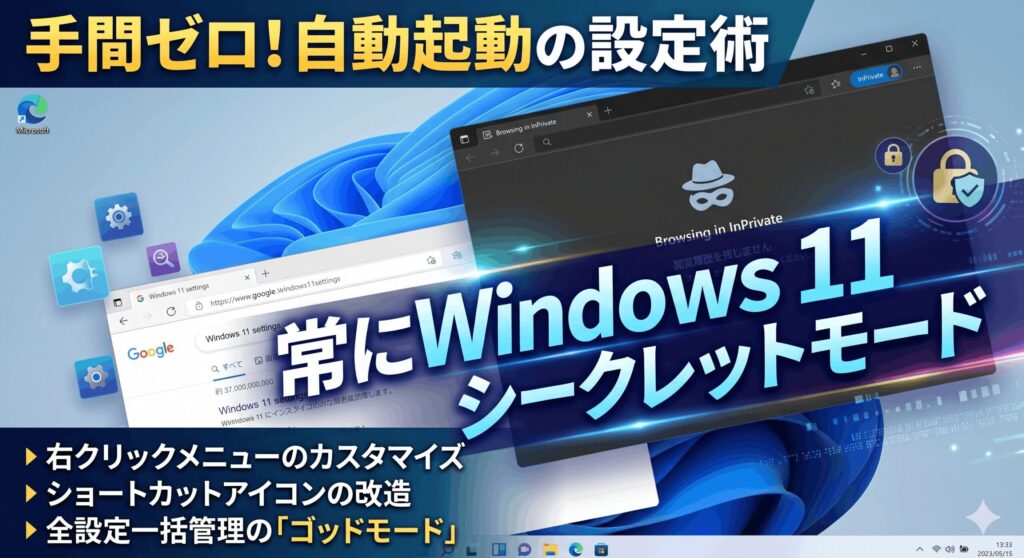
Windows 11を家族や職場の共有PCで使っていると、検索履歴や見たページを誰にも知られたくないときってありますよね。私も自分のPC環境を整えるときは、まずプライバシー設定から見直すタイプです。Windows11 シークレットモードの出し方やショートカットキーが分からなくて、毎回メニューを探すのが面倒だなと感じていませんか。また、間違えて設定した機能を解除する方法や、逆にセキュリティのために特定のブラウザで機能を無効化したいというニーズもあるかもしれません。
この記事では、そんなあなたのプライバシーに関する悩みをまるごと解決できるよう、基本的な使い方からOSレベルの高度な秘匿術までを分かりやすく解説していきます。読み終わる頃には、自分だけの安全なPC環境を自由自在に操れるようになりますよ。
ポイント
- 主要ブラウザでのシークレットモード起動と常に有効化する自動設定の手順
- レジストリ操作による機能の強制無効化とセキュリティポリシーの適用方法
- AI機能のリコールやアクティビティ履歴を停止しOS側の記録を遮断する技
- Windowsサンドボックスやゴッドモードを駆使したワンランク上の管理術
本記事にはプロモーションが含まれています
Windows11 シークレットモードの基本
まずは、私たちが一番お世話になる「ウェブブラウザ」でのプライバシー保護について見ていきましょう。Windows 11には複数のブラウザがありますが、実は出し方や設定方法には共通点が多いんですよ。ここを押さえるだけで、日々のブラウジングがぐっと安心なものになります。
ブラウザを常にシークレットモードにする方法
特定のブラウザを使うとき、毎回メニューからシークレットモードを選ぶのって意外と手間ですよね。それなら、最初から「常にシークレットモードで起動する」ように設定してしまいましょう。Windows 11では、デスクトップにあるショートカットアイコンのプロパティを少し書き換えるだけで、この自動化が実現できるんです。
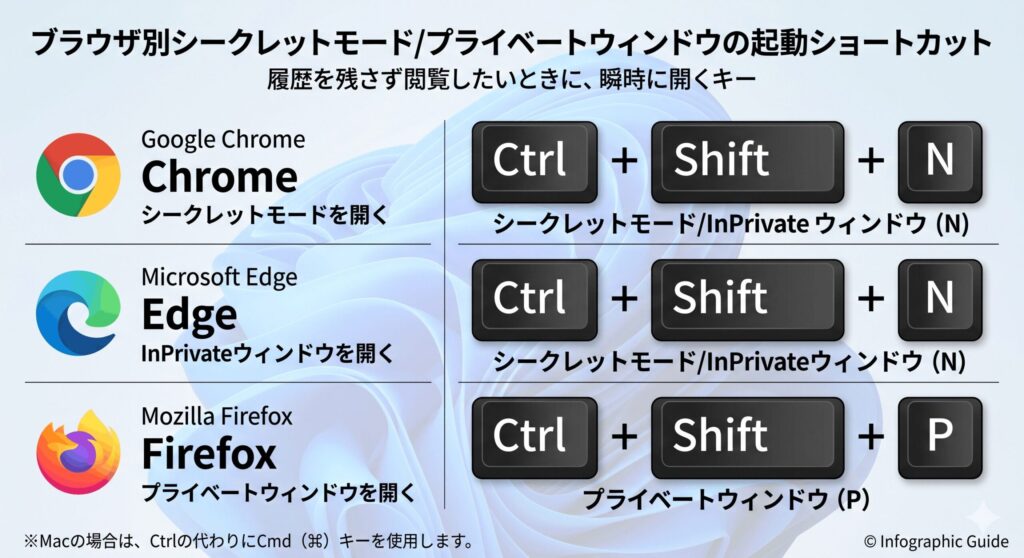
やり方はとても簡単。アイコンを右クリックして「プロパティ」を開き、「リンク先」の末尾に半角スペースを入れた後、Google Chromeなら「-incognito」、Microsoft Edgeなら「-inprivate」と入力して適用するだけです。これで、次からそのアイコンをダブルクリックするたびに、履歴の残らない秘密のウィンドウが自動で立ち上がります。特定の作業専用にショートカットを作っておくのも賢い方法ですね。
ただし、この設定はあくまで「そのショートカット経由」で開いたときに有効になります。タスクバーにピン留めしているアイコンには反映されない場合もあるので、設定後は動作を確認してみてください。Firefoxの場合は、ブラウザ内の設定メニューから「履歴にカスタム設定を使用する」を選び、「常にプライベートブラウジングモードを使用する」にチェックを入れるだけでOKです。これ、一度設定すると本当に楽になりますよ。
履歴を残さないショートカットキーと出し方
「今すぐこっそり調べ物をしたい!」という突発的なシーンで役立つのが、キーボードを使ったショートカット操作です。Windows 11の主要ブラウザは、共通のキー操作で瞬時にシークレットモードを展開できる仕様になっています。マウスを動かしてメニューを探す時間を短縮できるので、これだけは絶対に覚えておきたいですね。
Google ChromeやEdge、Braveを使っているなら、キーボードの「Ctrl + Shift + N」を同時に押してください。これで新しいプライベートウィンドウがパッと開きます。Firefoxだけは少し違って「Ctrl + Shift + P」ですが、それ以外はほとんど共通です。ちなみに、セッションを終了したいときは「Ctrl + W」でタブを閉じるか、ウィンドウ右上の「×」ボタンで閉じれば、その瞬間にすべてのセッションデータが破棄されます。
| ブラウザ名 | ショートカットキー | GUIからの操作 |
|---|---|---|
| Google Chrome | Ctrl + Shift + N | 右上の「︙」から選択 |
| Microsoft Edge | Ctrl + Shift + N | 右上の「…」から選択 |
| Mozilla Firefox | Ctrl + Shift + P | メニューの「新規プライベートウィンドウ」 |
このショートカットを活用すれば、家族が後ろを通ったときでも、素早くウィンドウを切り替えたり閉じたりできるので安心ですよね。ただし、ショートカットで開くのはあくまで「新しいウィンドウ」です。既に開いている通常のタブが勝手にシークレットになるわけではないので、そこは注意してください。プライバシーを守るための「最初の一手」として、指に覚え込ませておきましょう。
設定変更でシークレットモードを無効化する
一方で、学校や職場のPC、あるいはお子さんが使うPCでは、履歴を残さないブラウジングを制限したいこともありますよね。そんなときは、Windows 11のシステム深層部である「レジストリ」を編集することで、機能そのものを強制的に無効化できます。これを設定すると、ブラウザのメニューからシークレットモードの項目が完全に消え去るんです。
具体的には、レジストリエディタ(regedit)を起動し、HKEY_LOCAL_MACHINEの「SOFTWARE\Policies\Google\Chrome」などの階層に、「IncognitoModeAvailability」という値を作成してデータを「1」に設定します。Edgeの場合も同様に「InPrivateModeAvailability」という値を使います。これで、ユーザーがショートカットキーを押しても、メニューを探しても、シークレットモードが使えなくなります。管理者としてガバナンスを効かせたいときには非常に有効な手段ですね。
【注意】レジストリの編集はOSの動作に大きな影響を与える可能性があります。必ず事前にバックアップを取り、慎重に作業を行ってください。また、Homeエディションではグループポリシーエディターが使えないため、このレジストリ操作が唯一の確実な方法となります。不安な方は専門家に相談するか、公式サイトの手順をしっかり確認してくださいね。
Cookieや閲覧データが保存されない仕組み
シークレットモードを使うと、なぜ履歴やログイン情報が残らないのか、不思議に思ったことはありませんか。その答えは、ブラウザが「メモリ上にだけ存在する使い捨ての部屋」を作っているからです。通常、Cookieや閲覧履歴はPCのストレージ(HDDやSSD)に書き込まれますが、シークレットモードではこれがメモリに一時保存されるだけで、ディスクには一切書き込まれません。
ウィンドウを閉じると、ブラウザはその「使い捨ての部屋」を丸ごと破棄します。この仕組みのおかげで、次に誰かが同じPCを使っても、あなたがどのサイトを見て、どんなIDでログインしたかが分からないようになっているんです。また、サードパーティCookieがブロックされるため、ウェブ広告の追跡を逃れられるというメリットもあります。SNSのアカウントを使い分けたいときにも、セッションが混ざらないので重宝しますよ。
【豆知識】シークレットモードは「PC内の痕跡」は消してくれますが、「ネットワーク上の痕跡」までは隠せません。あなたがどのサイトにアクセスしたかは、プロバイダ(ISP)やサイトのサーバー管理者には筒抜けです。真の匿名性を求めるなら、VPNなどの技術を併用する必要がある、という点は覚えておきましょう。
ダウンロードしたファイルや履歴の削除方法
ここ、意外とハマるポイントなのですが、シークレットモード中にダウンロードした「ファイルそのもの」は、セッションを終了しても自動では消えません。ブラウザのダウンロード履歴リストからは消去されますが、Windows 11の「ダウンロード」フォルダにはしっかりと実体が残ったままなんです。せっかく履歴を隠したのに、フォルダの中にファイルが残っていてバレちゃった…なんてことにならないよう注意が必要です。
もし機密性の高いファイルを扱ったのであれば、作業終了後に手動でファイルをゴミ箱に入れ、さらに「ゴミ箱を空にする」までセットで行うようにしましょう。また、ブックマークに追加したサイトも同様に、セッション終了後もブラウザに残ります。シークレットモードはあくまで「自動的に生成されるログ」を消すための機能であって、ユーザーが明示的に保存したデータまで消してくれるわけではない、ということを意識しておくのが大切ですね。
万が一、消してはいけない重要なファイルを誤って削除してしまった場合は、無理に自力で解決しようとせず、データ復元ソフトの活用を検討してください。ただし、完全に消去されたデータの復旧は難しい場合もあるため、日頃からのバックアップが何より重要です。シークレットモードの限界を知っておくことで、より確実なプライバシー管理ができるようになりますよ。
Windows11 シークレットモードの管理
ブラウザだけでなく、Windows 11というOS自体が持つ「行動記録」の仕組みについても知っておく必要があります。最近のWindowsはとても親切な反面、ユーザーの操作を細かく記憶しているんです。ここからは、OSレベルでプライバシーを守るための高度なテクニックを紹介しますね。
AIのRecall機能やアクティビティ履歴の停止
Windows 11の進化とともに登場した、AIによる「Recall(リコール)」機能。数秒ごとに画面を撮影して、過去の作業を検索できるようにする画期的な機能ですが、プライバシーを重視するなら「監視されている」と感じるかもしれません。ブラウザをシークレットモードにしていても、画面そのものがAIに記録されていたら元も子もないですよね。自分の行動を詳細にキャプチャされたくない場合は、この機能をオフにするのが賢明です。
設定の「プライバシーとセキュリティ」から「リコールとスナップショット」へ進み、「スナップショットの保存」をオフにしましょう。また、既に記録されたデータがある場合は「すべて削除」を実行することで、OSが保持している視覚的なデータベースを完全に消去できます。これと合わせて「アクティビティの履歴」もオフにしておけば、どのアプリで何を開いたかというタイムライン情報も記録されなくなります。ここまでやって初めて、OSレベルでの安心感が手に入るかなと思います。
AI機能は利便性を高めてくれますが、その分リスクも伴います。特に仕事で機密情報を扱う場合は、設定を細かく見直しておくことをおすすめします。Recall機能の詳細や最新のセキュリティアップデートについては、Microsoftの公式サイトで定期的に確認する癖をつけておくといいですよ。
Windowsサンドボックスによる完全な隔離
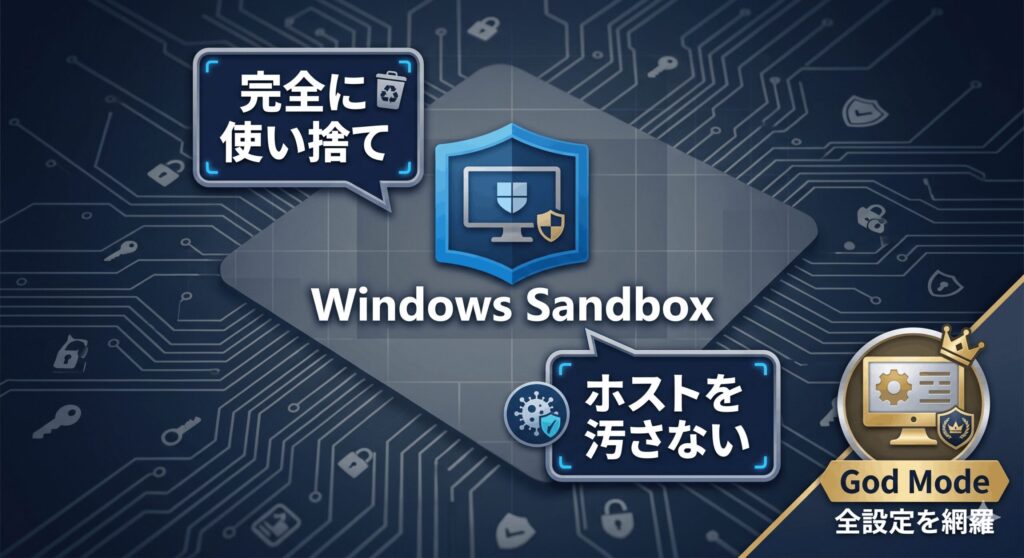
「ブラウザの履歴どころか、OSに一切の変更を残したくない」という究極のニーズに応えるのが、Windows 11 Pro以上のエディションで使える「Windowsサンドボックス」です。これは、今のWindowsの中に「使い捨ての仮想Windows」を数秒で起動する機能。この中なら、どんなソフトをインストールしても、どんな怪しいサイトを見ても、ウィンドウを閉じた瞬間にすべてが「無」に帰します。
設定は簡単で、「Windowsの機能の有効化または無効化」から「Windowsサンドボックス」にチェックを入れて再起動するだけ。起動したサンドボックスはホストOSから完全に隔離されているので、万が一ウイルスに感染するような挙動があっても、メインのPCには一切影響を与えません。まさに、OSそのものをシークレットモードにするような感覚ですね。検証作業や、絶対に痕跡を残したくないディープな調べ物には、これ以上のツールはありません。
| 機能 | 隔離レベル | 終了時の挙動 |
|---|---|---|
| ブラウザのシークレットモード | アプリ内のみ | Cookie・履歴を削除 |
| Windowsサンドボックス | OSハードウェアレベル | すべての変更・ファイルを完全消去 |
サンドボックスを使う際の注意点は、終了すると中のデータは二度と取り出せないこと。必要なファイルがある場合は、閉じる前にメインのデスクトップへコピーしておく必要があります。また、この機能にはHyper-Vなどの仮想化技術が必要になるため、PCのスペックによっては動作が重くなることもある点は覚えておいてくださいね。ここぞという時の「最強の盾」として、使いこなせるとカッコいいですよ。
隠しファイルの表示設定とゴッドモード活用
システムの裏側で何が起きているかを知ることは、プライバシー管理の第一歩です。Windows 11は、初心者が間違えて重要なファイルを消さないように、AppDataなどの重要な設定フォルダをデフォルトで「隠しファイル」にしています。でも、アプリのログを手動で消したり、設定を細かくカスタマイズしたりするには、これらを表示させる必要がありますよね。
エクスプローラーの「表示」から「隠しファイル」にチェックを入れるのもいいですが、もっと効率的に管理したいなら「ゴッドモード(God Mode)」を作ってみましょう。デスクトップに新しいフォルダを作り、名前を「GodMode.{ED7BA470-8E54-465E-825C-99712043E01C}」にするだけ。これだけで、Windowsのあらゆる詳細設定に一発でアクセスできる「全知全能のアイコン」が出現します。プライバシー設定もここから一括で管理できるので、あちこちメニューを探し回る必要がなくなりますよ。
【補足】ゴッドモードという名前は任意に変えられますが、ドット以降の英数字(GUID)は一文字でも間違うと機能しません。正しく作成されると、アイコンがコントロールパネルの形に変わります。システム管理を極めたいなら、ぜひデスクトップの隅に置いておきたいツールですね。
ショートカットキーで画面ロックできない対策
シークレットモードを使っていても、PCの前を離れた隙に画面を見られたら元も子もありません。「Win + L」のショートカットキーによる画面ロックは、プライバシーを守るための最後の砦です。でも、もしこのキーが反応しなかったら? 実は、システムの設定や一部のセキュリティソフトの影響で、このショートカットが無効化されてしまうトラブルがあるんです。
もし画面ロックができない場合は、まず設定の「電源とバッテリー」で、操作がないときに自動でディスプレイがオフになる時間を短めに設定しておきましょう。また、レジストリの「DisableLockWorkstation」という値が「1」になっていないかチェックするのも有効です。ここが「1」だと、意図的にロック機能が封印されている状態。これを「0」に戻せば、再びショートカットが使えるようになります。些細なことですが、こうした足元のセキュリティを固めることが、本当の安心に繋がるんですよね。
公共の場やオフィスでは、離席時のロックは鉄則です。ショートカットが効かないからと放置せず、スタートボタンのユーザーアイコンから手動でロックする癖をつけましょう。自分を守れるのは、最後は自分の習慣だけだったりします。不具合が続く場合は、物理的なキーボードの故障も疑ってみてくださいね。
Windows 11 シークレットモード運用のまとめ
さて、ここまでWindows11 シークレットモードを軸に、ブラウザからOS、さらには隔離環境までを網羅してきましたが、いかがでしたか。単に履歴を隠すだけでなく、AIの記録を止めたり、サンドボックスを活用したりすることで、あなたのプライバシー保護はより完璧なものになります。どのレベルまで秘匿したいかに合わせて、今回紹介したテクニックを使い分けてみてください。
大切なのは、それぞれの機能の「できること」と「できないこと」を正しく理解しておくことです。シークレットモードは万能ではありませんが、ショートカットを使いこなし、ダウンロードファイルの扱いに気をつけ、OS側のテレメトリ(情報収集)を適切に制御すれば、Windows 11は驚くほど安全で快適な道具になってくれます。まずは身近なブラウザの設定から、一歩ずつ自分のものにしていきましょう。
もし設定中に分からないことがあったら、無理に進めず公式のヘルプを確認したり、信頼できるサイトで最新情報をチェックしたりしてくださいね。PCライフをより自由で、かつ安全に楽しむためのリテラシー。この記事が、あなたのデジタルライフを守るヒントになればこれほど嬉しいことはありません。パソガジェなびのkeitoでした。それでは、また次回の記事でお会いしましょう!
※本記事に記載の設定方法や数値などは、一般的な環境に基づいた目安です。実際の操作にあたっては、お使いのPC環境やOSのバージョンをご確認のうえ、自己責任で行ってください。システムの重要な変更を行う際は、バックアップを忘れずに。最終的な判断は専門家に相談することをおすすめします。