Windows 11を立ち上げるたびに表示されるあの大きな時計のロック画面。綺麗な風景が見られるのはいいんですが、急いで作業を始めたいときや、家で自分しか使わないPCだと、クリックやスワイプの手間が少し手間に感じてしまいますよね。ここ、気になりますよね。私も効率化を追求するのが好きなので、あの壁をどうにかしたいという気持ち、よく分かります。
実は、設定を少し工夫するだけで、あのロック画面をスキップして直接サインイン画面を表示させたり、さらにはパスワード入力まで自動化してデスクトップまで一気に到達したりすることができるんです。Windows 11 Home版ならレジストリ、Pro版ならグループポリシーといった具合に、エディションに合わせた最適な手法があります。また、最新の24H2アップデートなどの環境で設定がうまく反映されない場合の解決策もバッチリ網羅していますよ。
この記事では、windows11 でロック画面を無効にする方法について、初心者の方でも迷わず進められるように手順を詳しく解説します。あわせて、自動サインインの設定やセキュリティ面での注意点まで、私keitoが専門的な視点でしっかりお伝えしますね。この記事を読めば、あなたのPC環境が驚くほどスムーズで快適なものに変わるはず。それでは、さっそくカスタマイズを始めていきましょう。
ポイント
- Windows 11の各エディションに応じたロック画面を非表示にする具体的な手順
- パスワード入力を省略してデスクトップまで全自動で進むサインイン設定
- 最新ビルドの24H2等で設定が反映されないトラブルの具体的な解決方法
- 利便性と引き換えになるセキュリティ面のリスク管理と推奨される防御策
本記事にはプロモーションが含まれています
パソコン処理速度上げる windows11 設定の基礎知識
Windows 11の起動や動作をスムーズにするためには、まずOSの構造を理解することが近道です。ここでは、無駄なステップを省いて効率的なシステム環境を構築するための、具体的かつテクニカルな手法を詳しく掘り下げていきましょう。私と一緒に、あなたのPCを「爆速」仕様にカスタマイズしていきましょうね。
Home版でレジストリを使いロック画面を解除する
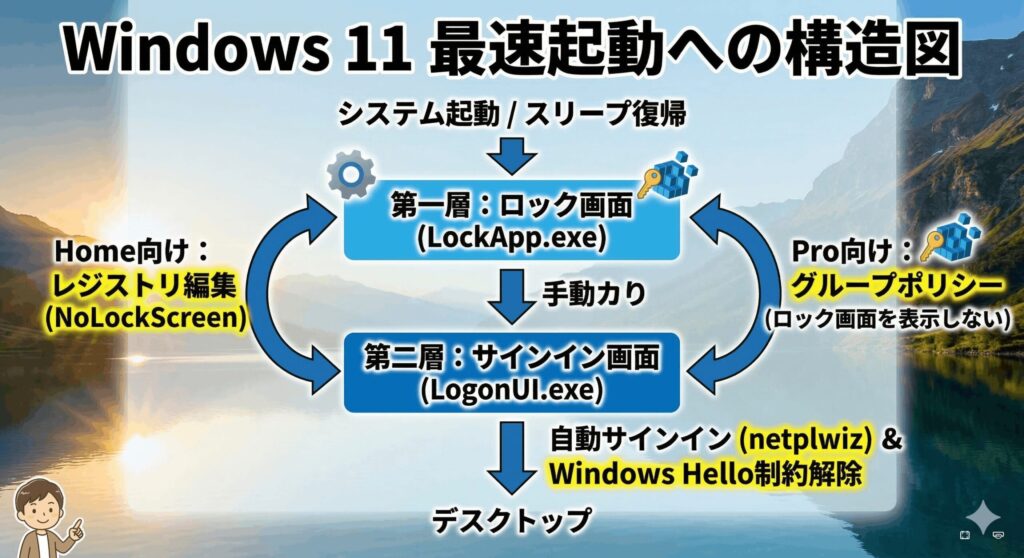
Windows 11 Homeエディションをお使いの場合、残念ながら設定アプリの中に「ロック画面をオフにする」という親切なスイッチは用意されていません。そこで登場するのが、システムの根本的な設定値を書き換える「レジストリエディター」を使った手法です。これは、OSがロック画面を表示するプログラムである LockApp.exe を呼び出すのを、ポリシーレベルで抑制する非常に強力な方法なんですよ。
具体的な手順としては、まず Win + R キーで「regedit」と入力してエディターを開きます。次に HKEY_LOCAL_MACHINE\SOFTWARE\Policies\Microsoft\Windows の階層へ進み、そこに「Personalization」という新しいキーを作成してください。その中で右クリックし、「NoLockScreen」という名称でDWORD(32ビット)値を新しく作ります。この値を「1」に変更することで、OSは起動時やスリープ復帰時にロック画面をレンダリングしなくなります。これで次回からは、あの大きな時計の画面を飛ばして直接パスワード入力画面が表示されるようになりますよ。Home版ユーザーにとってはこれが最も確実でポピュラーなアプローチと言えますね。
レジストリの編集はシステムの中枢を操作する行為です。値を間違えるとOSが不安定になる可能性があるため、必ず管理者権限で慎重に行ってください。正確な情報は公式サイトをご確認ください。不安な方は、事前にレジストリのバックアップを取得してから作業することをお勧めします。最終的な判断はご自身の責任で行ってくださいね。
Pro版でグループポリシーを編集し無効化する手順
あなたがWindows 11 ProやEnterpriseエディションを使っているなら、レジストリを直接触るよりも安全で分かりやすい「ローカルグループポリシーエディター(gpedit.msc)」を使うのが正解です。これはビジネス環境での管理に使われるツールですが、個人でも非常に便利。視覚的に設定項目が並んでいるので、初心者の方でもミスが少なく設定できるのが魅力ですね。私も仕事用のPCではいつもこちらを使っています。
やり方は簡単で、Win + R キーで「gpedit.msc」を実行し、「コンピューターの構成」>「管理用テンプレート」>「コントロール パネル」>「個人設定」と辿ります。その中にある「ロック画面を表示しない」という項目をダブルクリックして「有効」にチェックを入れるだけです。
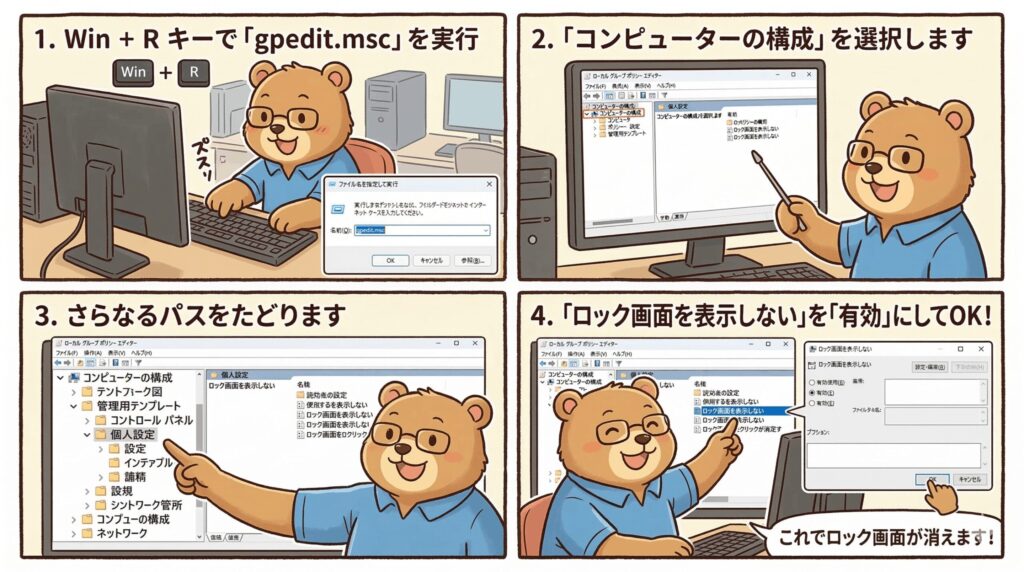
これにより、システムは認証前の視覚的レイヤーを完全にスキップするよう構成されます。レジストリ手法と結果は同じですが、設定のオン・オフがいつでも簡単に切り替えられるので、Pro版ユーザーならこのスマートな方法を使わない手はありません。もし設定がグレーアウトしている場合は、組織の管理者が制限をかけている可能性があるので、一度確認してみてくださいね。
netplwizによる自動サインインの有効化と解除
「ロック画面を飛ばすだけでは物足りない、電源を入れたらそのままデスクトップまで行ってほしい!」という場合にぴったりなのが「netplwiz」コマンドです。これはユーザーアカウント制御のユーティリティで、サインイン時の「パスワード入力」そのものを自動化するためのツール。これぞ究極の時短カスタマイズと言えるかなと思います。PCを立ち上げてコーヒーを淹れている間に、準備万端のデスクトップが待っている状態を作れますよ。
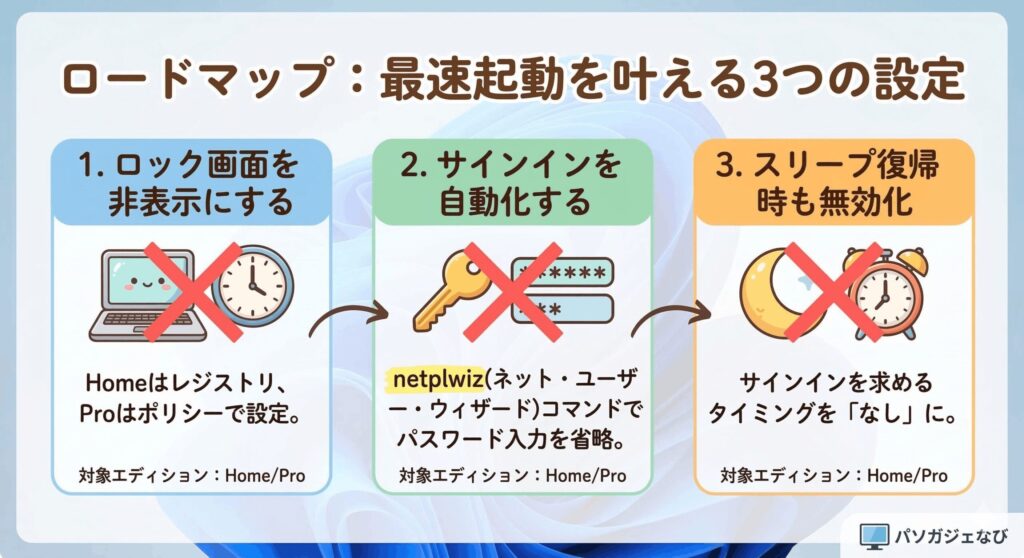
まず Win + R で「netplwiz」を実行します。ユーザー一覧から対象のアカウントを選び、「ユーザーがこのコンピューターを使うには、ユーザー名とパスワードの入力が必要」というチェックボックスを外します。適用を押した際に表示されるダイアログでパスワードを正しく入力すれば、次回から全自動でサインインが完了します。ただし、最近のWindows 11ではこのチェックボックスがデフォルトで隠されていることが多いんです。その場合の出し方については、次のWindows Helloの設定解除で詳しくお伝えしますね。利便性は抜群ですが、PCを開けば誰でも操作できてしまう状態になる点は、しっかり理解した上で使いましょう。
Windows Helloをオフにしパスワード入力を省く
先ほどお話しした「netplwiz」でチェックボックスが見当たらない原因は、実はWindows 11のセキュリティ強化方針にあります。今のOSは、より安全な「Windows Hello(顔認証やPIN)」を優先するように設計されていて、従来のパスワードによる自動認証が制限されているんですね。自動サインインを極めるなら、この「パスワードレス化」の縛りを一度解いてあげる必要があります。ここが少しハードルの高いポイントですね。
設定アプリの「アカウント」から「サインイン オプション」を開き、「セキュリティ向上のため、このデバイスでは Microsoft アカウント用に Windows Hello サインインのみを許可する」という設定をオフにします。これでセキュリティの紐付けが緩和され、netplwiz側に魔法のチェックボックスが復活しますよ。もしこれでも出ない場合は、レジストリで DevicePasswordLessBuildVersion の値を「0」に書き換えることで、強制的に設定項目を引っ張り出すことも可能です。セキュリティ基準を少し緩めることにはなりますが、徹底的に手間を省きたいなら避けては通れないステップと言えるでしょう。私自身のメインPCも、利便性を取ってこの設定を適用しています。
ローカルアカウントを使用している環境であれば、こうした制約が比較的少ないことが多いです。もしMicrosoftアカウントにこだわりがないなら、ローカルアカウント運用に切り替えるのも、設定をシンプルにする一つの手かもしれません。
スリープからの復帰時にロック画面を無効にする
PCを完全にシャットダウンせず、スリープで運用している方は多いですよね。でも、ちょっと席を立って戻ってくるたびにロックがかかるのは、作業のリズムが削がれてしまうようで少しストレス。スリープ復帰時もロック画面やサインインを不要に設定すれば、スマホのようにパッと使い始めることが可能になります。これこそが、モダンなPCライフの醍醐味だと私は思っています。
「設定」アプリの「サインイン オプション」内に、「しばらく操作しなかった場合に、もう一度 Windows へのサインインを求めるタイミング」という項目があります。ここを「なし」または「常にオフ」に変更しましょう。これだけで、モダンスタンバイ対応のノートPCなどでの復帰速度が劇的に向上し、ストレスフリーな作業環境が手に入ります。
windows11 でロック画面を無効にする方法 の最適解
基本的な設定がわかったところで、次はより実用的、かつ最新のOS環境に即した運用のコツを見ていきましょう。Windows Updateによって挙動が変わることもあるため、常に「今のベスト」を知っておくことが大切です。不具合が起きた時のリカバリー方法も含めて、プロの視点で解説を続けますね。
24H2等の最新ビルドで設定が反映されない時の対策
Windows 11の最新ビルドである24H2などでは、「設定したはずなのにロック画面が消えない!」という報告が相次いでいます。これは、OS側が「Windows スポットライト」という綺麗な壁紙を表示する機能を強力にプッシュしているのが原因。OSが良かれと思って、新機能であるスポットライトを優先させてしまい、私たちのカスタマイズが無視されている状態なんですね。私もこれには最初少し困らされました。
この場合の対策は、まず「個人用設定」の「ロック画面」で、背景を「スポットライト」ではなく「画像」に変更すること。静的な壁紙に固定した状態でレジストリやポリシーを適用すると、うまく反映されることが多いですよ。また、24H2では起動時に画面がちらつくバグも散見されますが、これは「高速スタートアップ」との競合が疑われます。もし不安定になったら、一度高速スタートアップをオフにして試してみてください。最新ビルドではセキュリティと新機能がどんどん強化されているので、こうした「干渉要素」を一つずつ潰していくのが運用上のコツになりますね。
コマンドを使いロック画面の表示を強制的に解除する
マウスでポチポチ設定画面を辿るのが手間に感じるなら、コマンドプロンプトやPowerShellを駆使して一気に設定を流し込みましょう。特にPCのセットアップ時(OOBE)に余計な壁を取り払っておきたいエンジニア気質なあなたには、コマンドによる制御が圧倒的に速くて正確なんですよ。ここ、時短テクニックとして覚えておくと便利かなと思います。私も大量の検証機をセットアップする時はこの方法一択です。
例えば、管理者権限のターミナルで reg add "HKEY_LOCAL_MACHINE\SOFTWARE\Policies\Microsoft\Windows\Personalization" /v NoLockScreen /t REG_DWORD /d 1 /f というコマンドを一行実行するだけで、レジストリの書き込みが完了します。また、OSインストール中のネットワーク強制を回避する OOBE\BYPASSNRO などのコマンドも併用すれば、最初から無駄のないシンプルなローカル環境を構築できます。GUIでは隠されている設定も、コマンドラインなら直接アクセスできるため、OSの「お節介」を最小限に抑えることができるわけです。自動化を好む上級ユーザーの方は、ぜひこのパワフルな手法を活用してみてください。
セキュリティのリスクを抑えつつ利便性を向上させる
ここで少し真面目なお話を。ロック画面を無効にし、自動サインインまで設定したPCは、言わば「鍵のかかっていない家」と同じです。物理的にPCに触れることができる人なら、誰でもあなたのプライベートなファイルや保存されたパスワードにアクセスできてしまいます。特にノートPCを外に持ち出す習慣がある場合、この設定は非常に高いリスクを伴うことを自覚しておく必要がありますね。
このリスクを補完するために強く推奨したいのが、「BitLocker」によるドライブ暗号化との併用です。たとえPCが盗まれても、ストレージを抜き取られて別のPCで読み取られるのを防ぐことができます。また、自宅内では「動的ロック(Dynamic Lock)」を併用し、スマホを持ってPCから離れた時だけ自動でロックがかかるようにするのも、利便性を損なわない賢い防御策ですね。設定を変える際は、常に「もしこのPCを紛失したら?」という最悪のケースを想定し、自分に許容できるリスクの範囲内でカスタマイズを楽しんでください。安全性については専門家への相談も推奨します。
| 設定内容 | 利便性メリット | セキュリティリスク | 推奨される補完策 |
|---|---|---|---|
| ロック画面の無効化 | 起動時のワンクリック削減 | 離席中の画面覗き見 | 動的ロック(スマホ連動) |
| 自動サインイン有効 | 全自動でデスクトップ表示 | 第三者による全データアクセス | BitLockerによる暗号化 |
| スリープ復帰サインインなし | 瞬時に作業を再開可能 | 紛失時の即時アクセス | 物理的な立ち入り制限 |
スクリーンセーバーからの復帰時も無効化を適用する
意外と盲点なのが、レガシーな機能である「スクリーンセーバー」の設定です。OSのモダンなロック画面設定をいくら無効にしても、スクリーンセーバー側の設定が有効になっていると、一定時間放置した後にまたサインイン画面に引き戻されてしまうことがあります。「設定したはずなのになんで?」と戸惑う原因の多くはここにあるんです。古いWindowsの仕様が今も残っている部分ですね。
これを解消するには、コントロールパネルや設定アプリの検索から「スクリーンセーバーの設定」を開き、「再開時にログオン画面に戻る」のチェックを外してください。これで、古くからのWindowsの仕様によるロックも完全に封じ込めることができます。Windows 11は新しいUIと古いプログラムが混在する複雑なOSですが、こうした「残存している古い設定」を一つずつ潰していくことで、初めて完璧なシームレス環境が手に入ります。特に古いアプリを愛用している方や、長年同じPCを使い続けている方は、一度この項目をチェックしてみることをお勧めしますよ。小さな設定の積み重ねが、日々のPC操作の快適さを生むんです。
まとめ
ここまで、Windows 11のロック画面を無効化するための様々なアプローチを網羅してきました。Home版でのレジストリ編集やPro版でのグループポリシー活用、そして24H2ビルド特有の注意点まで、かなり具体的な内容になったかなと思います。たった一枚のロック画面ですが、それをスキップするだけで、PCを開くたびに感じる「小さな壁」が取り払われ、作業への集中力が格段に高まりますよ。
もちろん、セキュリティという重要な防壁を一部解除することになるため、そこは自身の利用環境と相談しながら進めてください。自分しか使わない自宅のデスクトップPCであれば、今回の windows11 でロック画面を無効にする方法 を適用して、ストレスフリーな環境を構築するメリットは非常に大きいです。また、あわせて パソコン処理速度上げる windows11 のためのメンテナンスも行えば、あなたのPCはまさに「最強の相棒」へと進化するはず。この記事が、あなたの快適なガジェットライフを支える一助になれば、私keitoとしてこれほど嬉しいことはありません。ぜひ、最高の設定でPCライフを楽しんでくださいね!
本記事で紹介した設定変更は、システムに深い影響を及ぼす場合があります。最終的な判断はご自身の責任で行っていただくようお願いいたします。また、OSのアップデートにより手順が変更される可能性があるため、常に公式サイト等で最新情報を確認することをお勧めします。不具合発生時は速やかに設定を元に戻してくださいね。