こんにちは。パソガジェなびのkeitoです。
デジカメやスマホで撮ったたくさんの写真を、1枚の紙にきれいにまとめて印刷したいときってありますよね。でも、いざやろうとすると、Windows11の右クリックに印刷がないと困ったり、印刷の順番がバラバラになるとイライラしたりすること、ありませんか。
さらに、iPhoneで撮ったHEIC形式のファイルが読み込めなかったり、自宅にプリンターがなくてコンビニでの分割プリントを試したくなったりすることもあるかと思います。
今回は、そんな悩みをまるごと解決するために、パソコンの標準機能から便利なアプリの使い方まで、分かりやすくお伝えしていきますね。この記事を読めば、たくさんの写真を思い通りにサクッと印刷できるようになりますよ。
ポイント
- エクスプローラーを使った基本的なまとめて印刷の手順
- 右クリックメニューの仕様変更や印刷順序が乱れる問題の対策
- PDFへの一括変換やHEIC形式のファイルを処理する方法
- コンビニのマルチコピー機やメーカー専用ソフトを活用する応用術
本記事にはプロモーションが含まれています
Windows11で複数の写真をまとめて印刷する基本手順
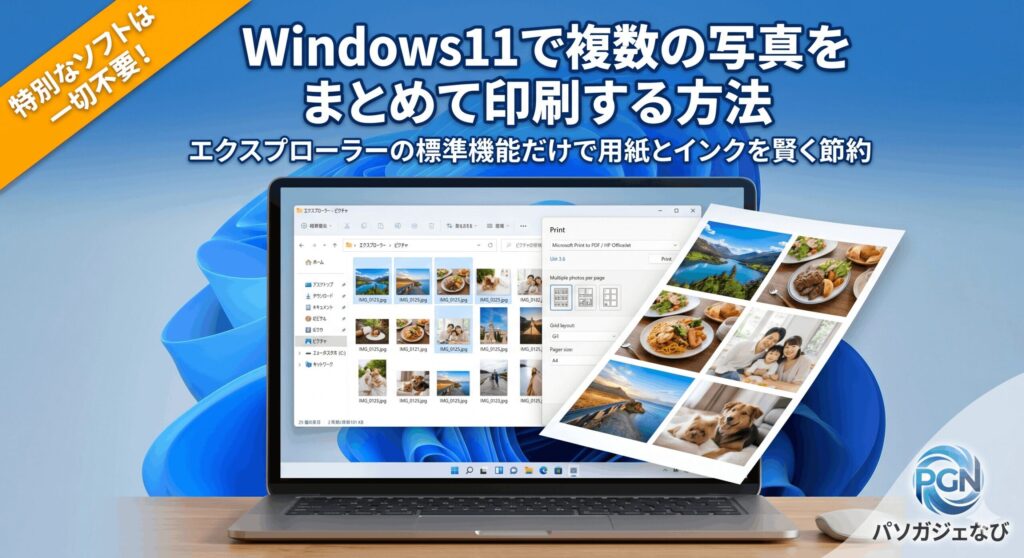
Windows11の標準機能を上手に使うことで、特別なソフトを入れなくてもたくさんの写真を綺麗に並べて印刷することができます。まずは、基本となるエクスプローラーの操作や、よくあるトラブルの解決方法からチェックしていきましょう。
エクスプローラーで行う標準的な印刷手順
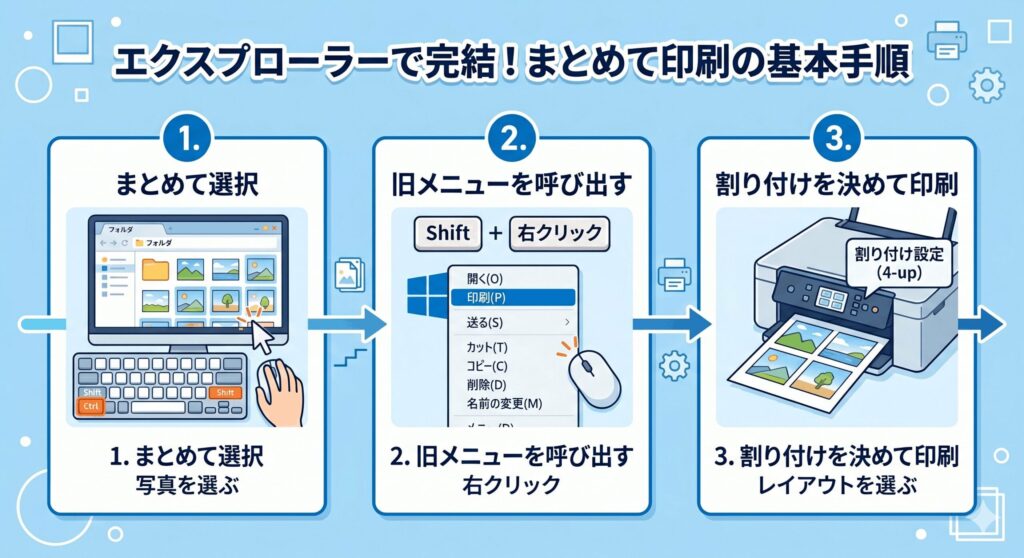
パソコンの中に保存されている写真をまとめて印刷したいときは、Windows11の標準機能であるエクスプローラーを使うのが一番シンプルで確実な方法ですよ。まずは印刷したい写真が入っているフォルダーを開いて、対象のファイルを選択することから始めます。キーボードの「Ctrl」キーを押しながら写真をクリックすれば個別に複数選べますし、「Shift」キーを使えば特定の範囲をまとめて一括で選択できるのでとても便利ですね。
写真を選んだ状態で右クリックをしてメニューから「印刷」を選ぶと、おなじみの「画像の印刷」ダイアログボックスが画面に表示されます。この画面の右側には、1枚の用紙に何枚の写真を配置するかを決めるレイアウトオプションがずらりと並んでいるんです。例えば、通常のフルページ写真だけでなく、2枚や4枚の割り付け、9枚を並べるウォレット、最大35枚を一覧にできるコンタクトシートなどが用意されていて、インクや用紙の節約にも直結しますよ。
ここで面白いのが、用紙サイズをA4からA3などに変更すると、1ページに配置される枚数がシステム側で自動的に再計算されて増える仕組みになっている点です。ウォレットを選択している場合、A4なら9枚ですが、A3に変えると自動で18枚に拡張されるので、手動でサイズ調整をする手間が省けて本当に楽ちんですよね。最後にプリンターの種類や用紙タイプなどを指定して「印刷」ボタンを押せば作業は完了です。
設定画面からドラッグして一括印刷する手法
エクスプローラーの右クリックメニューを使う以外にも、Windows11のシステム設定を経由して、印刷待ちの列(キュー)へファイルを直接投げ込むという面白い方法もありますよ。このやり方は、フォルダーの中に写真だけでなく色々なファイルが混ざっているときに、一気にプリンターへ送信したい場面で活躍してくれます。手順としては、まずスタートメニューから「設定」画面を開き、「Bluetoothとデバイス」の項目へ進みます。
そこから「プリンターとスキャナー」を選び、使いたいプリンターをクリックして「印刷ジョブの表示」を選択すると、印刷スプーラと呼ばれる専用のウィンドウが立ち上がります。このウィンドウを開いたままにしておき、別のウィンドウで印刷したい写真群をまとめて選択しましょう。選択したファイル群を、先ほど開いたウィンドウに向かって直接ドラッグ&ドロップするだけでオッケーです。
ファイルを落とすと、システムが「同時に複数のファイルを印刷しようとしています。このまま続行しますか?」という確認メッセージを出してくるので、「はい」をクリックしてくださいね。これで一括して印刷ジョブが発行されます。ただ、この方法だとOSがデフォルトに設定している形式で連続して出力されてしまうため、写真ごとに用紙や品質を細かく変えたい場合は、少し注意が必要かもしれません。
右クリックメニューから印刷が消えた時の対策
Windows11を使っていて、「右クリックしたのに印刷ボタンがどこにもない!」と焦った経験はありませんか。実はこれ、パソコンの不具合でも機能が削除されたわけでもなく、Windows11のモダンUIという新しいデザイン設計の仕様によるものなのです。見た目をすっきりさせるために、これまでのOSでトップに表示されていた「印刷」などのコマンドが、デフォルトの状態では隠されてしまう構造に変わってしまいました。
一番手軽な解決策は、右クリックメニューの最下部にある「その他のオプションを確認」をクリックすることですね。これを選択するだけで、Windows10のような従来のクラシックメニューが開いて、無事に「印刷」コマンドが現れますよ。さらに便利な小技として、ファイルを選択した状態でキーボードの「Shift」キーを押しながら右クリックするか、「Shift + F10」を押すと、最初から旧メニューを直接呼び出すことができます。
もし、どうしても毎回この手順を踏むのが面倒だという場合は、少し上級者向けですがレジストリを編集してモダン印刷ダイアログをレガシーなものに恒久的に戻す方法もあります。ただし、レジストリの変更はシステムに予期せぬ影響を与えるリスクもあるため、実行する際はバックアップを取るなど自己責任で行うようにしてくださいね。安全を最優先にするなら、Shiftキーを使う方法が一番確実でおすすめかも。
写真の印刷順序がバラバラになる原因と解決策
複数の写真を並べて印刷するときに、自分が思っていた順番と違ってバラバラに配置されてしまい、ガッカリしたことはないでしょうか。この現象が起きる原因は、エクスプローラーの内部仕様にあります。Windowsのシステムは、複数のファイルを選択して一括処理を行う際、「ユーザーが最後にクリック(または右クリック)してフォーカスを当てたファイル」を全体の処理の起点、つまり1番目のデータとして認識してしまうルールがあるのです。
例えば、写真Aから写真Eまでを順番にソートして選択したとしても、真ん中にある写真Cの上で右クリックして印刷を選んでしまうと、システムはCを先頭だと判断して「C、D、E、A、B」という妙な順番でレイアウトを作っちゃうわけです。これを防ぐためのテクニックはとても簡単で、すべての写真を選択した状態にした後、必ず「一番最初に配置したい写真」の上で右クリックをして印刷メニューを呼び出すように意識すること。これだけで順番が狂わなくなりますよ。
特定の写真を飛び飛びで選びたいときは、「Ctrl」キーを押しながら印刷したい順番通りにクリックしていき、最後に先頭にしたいファイルをもう一度クリックしてフォーカスを移すという小技も有効ですね。また、ファイル選択の順番が完璧なのに印刷が逆転する場合は、プリンタードライバーの「詳細設定」タブにある「スプールされたドキュメントを最初に印刷する」という項目のチェック状態も確認してみると良いかもしれません。
標準アプリのフォトで複数印刷を行う手順
Windows11に最初から入っているおなじみの画像ビューアー「フォト」アプリを使っても、複数の写真をまとめて印刷することができますよ。エクスプローラーから直接印刷するのとは少し画面の雰囲気が違っていて、印刷に進む直前の段階で、アプリ内で画像の回転や簡単なトリミングといった編集が直感的に行えるのが最大のメリットかなと思います。まずはフォトアプリのギャラリー画面を開きましょう。
印刷したい先頭の写真をクリックしたあと、「Shift」キーを押しながら末尾の写真をクリックするか、「Ctrl」キーを押しながら個別の写真をポチポチと複数選択していきます。選び終わったら、画面の上の方にある「印刷」アイコンをクリックするか、キーボードの「Ctrl + P」を同時に押すことで、綺麗なプレビュー付きの印刷設定画面に移ります。ここで向きや用紙サイズ、自動調整の有無などを視覚的に確認しながら調整して、印刷ボタンを押せば完了です。
ただし、フォトアプリを使った複数印刷では、特定のファイル形式でちょっとしたトラブルが報告されることもあります。例えば、複数ページが含まれるTIFFファイルを開いたときに1ページ目しか印刷されなかったり、印刷ボタンを押した瞬間にアプリが強制終了してしまったりする現象ですね。もしアプリがクラッシュする場合は、一度フォトアプリ自体を再インストールするか、エクスプローラーを用いた右クリック印刷を試すのが安定的で確実な代替手段になりますよ。
Windows11で複数の写真をまとめて印刷する応用テクニック
ここからは、紙への印刷だけでなくデータをスマートに管理する応用テクニックをご紹介します。PDFへの電子化やスマホ写真の扱い、プリンターがないときのコンビニ活用術など、知っておくと世界が広がる便利な方法ばかりですよ。
仮想プリンターで複数の画像をPDFにまとめる
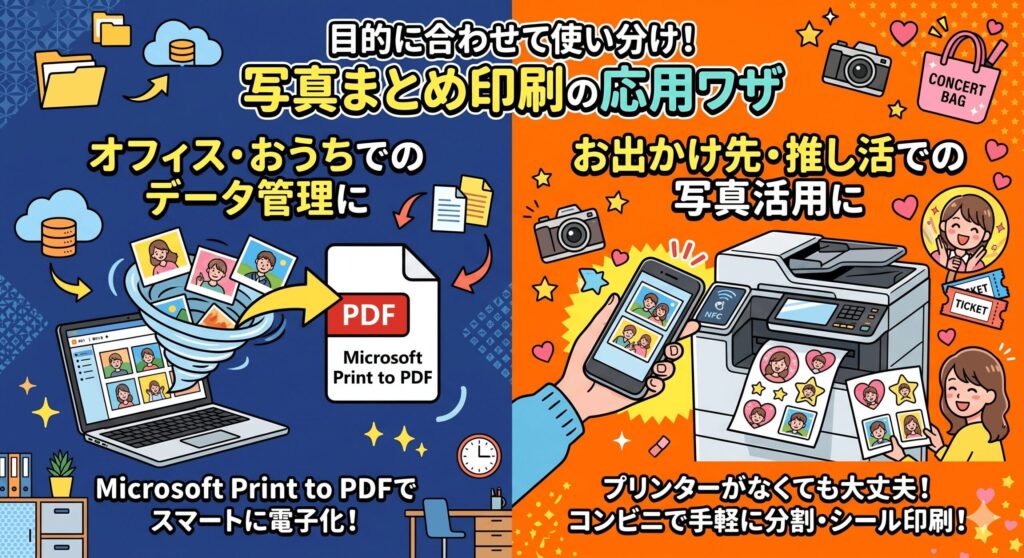
紙に印刷するのではなく、たくさんの写真データを1つの電子ファイルにすっきりとまとめたいというペーパーレスなニーズもありますよね。そんな時に大活躍するのが、Windows11に標準で搭載されている仮想プリンター機能の「Microsoft Print to PDF」です。バラバラの写真のままメールで送ったり共有したりすると相手が読むのも大変ですが、1つのPDFに集約すれば管理がとてもスマートになりますよ。
やり方は通常の印刷とほとんど同じで、エクスプローラーで複数の画像ファイルを選択したら、右クリックの「印刷」からダイアログを開きます。ここで、出力先のプリンターを指定するドロップダウンリストから、物理的なプリンターの代わりに「Microsoft Print to PDF」を選ぶだけ。レイアウトを設定して「印刷」ボタンを押すと、紙が出る代わりに保存画面が開くので、好きな名前をつけて保存すれば完成です。拡張子がJPGとPNGのように混ざっていても同時に一括変換できます。
注意点として、縦横の比率や解像度が極端に違う画像が混ざっていると、ページごとに用紙の向きが勝手に反転したりエラーが起きたりすることがあります。これを防ぐためには、あらかじめ画像を専用のフォルダーに集めておき、印刷設定で「用紙サイズ」と「向き」を全ページで統一しておくのがオススメ。もしOS標準機能でうまくいかない場合は、Microsoft Storeにある専用アプリや、オンラインツールを利用して視覚的に並び替えて結合する手段もあります。
iPhoneのHEIC形式の写真を印刷するコツ
最近、iPhoneで撮影した写真をパソコンに移してまとめて印刷しようとしたら、ファイルが開けなくて困ったという声をよく耳にします。これは、近年のiPhoneの標準保存形式である「HEIC」という高効率な画像フォーマットが原因なのです。画質を保ったまま容量を半分にできる素晴らしい技術なのですが、残念ながらWindowsの初期状態のままではシステムが認識できず、プレビューも印刷も拒否されてしまうんですよね。
この互換性の壁を乗り越える一番の近道は、Microsoft Storeから「HEIF 画像拡張機能」と「HEVC ビデオ拡張機能」という2つのモジュールをパソコンにインストールすることです。これらを組み込むことで、Windows11でもHEIC形式をJPEGと全く同じように扱えるようになり、まとめ印刷もスムーズに動くようになりますよ。ただし、職場のパソコンなどでストアへのアクセスが制限されている場合は、単体で動作する軽量フリーソフトの「IrfanView」にHEIC用コーデックを入れて管理するワークアラウンドが強力です。
また、Webサービスを使って写真自体をはじめから汎用性の高いJPEG形式に一括変換してしまうのも手軽で良い選択ですね。さらに根本的な対策として、iPhoneの「設定」アプリの「カメラ」から「フォーマット」を開き、標準を「互換性優先」に変えておくのもおすすめです。これ以降に撮影する写真は最初からJPEGで保存されるようになるので、将来的なパソコンとの連携トラブルを未然に防ぐことができますよ。
コンビニのマルチコピー機で行う分割プリント
「家にプリンターがないけれど、急ぎで複数の写真を1枚にまとめて印刷したい!」という時には、街のコンビニエンスストアにあるマルチコピー機に頼るのがベストです。最近のコンビニのコピー機はとても優秀で、スマートフォンやUSBメモリを持ち込むだけで簡単に分割プリントができるようになっています。ただ、コンビニのチェーンごとに機能の名称や選べる用紙、料金の目安が少しずつ異なる点には注意が必要です。
例えば、セブン-イレブンでは写真用紙を用いた高品質な分割プリントが選べますが、ファミリーマートやローソンでは普通紙や光沢紙に写真を並べる形式や、シール紙への分割プリントが用意されていたりします。それぞれの特徴を簡単な表にまとめてみたので、参考にしてみてくださいね。
| コンビニ | 機能の名称 | 対応する主な用紙 | 料金目安 |
|---|---|---|---|
| セブン-イレブン | 分割プリント | 写真用紙(L判、2L判) | L判:40円/枚、2L判:100円/枚 |
| ファミリーマート / ローソン | 並べてプリント | 普通紙(B5〜A3)、光沢紙(A4) | 普通紙A4:100円/枚、光沢紙A4:120円/枚 |
| ファミリーマート / ローソン | シールプリント | シール紙(L判、2L判) | L判:200円/枚、2L判:300円/枚 |
※上記の金額や仕様はあくまで一般的な目安となります。店舗や設置機種によって異なる場合がありますので、最終的な正確な情報は各コンビニの公式サイトをご確認くださいね。ビジネス資料としてコストを抑えて大判で一覧化したいなら普通紙の並べてプリント、アルバム用なら写真用紙の分割プリントというように、最終的な目的に合わせて店舗や用紙を戦略的に選ぶのがコツですよ。
メーカー専用ソフトによる高度なレイアウト印刷
Windows11の標準機能だけでは満足できない、もっと自由に写真のサイズを変えたり、文字やスタンプを切り貼りしてクリエイティブに仕上げたいという場合は、プリンターメーカーが公式に提供している専用ソフトを使うのが最終的な最適解になりますよ。エプソンやキヤノン、ブラザーといった主要なハードウェアベンダーは、独自の高度な印刷制御ソフトを無償で提供してくれています。
例えば、プリンタードライバーの設定画面にある「ページ集約(N in 1)」機能を使えば、アプリケーション側の挙動に関係なく、ハードウェアに近いレベルで複数の画像を1枚の用紙に強制的に収めることができます。さらに、エプソンの「Epson Photo+」やキヤノンの「Easy-PhotoPrint Editor」といった専用アプリを使えば、写真印刷に特化したおしゃれなテンプレートを使って、ドラッグ&ドロップだけで簡単にコラージュ作品が作れちゃいます。
これらのソフトは、大量の写真データをUI上に直接放り込むだけで即座にまとめ印刷を実行できるショートカット機能なども備わっているため、作業効率が劇的にアップするのも嬉しいポイントですね。ただ単に「写真を縮小して規則正しく並べる」という整理目的を超えて、大切な人への贈り物や作品としてアウトプットする際の付加価値を高めてくれる素晴らしいツールなので、ぜひ一度公式サイトからダウンロードして試してみてはいかがでしょうか。
メーカーの専用ソフトって本当に優秀で、これを使うだけで写真印刷のイライラが全部吹き飛んじゃいます。もし「うちのプリンター古くてアプリに対応してないや…」という方は、今どきの1〜2万円台の最新モデルに買い替えちゃうのもアリですよ。スマホからWi-Fi経由で一瞬で分割印刷できるので、今までの苦労は何だったの!?って感動すると思います(笑)
⭐ スマホからWi-Fiで一発!アプリ対応の売れ筋プリンター

 ポチップ
ポチップ
まとめ
今回は、Windows11で複数の写真をまとめて印刷する方法について、基本のエクスプローラー操作から便利な応用テクニックまでたっぷりと解説してきました。一見すると、新しいOSのUIデザインの変更で「右クリックに印刷がない」と戸惑いたり、「写真の順番がバラバラになる」と悩んだりしがちですが、内部の仕様やちょっとした小技を知っていれば、どれも簡単に解決できることばかりでしたね。
標準機能の「Microsoft Print to PDF」を使って書類を電子化してスマートに共有したり、iPhoneのHEIC形式の互換性問題を拡張機能や変換ツールでサクッと突破したりする方法も、知っておくと日々のパソコン作業が一段と快適になるはずです。自宅にプリンターがない場合でも、近くのコンビニのマルチコピー機を賢く選べば、目的に合ったきれいな分割プリントを手軽に手に入れることができます。
さらに、よりこだわりたい方はメーカー製の専用アプリケーションを活用することで、単なる写真の整理にとどまらないクリエイティブな表現を楽しむこともできますよ。あなたの所有している環境や印刷したい目的に合わせて、今回ご紹介したアプローチを上手に組み合わせてみてくださいね。この記事が、あなたのデジタルライフを少しでも便利にするお手伝いになれば幸いです。