こんにちは、パソガジェなびのkeitoです。パソコンを譲渡したり家族と共有設定を変更したりする際、Windows 11のユーザーアカウント削除方法について悩んでいませんか。ここ、気になりますよね。
実は、単純に設定アプリから消そうと思っても、削除できないアカウントが存在したり、削除ボタンがグレーアウトして押せなかったりするケースがよくあります。特に、ファミリーアカウントや職場または学校のアカウントが絡んでいると、どうしても複雑になりがちかなと思います。ネットで調べるとコントロールパネルやコマンドプロンプトを使った専門的な解決策も出てきますが、初心者には少しハードルが高いですよね。
この記事では、そんなあなたのために、消せないプロファイルを手放すための具体的な手順を整理しました。読んでいただければ、システムのエラーや権限の壁に悩むことなく、安全に環境を整えることができますよ。
ポイント
- 設定画面やコントロールパネルを使った基本的なアカウント消去の手順
- 削除ボタンがグレーアウトして押せない原因と具体的な解決アプローチ
- データを残したまま安全にプロファイルだけを消す専門的な裏技
- 消去が難しい特殊なクラウド連携アカウントをPCから切断するテクニック
本記事にはプロモーションが含まれています
Windows 11のユーザーアカウント削除方法の基本
まずは、パソコンのユーザーを整理するための基本的なメカニズムや、よくあるトラブルについて見ていきましょう。ここでは、なぜすんなりと消去できないのかという原因から、初心者でも安全に操作できる一般的な設定手順までを分かりやすく解説していきますね。
削除できないアカウントの原因と適切な対処
アカウントを整理しようとしたのに、なぜか処理が全く進まないことってありますよね。実は、Windows 11ではオペレーティングシステムの自己矛盾や破壊を防ぐために、いくつかの条件下でアカウントの消去を厳しく制限しているんです。
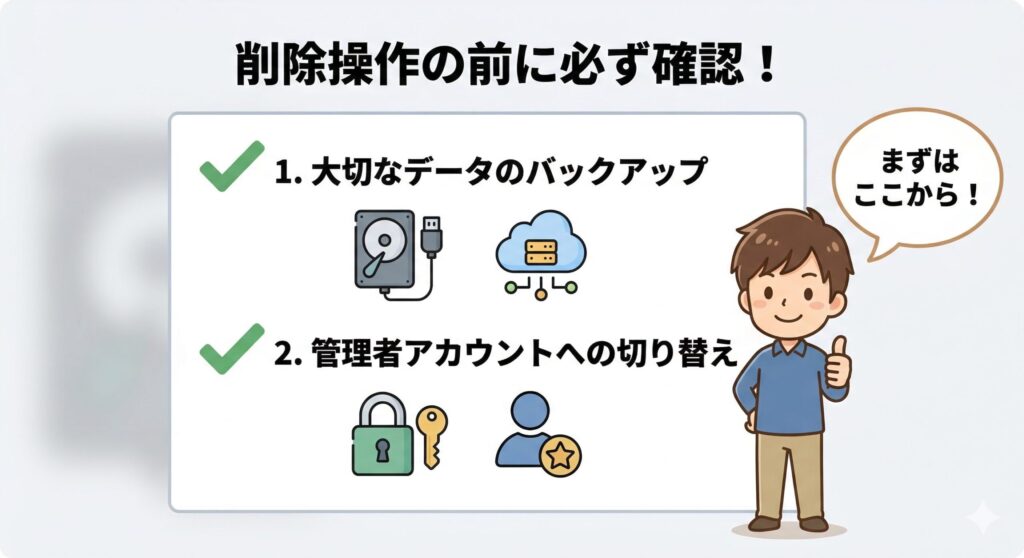
一番多い原因が、削除したい対象のアカウントで現在ログイン(サインイン)してしまっているケースですね。稼働中のプロファイルを自分自身で消し去ることは物理的に許可されていないので、必ず別のアカウントに切り替える必要があります。また、操作している自分が「標準ユーザー」のままだと、システム全体を変更する管理者権限が欠如していて弾かれてしまうかも。
まずは別の「管理者アカウント」でサインインし直してから、操作を再試行してみてくださいね。
ただし、PCの初期セットアップ時に作成された最初の所有者アカウントなどは、OSと深く結びついて強力に保護されているため、簡単には消せないことがあります。こういったシステムの根幹に関わる操作はあくまで一般的な目安として捉え、不安な場合は最終的な判断は専門家にご相談くださいね。

削除ボタンがグレーアウトする際の解決手順
設定画面を無事に開いたのに、肝心の「削除」ボタンがグレーアウトして一切クリックを受け付けない現象、ここ、気になりますよね。これは単なるシステムのバグではなく、誤操作を防ぐためのWindowsのフェイルセーフ機能が働いている証拠かなと思います。
管理者権限でログインしている条件をクリアしているのにグレーアウトが続く場合、Windows Helloの便利なPIN認証ポリシーが裏で干渉して操作を妨害していたり、市販のサードパーティ製セキュリティソフトがプロファイル変更を「マルウェアの攻撃」と誤検知してブロックしていたりするケースが広く報告されています。まずはウイルス対策ソフトを最新版にアップデートして、PCを完全に再起動してみるのがおすすめですね。
それでも解決しない場合、Windowsに隠されている最高権限の「ビルトイン管理者アカウント」を一時的に呼び出すという高度な手法もあります。
この隠し管理者の仕組みを使うと制限を突破できることが多いですが、セキュリティ上の重大なリスクも伴うため、実行後の正確な情報は公式サイトをご確認くださいね。
設定アプリから行う標準的なプロファイル削除
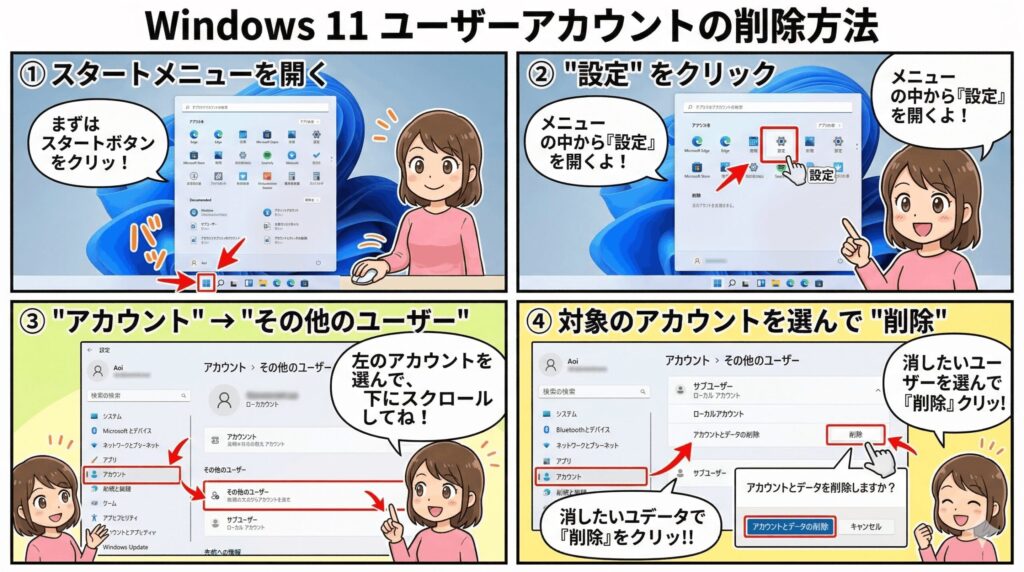
ここからは、一番直感的でスタンダードな手順をご紹介しますね。スタートメニューから歯車アイコンの「設定」アプリを開いて操作する、Windowsの基本に忠実なアプローチです。初心者の方でも迷わず進められるかなと思います。
「アカウント」の項目から「その他のユーザー(または家族とその他のユーザー)」へと進み、消したい対象のアカウントを選んで「削除」をクリックするだけです。この方法の最大の特徴は、対象ユーザーのデスクトップやドキュメントに保存された個人ファイルを含めて、システム上から完全にデータが消去されることですね。PCを誰かに譲渡する前や、ストレージの空き容量をガッツリ確保してパフォーマンスを改善したいときに最適です。
一度消してしまったデータは、システム上から簡単に復元することができません。大切な写真や仕事の書類がある場合は、実行する前に必ずUSBメモリやクラウドストレージなどにバックアップを取ってくださいね。
このデータ完全消去は環境への影響が大きいため、操作は慎重に。最終的な判断はご自身の責任で行っていただくようお願いします。
コントロールパネル経由での安全なデータ消去
「アカウント自体はシステムから消したいけれど、今まで作業していた大切なファイルやデータは残しておきたい」というシチュエーション、ビジネス環境や家庭内での共有などで意外と多いですよね。そんな時に便利なのが、昔からある「コントロールパネル」を経由するアプローチなんです。
コントロールパネルから「ユーザーアカウント」の管理画面へ進み、消去を実行しようとすると、途中で「ファイルの保持」か「ファイルの削除」かを選択できる確認画面が出てきます。ここで「保持」を選ぶと、Windowsが賢く判断して、ドキュメントやデスクトップのファイルといった主要な個人データを、現在操作しているアカウントのデスクトップに専用フォルダとして退避させてくれるんですよ。
前任者の仕事のデータを別のアカウントに安全に引き継ぎたい時などに、この機能はすごく重宝するかなと思います。フォルダごと移動できるので安心ですよね。
ただし、全てのアプリの個別設定や深い階層のキャッシュまで完璧に引き継げるわけではないので、これらはあくまで一般的な目安としてお考えくださいね。重要なデータは別途手動でバックアップを取るのが確実です。
ファミリーアカウントを端末から消去する技
お子様のスクリーンタイム制限やコンテンツフィルタリング目的で「Microsoft Family Safety」を使っている場合、普通の設定画面からはアカウントが消せない仕様になっています。ここ、けっこうつまずきやすいポイントなんですよね。
家族グループのメンバーとして登録されているアカウントは、クラウド上のポリシーによってガチガチに管理されているため、ローカルの端末上だけで処理を完結させることができません。まずはオンラインのMicrosoftアカウント管理画面にアクセスする必要があります。そこで「オーガナイザー(管理者である親)」の権限でサインインし、家族グループから対象のメンバーを削除(離脱)させる手続きを踏まなければいけません。
オンライン上でこのクラウド連携を完全に解除して初めて、ローカルのWindows 11の画面に「削除」ボタンが正常に表示されるようになります。子どものアカウントの場合、プライバシー要件や法的な同意の取り消しが絡むこともあるので、不明な点があれば正確な情報は公式サイトをご確認くださいね。
Windows 11のユーザーアカウント削除方法の応用
ここから先は、GUI(画面上のクリック操作)ではどうにもならない事態や、企業のシステム管理にも使われるような少し高度なアプローチを深掘りしていきますね。職場のアカウントの特殊な扱いからコマンドを活用した消去法まで、プロフェッショナルな視点も交えて実践的に解説します。
職場または学校のアカウントを安全に切断
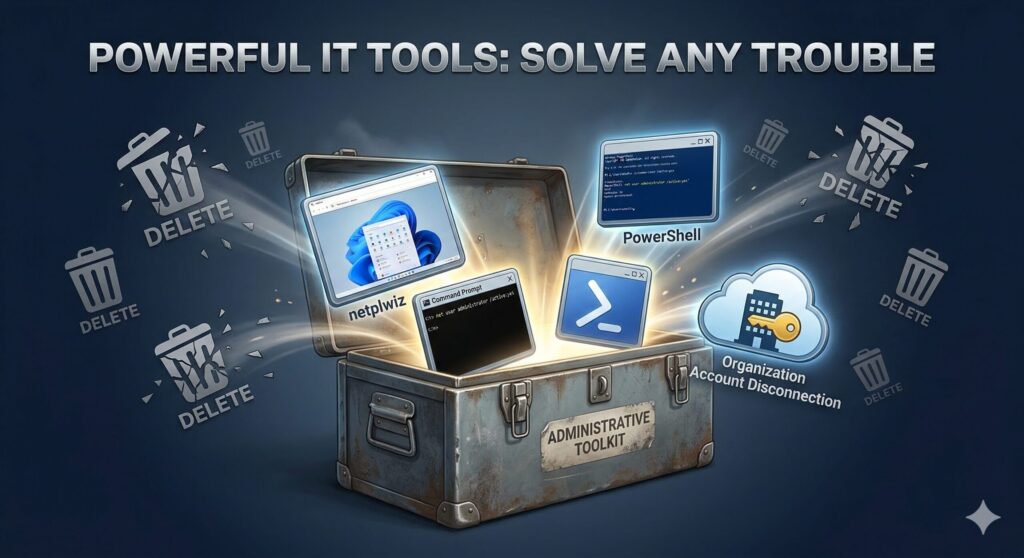
企業や教育機関から支給されたパソコンや、個人のPCを組織のネットワーク(Entra IDなど)に接続しているアカウントは、一般的な「削除」の概念が全く通用しません。これらは、組織のIT管理者が設定したMDM(モバイルデバイス管理)などの強力なセキュリティポリシーに支配されているからですね。
このような特殊なアカウントを端末から排除するには、設定アプリの「職場または学校へのアクセス」から「切断」というアクションを実行して、クラウドディレクトリとの信頼関係を断ち切る必要があります。ただ、端末が組織の完全な管理下に置かれていると、この切断ボタンすら表示されないケースも多々あります。個人レベルの操作ではどうにもならないことが多い領域かなと思います。
組織のセキュリティポリシーに直接関わるため、無理にシステムを変更して消そうとするのは大変危険です。エラーが出る場合は、必ず所属する組織のIT管理者やサポートチームに連絡して、最終的な判断は専門家にご相談くださいね。
netplwizを利用した安全なデータ保持手順
誤操作でデータを失うリスクを絶対に避けたいという慎重派のあなたに、私がよくおすすめしているのが「netplwiz」という高度なシステム設定ツールを使った裏技的な手法です。ちょっとマニアックですが、知っておくとかなり便利ですよ。
キーボードの「Windowsキー + R」を同時に押して「netplwiz」と入力すると、古いタイプのユーザーアカウント管理画面がダイレクトに開きます。ここから対象のユーザーを消去した場合、アカウントのログイン権限自体はシステムから解除されるんですが、Cドライブの「Users」フォルダ内に残っているユーザープロファイル(個人データ)は手付かずで完全に保持されるという特殊な挙動をするんですよね。
「間違えて必要なファイルを消しちゃった!」という最悪の事故を物理的に防げるので、安全性を最優先して段階的に作業を進めたい場面で重宝するかも。残ったデータは、後から安全が確認できたタイミングで手動でゴミ箱に捨てればOKです。
コマンドプロンプトを用いた強制的な消去法
GUIツールが完全に機能不全に陥っていたり、設定画面のエラーでどうにも処理が進まない場合、黒い画面の「コマンドプロンプト」を使って、システムの奥深くから強制的にユーザー情報を抹消する方法があります。IT管理者も複数アカウントを一括処理する際によく使う、非常にパワフルな手法ですね。
やり方は、コマンドプロンプトを「管理者として実行」で立ち上げ、「net user [実際のユーザー名] /delete」というコマンド構文を打ち込むだけです。マウス操作を一切介さずに、WindowsのSAM(Security Account Manager)データベースという根幹部分から直接プロファイルを消去してくれます。処理速度も一瞬なので、慣れると手放せなくなりますよ。
この手法もnetplwizと同様に、Cドライブ内のプロファイルフォルダ自体は自動削除されないため、ストレージを解放したい場合は後片付けを手動で行う必要があります。
コマンド入力は一文字でも間違えると別の深刻なシステムエラーを引き起こすリスクを伴うため、慎重に行ってくださいね。正確な情報は公式サイトをご確認ください。
隠し管理者権限による確実なプロファイル消去
様々な手を尽くしてもエラーやグレーアウトが解消されない重症な不整合が発生したケースでは、「ビルトインAdministrator」と呼ばれるWindowsの隠し管理者アカウントを一時的に叩き起こして対処するという最終手段があります。いざという時の切り札ですね。
管理者権限のターミナルで「net user administrator /active:yes」と打ち込むと、普段は封印されているこの最高権限アカウントがログイン画面に出現します。このアカウントでサインインし直すと、UACの制限を一切受けない絶対的な権限を持てるため、今まで強固にグレーアウトしていた削除ボタンがあっさり押せるようになったりするんですよね。
ただし、この最高権限アカウントを開けっ放しにしておくのは、マルウェアに全権を握られる可能性がありセキュリティ上非常に危険です。作業が無事に終わったら、必ず無効化(/active:no)するのを忘れないでください。システム全体に影響する操作なので、最終的な判断は専門家にご相談くださいね。
CPUがWindows11に非対応時の対処と削除法
いかがだったでしょうか。ここまで、Windows 11のユーザーアカウント削除方法について、基本的な設定からコマンドを用いた裏技まで網羅的に解説してきました。あなたのご利用環境に合った解決策は見つかりましたか?
ところで、古いPCのプロファイルを整理して譲渡や廃棄を考えている方の中には、CPUがWindows 11に非対応という警告が出てしまい、その対処法に悩んでいるケースも少なくありませんよね。システム要件を無理やり突破してインストールする裏技もありますが、Microsoftが定めるハードウェア要件を満たさないPCを無理に使い続けるのは、パフォーマンスの低下やセキュリティの観点から推奨されません。
そんな時は、今回ご紹介したプロファイルの消去術を活用して個人データを安全にクリーンアップした上で、思い切ってPCを買い替えるか、要件を満たす環境へ移行するのがベストかなと思います。システム移行やハードウェアの買い替えに関わることは、最終的な判断は専門家にご相談くださいね。ぜひ、この記事を参考に安全なアカウント管理にお役立てください!