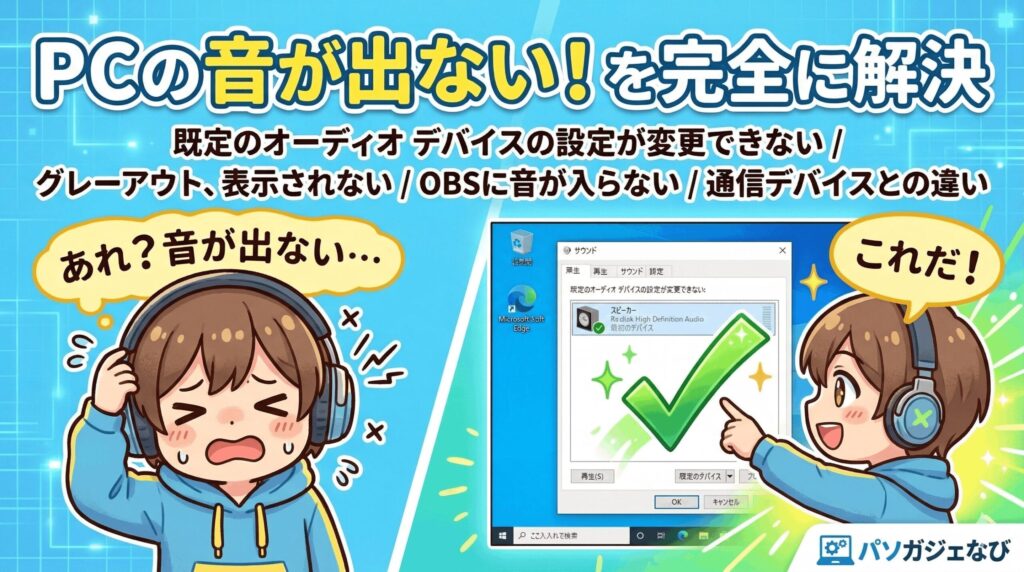
読者の皆さん、こんにちは。パソガジェなびのkeitoです。パソコンで動画を見ようとしたり、友達と通話しようとしたりした時に、なぜか音が出なくて困った経験はありませんか。その原因の多くはパソコンの音の出入り口を決めるルールにあります。既定のオーディオ デバイスの設定が変更できないと悩んでいたり、設定画面で機器がグレーアウトして選べなかったりすると焦ってしまいますよね。
また、ゲーム実況などの配信でOBSに音が入らないトラブルや、通話アプリで既定の通信デバイスとの違いが分からず戸惑っている方も多いかなと思います。ステレオミキサーがうまく動かないといった細かい疑問まで、あなたが抱える音に関するモヤモヤをこの記事でスッキリ解消していきましょう。
ポイント
- WindowsやMacにおける基本的な音の出力先切り替え方法
- 設定項目が選べない、消えてしまった場合の具体的な復旧手順
- 配信ソフトや通話アプリを使った高度なオーディオ設定のコツ
- ワイヤレスイヤホン接続時によく起こるトラブルとその原因
本記事にはプロモーションが含まれています
既定のオーディオ デバイスの設定の基本
パソコンから音を出すための大前提となる、基本的なルールの確認と操作方法について解説していきますね。ここを押さえておけば、日常的なトラブルの半分は解決できちゃうかも。
Windowsでの確認と切り替え手順
Windowsで音が出ない時、まずはどの機器から音を出そうとしているのかを確認することが第一歩ですね。Windows 11なら、タスクバーの右下にあるスピーカーのアイコンをクリックして、音量バーの右側にある矢印(サウンド出力の選択)を開くだけで、現在繋がっているスピーカーやイヤホンの一覧がサクッと表示されます。ここから鳴らしたい機器を選ぶだけで切り替えは完了です。Windows 10の場合も同様にスピーカーアイコンから上部のデバイス名をクリックして一覧から選びます。
もし、サンプリングレートなどのもっと細かい調整がしたい場合は、設定アプリの「システム」から「サウンド」に進み、ページ下部にある「サウンドの詳細設定」を開くと、昔ながらのコントロールパネル画面を呼び出せますよ。
このコントロールパネル画面なら、アイコンに緑色のチェックマークが付いている機器が一目でわかるので、現在の状態を直感的に把握しやすいかなと思います。
機器を繋いでいるのになぜか音が出ない時は、まずこの画面を開いて、意図した機器にチェックマークが付いているか確認してみてくださいね。自分が選んでいるつもりのデバイスと、パソコンが認識しているデバイスが違っていることは意外と多いんです。
既定の通信デバイスとの役割の違い
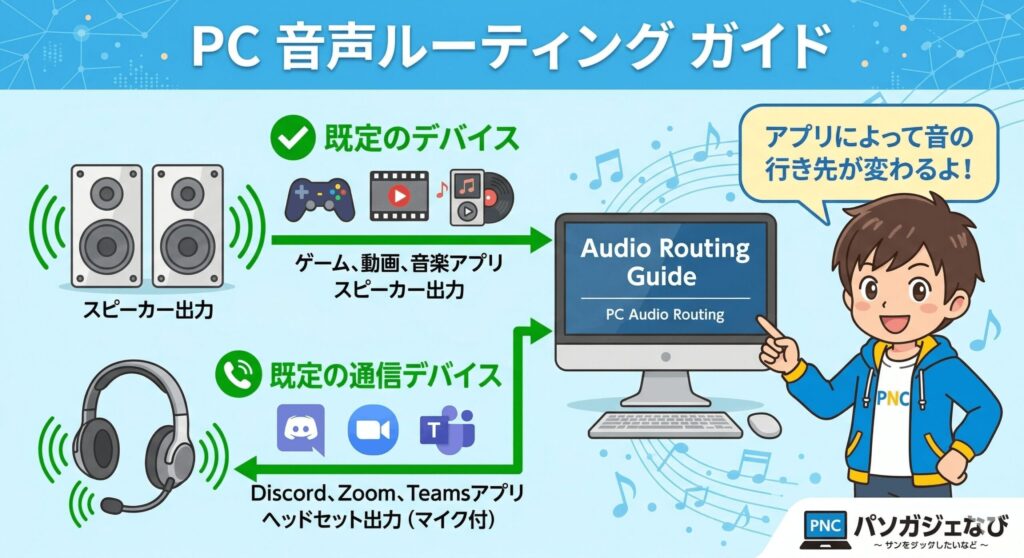
サウンドのコントロールパネルを開くと、緑色のチェックマークのほかに、緑色の電話マークが付いている項目を見かけたことはありませんか。実はこれ、システム上で異なる役割を持った設定なんです。
| 設定項目 | マークの見た目 | 役割と出力される音の違い |
|---|---|---|
| 既定のデバイス | 緑色のチェック | ブラウザやゲームなど、パソコン全体のあらゆる音を優先して出力するメインの通り道です。 |
| 既定の通信デバイス | 緑色の電話マーク | DiscordやZoomといった通話アプリの音声に特化した、通信専用の通り道になります。 |
この仕組みを活用すると、「ゲームの迫力ある音は高音質なスピーカーから出して、友達とのボイスチャットの声だけは聞き取りやすいヘッドセットから出す」といった器用な使い分けができるようになります。ただ、特に音を分ける必要がないあなたにとっては、使いたい機器一つに対して両方の設定を割り当てておくのが、トラブルを防ぐ一番確実で安全な方法かなと思います。

 ポチップ
ポチップ
設定が変更できない場合の解決策
イヤホンを挿しているのに、なぜか既定のデバイスとして選択できない。そんな状況に陥るとすごくイライラしますよね。設定が変更できない場合、パソコン自体がその機器を一時的に認識できていない、つまり「接続されていません」という状態になっているケースが多いです。
まずは基本中の基本ですが、ケーブルが奥までしっかり挿さっているか、USBポートを変えてみたら反応しないかを確かめてみてください。デスクトップパソコンの場合は、前面の端子よりも背面の端子に直接挿した方が安定して認識されることが多いかも。
また、OSのアップデート直後などに、内部のオーディオドライバーが一時的にフリーズしていることも考えられます。そんな時は、慌てずにパソコンを一度再起動してみるのがおすすめです。
再起動は魔法の言葉とも言えるくらい、これだけであっさり変更できるようになることが多々ありますよ。それでもダメなら、Windows標準のトラブルシューティングツールを走らせてみると、自動で原因を特定して設定を直してくれることがあるので試してみてください。
グレーアウトする原因と復旧方法
サウンドの設定画面に機器の名前はあるのに、文字が薄い灰色(グレーアウト)になっていて右クリックしても設定できない状態、これすごく焦りますよね。このグレーアウト現象は、その機器がパソコン上で論理的に「無効」にされているサインなんです。
何かの拍子で誤って無効化してしまったか、システムのエラーで勝手に止められてしまった可能性が高いですね。これを元に戻すには、少しだけ隠しメニューを触る必要があります。
復旧の具体的なステップ
- サウンドコントロールパネルを開く
- デバイス一覧の何もない白い空間で右クリックする
- 「無効なデバイスの表示」にチェックを入れる
- 半透明で現れた機器を右クリックし「有効」を選択する
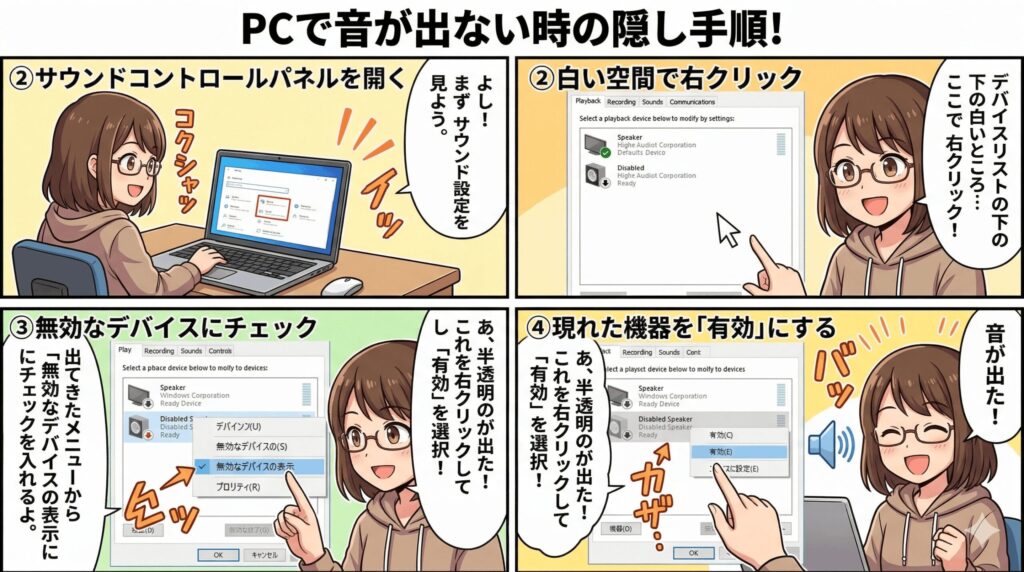
この手順を踏むことで、グレーアウトが解除されて文字がくっきりとした黒に戻ります。そこまでいけば、あとは右クリックからデバイスを既定値として設定するだけですね。最初は見えない設定になっているのが厄介なところですが、この裏技を知っていればもう怖くありません。
デバイスが表示されない時の対処法
そもそもコントロールパネルを開いても、使いたいマイクやヘッドホンが一覧に全く表示されない、というトラブルもよく耳にします。前述した「無効なデバイスの表示」をオンにしても出てこない場合、それはパソコンのさらに深い部分、ドライバー層に問題が起きているサインかもしれません。
こういった時は、タスクバーの検索窓から「デバイス マネージャー」を開いてみましょう。「サウンド、ビデオ、およびゲームのコントローラー」という項目を展開すると、オーディオ機器の一覧が出てきます。もしここに黄色いビックリマーク(!)が付いている機器があれば、ドライバーが破損している証拠です。
該当の機器を右クリックして「ドライバーの更新」を試してみるか、一度「デバイスのアンインストール」をしてからパソコンを再起動してみてください。再起動時に自動で正しいドライバーが入り直して、一覧にひょっこり復活することが多いかなと思います。
 ポチップ
ポチップ
既定のオーディオ デバイスの設定の応用
基本的な設定をマスターしたところで、ここからは少し踏み込んだ実践的なテクニックや、配信者向けの設定についてお話ししていきますね。
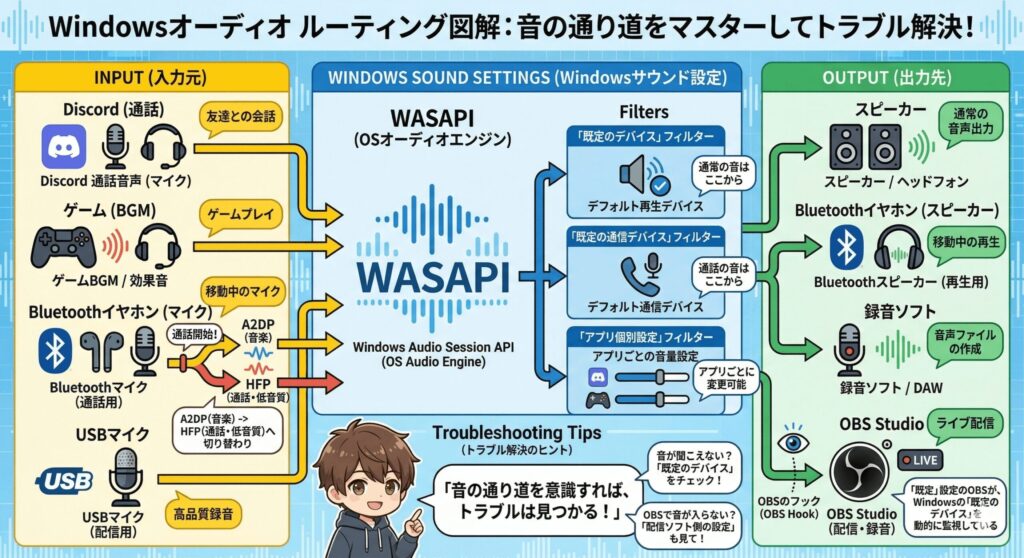
Bluetoothのプロファイル問題
最近はワイヤレスのBluetoothイヤホンを使う方が増えましたが、ここで厄介なのが「プロファイル」という通信ルールの壁です。スマホなら簡単に繋がるのに、パソコンだと「音楽が聴けない」「マイクが使えない」というトラブルが起きがちです。
Bluetoothには、高音質で音楽を聴くための「A2DP」というプロファイルと、通話専用の低音質な「HFP/HSP」というプロファイルが存在します。通話アプリを起動してマイクをオンにした瞬間、パソコンは双方向の通信を優先して、自動的に高音質なA2DPから低音質なHFP/HSPへと切り替えてしまいます。
この仕様のせいで、通話が始まるとゲームの音が急にガビガビのラジオみたいな音質になったり、最悪の場合は音が完全に途切れたりします。
これを回避して高音質なまま通話を楽しむには、「出力(聴く音)はBluetoothイヤホンを使い、入力(マイク)はパソコン内蔵のものや別のUSBマイクを使う」といったように、設定画面で入出力を別々の機器に分ける工夫が必須になりますよ。
OBS設定でのデスクトップ音声取得
ゲーム実況やライブ配信を始めたいあなたにとって、OBS Studioの設定は避けて通れない道ですよね。OBSでパソコン内の音(ゲーム音やBGMなど)を配信に乗せたい場合、オーディオ設定の「デスクトップ音声」という項目が重要になります。
ここの選択肢には、特定のヘッドホン名などを直接指定する方法と、「既定」という選択肢を選ぶ方法があります。「既定」を選んでおくと、Windows側で設定されている出力先で鳴っている音を、OBSが自動で追いかけて録音してくれます。昼間はスピーカー、夜はヘッドホンと頻繁に切り替える人にとっては、いちいちOBS側の設定をいじらなくて済むので圧倒的にラクかなと思います。
ただし、OBSを起動した「後」にヘッドホンを挿したり切り替えたりすると、OBS側が迷子になってしまい、音が入らなくなる(レベルメーターが動かなくなる)トラブルが起きやすいんです。必ず「すべての機器を接続して音が出るのを確認してから、最後にOBSを立ち上げる」という順番を守ってくださいね。
ステレオミキサーの有効化と録音
パソコンで鳴っている音楽と、マイクで喋っている自分の声を一緒に録音したい!そんな時に役立つのが「ステレオミキサー」という機能です。パソコン内部で鳴るすべての音をミックスして、仮想的なマイク入力としてパソコンに認識させる仕組みですね。
ただ、最近のパソコンでは著作権保護やハウリング防止の観点から、初期状態ではこの機能が隠されていたり、無効化されていたりすることがほとんどです。
有効にするには、サウンドコントロールパネルの「録音」タブを開き、何もないところで右クリックして「無効なデバイスの表示」にチェックを入れます。「ステレオミキサー」が現れたら右クリックで有効化し、さらに既定のデバイスとして設定を行えば準備完了です。あとは録音ソフト側のマイク設定で「ステレオミキサー」を選べば、パソコン内の音を綺麗にキャプチャできるようになりますよ。環境によっては搭載されていないパソコンもあるので、その場合は仮想ミキサーソフトなどを別途導入する必要があるかも。
マイクのプライバシー設定と権限
機器もちゃんと繋がっていて、設定画面でもマイクが正しく選択されている。メーターも動いているように見えるのに、DiscordやZoomで自分の声が全く相手に届かない…。こんな時は、WindowsのOSレベルでの強力なセキュリティブロックが働いている可能性大です。
Windows 10やWindows 11には、悪質なアプリからプライバシーを守るために、マイクへのアクセス権限を細かく管理する機能が備わっています。スタートメニューの「設定」から「プライバシー(またはプライバシーとセキュリティ)」の「マイク」へと進んでみてください。
ここにある「アプリがマイクにアクセスできるようにする」という大元のスイッチがオフになっていると、どれだけサウンド設定を完璧にしても一切音声は入力されません。また、その下にあるアプリごとの個別設定リストで、使いたい通話アプリのスイッチがオンになっているかもしっかりチェックしてくださいね。意外とここが見落としがちな落とし穴かなと思います。
既定のオーディオ デバイスの設定まとめ
さて、ここまで様々な角度からパソコンの音の出入り口に関する仕組みやトラブル対処法を解説してきましたが、いかがだったでしょうか。
音が出ない、マイクが反応しないというトラブルは、多くの場合、今回紹介した既定のオーディオ デバイスの設定が意図した機器に合っていないか、システム上で無効化されていることが原因です。アイコンの緑のチェックマークや電話マークの意味を理解し、隠された設定画面(サウンドコントロールパネル)を呼び出せるようになれば、もう突然のオーディオトラブルにパニックになることはありません。
最後に重要な注意点ですが、ここで紹介した設定手順や画面の配置などは一般的な目安であり、OSのバージョンやアップデート状況によって少しずつ異なる場合があります。また、パソコンの内部システムに大きく関わる部分もあるため、最終的な判断や操作は専門家にご相談いただくか、ご自身の責任で行うようお願いいたしますね。正確な最新情報は、各OSや機器メーカーの公式サイトも併せてご確認ください。
これからも快適なデジタルライフを一緒に作っていきましょう!パソガジェなびのkeitoでした。