こんにちは、パソガジェなびのkeitoです。新しくパソコンを手に入れた際、windows 11 home sモードという表記を見て、「これって普通のWindowsと何が違うの?」と疑問に思ったことはありませんか。せっかく買ったのに好きなアプリがインストールできなかったり、設定が制限されていたりすると、少し不安になりますよね。実は、このモードには特有のメリットもあれば、知っておかないと困るデメリットも隠されています。
今回は、sモードに関する疑問を解消し、解除する方法や解除できない時の具体的な対策、そして一度解除すると元に戻すことが難しい点まで、私自身の経験を交えて分かりやすく解説していきますね。あなたのPCライフがもっと快適になるよう、一緒に確認していきましょう。
ポイント
- windows 11 home sモードの基本的な仕組みとセキュリティ上のメリット
- 利用できるアプリやブラウザの制限といった運用上のデメリット
- sモードを安全に解除するための具体的な手順とトラブルへの対処法
- 解除後の注意点と、自分の使い方に合わせた最適な判断基準
本記事にはプロモーションが含まれています
Windows 11 home sモードの基礎とメリット
まずは、windows 11 home sモードが一体どういうものなのか、その正体と、どんな良いことがあるのかについてお話ししますね。ここを理解すると、そのまま使うべきか解除すべきかが見えてきますよ。
Sモードのメリットとセキュリティ性能の違い
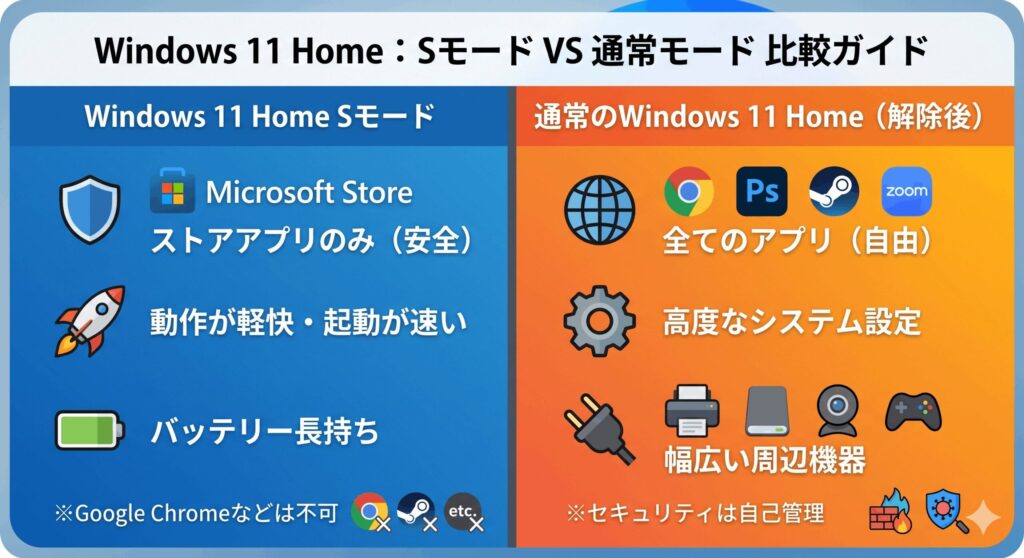
windows 11 home sモードの最大の魅力は、なんといってもその圧倒的なセキュリティの高さです。通常のWindows 11では、インターネットからダウンロードした「.exe」などの実行ファイルを自由にインストールできますが、これが実はウイルス感染の大きな原因になります。sモードでは、Microsoftが安全性を確認済みの「Microsoft Store」にあるアプリしか動かせない仕組みになっているんです。つまり、「怪しいソフトをうっかり入れてしまった」というミスが物理的に起こらないようになっているわけですね。
さらに、システムの深い部分をいじる「コマンドプロンプト」や「レジストリエディター」といったツールも制限されています。これ、一見不便に思えますが、実はパソコンの安定性を守るためにはすごく効果的なんです。意図しない設定変更による不具合や、バックグラウンドで勝手に動き続ける不要なプログラムが排除されるため、動作が重くなりにくく、バッテリー持ちが良くなるという副次的なメリットもあります。低スペックなPCでも、サクサク動きやすいのが特徴ですね。
このように、sモードは「自由度」を少し削る代わりに、「安全性」と「軽快さ」を手に入れるための仕組みと言えます。お子さんの学習用PCや、インターネット閲覧が中心の方、あるいはITにあまり詳しくない方が使う場合、これほど心強いガードレールはありません。ウイルス対策ソフトを別途用意しなくても、OSレベルで強固に守られているというのは、心理的な安心感も大きいですよね。
Sモードの主なメリット
- Microsoft Store公認アプリのみ実行可能でウイルスに強い
- 不要なバックグラウンド処理が抑制され、動作が軽快
- OSの起動が速く、バッテリーの消耗も抑えられる

windows 11 home sモード デメリットの検証
一方で、windows 11 home sモード デメリットについても冷静に見ていく必要があります。多くの方が一番困るのは、やはり「普段使っているソフトがインストールできない」ことでしょう。例えば、Web会議でよく使うZoomのデスクトップ版や、Google Chrome、LINEのインストーラー版、さらには一部のプリンターを動かすための専用ドライバーなどが、sモードのままだとブロックされてしまいます。「ストアにアプリがない=使えない」というのが、このモードの厳しい現実です。
また、周辺機器との相性にも注意が必要です。最新のプリンターやスキャナーなら、Windows標準の機能で動くことが多いですが、古い機器や特殊なペンタブレットなどの場合、専用ソフトがインストールできずに「全く使えない」なんてことも起こり得ます。仕事で特定の業務ソフトを使っている方や、Adobe製品のようなクリエイティブソフトを使いたい方にとっては、sモードのまま運用するのは現実的に難しいかもしれませんね。
この「自由のなさ」が、自分のやりたいことを邪魔してしまうなら、それは大きなデメリットになります。自分が使いたいソフトがMicrosoft Storeにあるかどうかを事前にチェックしておくのが、失敗しないためのコツです。もし「どうしてもあのソフトが必要!」という場合は、後ほど解説する解除の手順を検討することになります。ここ、自分の使い方を振り返る大事なポイントですよ。
sモードでは、ネットからダウンロードした「.exe」形式のファイルは一切実行できません。購入前に、必須アプリがストアにあるか確認しましょう。
ストアアプリとmicrosoft edge deの制限事項
ブラウザ環境にも独自のルールがあります。sモードでは、標準ブラウザが「Microsoft Edge」に固定され、検索エンジンも「Bing」がデフォルトになります。もちろん、Edge自体はGoogle Chromeと同じエンジン(Chromium)を使っているので、表示が崩れることは稀ですし、非常に高速です。でも、「どうしてもGoogle Chromeをデフォルトブラウザとして使い、全てのリンクをChromeで開きたい」という設定変更は、sモード下では許可されていません。
「じゃあ、ストアから別のブラウザを入れればいいじゃない」と思うかもしれませんが、仮にストア内に別のブラウザがあったとしても、システム全体の「規定のアプリ」として変更することは制限されている場合が多いんです。これは、ブラウジングという最も危険にさらされやすい入り口を、Microsoftが管理する安全な環境(Edge)に閉じ込めておくことで、セキュリティを担保しているからなんですね。
ちなみに、Edgeを立ち上げた状態で「Googleの検索サイト」にアクセスして検索すること自体は制限されていません。あくまで「ブラウザそのものの変更」や「既定の設定」が縛られているだけなので、そこまで使い勝手が悪いわけではありませんが、こだわりがある方にとっては窮屈に感じる部分かなと思います。最新のWindows 11ではEdgeの性能も非常に高いので、まずは一度慣れてみるのも一つの手かもしれません。
windows 11 home sモード office使用の可否
仕事や学校で必須の「Microsoft Office(Word、Excel、PowerPointなど)」についても、sモード特有の注意点があります。結論から言うと、sモードでもOfficeは使えます。ただし、インストールの方法が「Microsoft Store」経由である必要があります。最近のPCにプリインストールされているOfficeの多くはストア版に対応していますが、古い買い切り版のDVDや、ネットからダウンロードする一部の特殊なライセンス版は、sモードで弾かれる可能性があります。
また、高度なマクロ機能(VBA)をバリバリ使うような環境でも注意が必要です。ストア版のOfficeは、デスクトップ版とほぼ同等の機能を備えていますが、一部のレガシーなアドインや外部連携ツールが動作しないケースが稀にあります。一般的なレポート作成や表計算であれば全く問題ありませんが、「会社で使っている特殊なマクロ入りのExcelファイル」などは、事前に動作確認をしておきたいところですね。
もし、手元のOfficeがどうしてもインストールできない場合は、ブラウザ上で動く「Web版Office」を使うという選択肢もあります。こちらはsモードの影響を受けずに無料で(一部機能制限ありで)利用できるので、簡易的な編集ならこれで十分という方も多いはずです。自分のOfficeライセンスがどのタイプなのか、今のうちに確認しておくと安心ですよ。
Microsoft 365のサブスクリプションを契約している場合は、Microsoft Storeから最新のOfficeアプリをダウンロードして、そのままサインインするだけでOKです。
デバイスの確認とsモードが適したユーザー層
では、結局どんな人にsモードがおすすめなのでしょうか。私が考えるに、「PCを道具としてシンプルに使いたい人」には最適です。具体的には、ネットサーフィン、動画視聴(YouTubeやNetflix)、メール、そして基本的な文書作成がメインの方です。これらの用途なら、sモードの制限に引っかかることはほとんどなく、むしろ「ウイルスに強く、ずっとサクサク動く」という恩恵を最大限に受けられます。
特に、教育現場での利用や、実家の両親へのプレゼント、あるいは店舗の受付用端末など、「余計な設定をいじられたくない」「トラブルを未然に防ぎたい」というシナリオでは、sモードは最強の武器になります。管理者からすれば、ユーザーが勝手に変なソフトを入れて壊す心配がないわけですから、サポートの手間もグッと減りますよね。自分の用途を天秤にかけて、「自由」よりも「安心」が上回るなら、そのまま使うのが正解です。
逆に、PCでゲームを楽しみたい、プログラミングをしたい、特殊な周辺機器を繋ぎたい、といった「PCを使いこなしたい」層にとっては、sモードはただの不自由な檻に感じてしまうはずです。その場合は、無理をして使い続ける必要はありません。次の章で説明する「解除プロセス」に進んで、通常のWindows 11 Homeとして開放してあげましょう。PCはあくまであなたのやりたいことを叶えるためのツールですからね。
Windows 11 home sモード 解除とトラブル解決
ここからは、sモードを解除して通常のWindowsに戻したいと考えている方へ、具体的な方法と、よくある「解除できない!」というトラブルの解決策を徹底解説します。手順自体はシンプルですが、知っておくべき重要なルールもありますよ。
Sモード 解除 方法と公式の切り替え手順
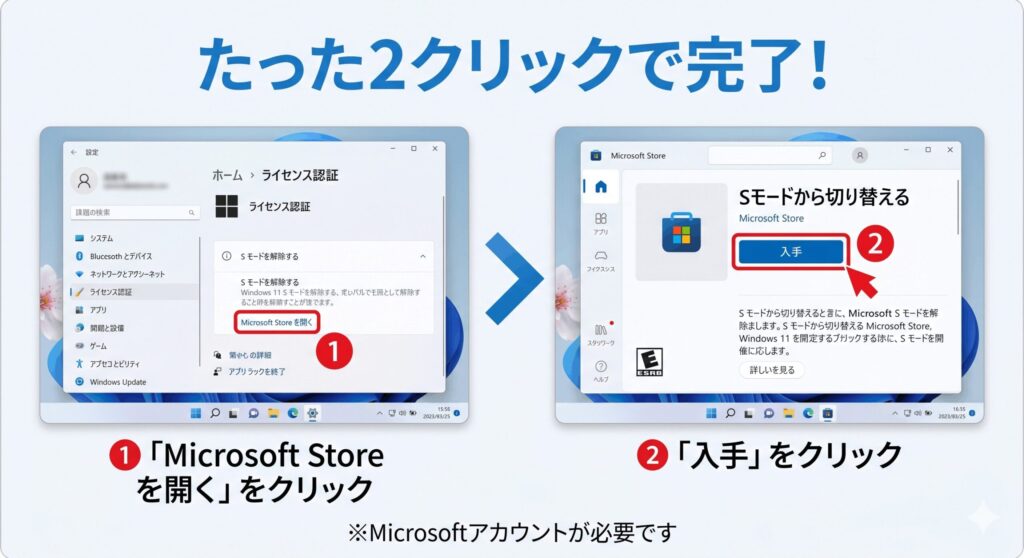
windows 11 home sモードを解除するのは、実はとても簡単です。特別なソフトを買う必要も、お金を払う必要もありません。まずは、スタートメニューから「設定(歯車アイコン)」を開いてください。左側のメニューから「システム」を選び、その中にある「ライセンス認証」をクリックします。すると、現在のエディション情報が表示されるので、その中の「S モード」という項目を探して展開しましょう。
そこに「Microsoft Storeを開く」というリンクがあるはずなので、それをクリックします。自動的にストアアプリが起動し、「S モードから切り替える」という専用のページに飛びます。ここで、「入手」または「インストール」ボタンを押すだけで作業は完了です。数秒から数十秒で「すべて完了しました」と表示され、その瞬間からあなたのPCは普通のWindows 11 Homeになります。PCの再起動すら必要ないんですよ、驚きですよね。
ただし、一つだけ条件があります。それは、「Microsoftアカウントでサインインしていること」です。解除はライセンスの紐付け作業を伴うため、ローカルアカウントのままでは実行できません。もしボタンが押せない場合は、まず設定画面からMicrosoftアカウントにログインしているか確認してみてくださいね。たったこれだけの手順で、今まで制限されていた「.exe」ファイルの実行が可能になります。
解除の3ステップ
- 「設定」>「システム」>「ライセンス認証」を開く
- 「Sモード」セクションからストアページへ移動
- 「入手」ボタンをクリックして完了(再起動不要!)
Sモード 解除 できないトラブルの解決策
スムーズにいけば一瞬で終わる解除作業ですが、ネットでは「sモード 解除 できない」という声も多く見かけます。よくある症状は、ストアのページが真っ白になって何も表示されない、あるいは「入手」ボタンを押してもエラーが出て進まない、といったケースです。これ、実は多くの場合、「Windows Updateが溜まっている」か「ストアアプリ自体の不具合」が原因なんです。
まず試してほしいのが、Windows Updateを最新の状態にすることです。OSのバージョンが古いと、Microsoftのサーバーとの通信に失敗することがあります。次に、Microsoft Storeアプリのリセットも有効です(後の見出しで詳しく解説しますね)。また、意外と盲点なのが「時刻設定」です。PCの時計が数分でもずれていると、セキュリティ証明書の確認ができず、エラーになることがあります。右下の時計が正しいか、必ずチェックしてください。
それでもダメな場合は、一時的に使用しているネットワークを変えてみる(スマホのテザリングを使うなど)と解決することがあります。セキュリティソフトが通信をブロックしている可能性もあるので、もしサードパーティ製のものを(どうにかして)入れている場合は一時オフにしてみてください。焦らなくても大丈夫です。一つずつ確認していけば、必ず解除できるはずですよ。
「入手」ボタンがグレーアウトしている場合やエラーが出る時は、まずPCを再起動して、インターネット接続が安定しているか確認しましょう。
設定を元に戻すことが不可能な不可逆性の説明
ここで、非常に重要な注意点をお伝えします。sモードの解除は、「一度行うと二度と元に戻すことはできない」という、一方通行の操作なんです。これはMicrosoftの仕様で、一度通常のWindowsとして外部ソフトの実行を許可してしまうと、システムの「完全にクリーンな状態」を保証できなくなるためです。「やっぱり不便だからSモードに戻したい」と思っても、設定画面にその項目はもう現れません。
厳密には、メーカーが提供している工場出荷状態への「リカバリ」を行えば戻せる可能性もありますが、それは保存しているデータやアプリをすべて消去して初期化するという、かなり大掛かりな作業になります。気軽に行えるものではありません。そのため、解除ボタンを押す前に、「本当に解除していいのか?」「セキュリティが自分(または使う人)の管理下になっても大丈夫か?」を、最後にもう一度だけ自問自答してみてくださいね。
解除した後は、自由が手に入る代わりに、自分で自分を守る必要が出てきます。といっても、Windows 11標準の「Microsoft Defender」は非常に優秀なので、変なサイトを見たり怪しいメールの添付ファイルを開いたりしなければ、過度に恐れる必要はありません。ただ、「戻せない」という事実だけは、知識としてしっかり頭の片隅に置いておいてくださいね。
解除してもPCが壊れるわけではありません。むしろ「本来の機能が解放される」だけなので、必要以上に怖がらなくても大丈夫ですよ!
wsresetによるストアキャッシュのクリア
先ほど少し触れた、解除ページが進まない時の「切り札」を紹介します。それが、「wsreset」というコマンドです。これは、Microsoft Storeのキャッシュ(一時的なゴミデータ)を強制的にクリアして、ストアを真っさらな状態で再起動してくれるおまじないのようなものです。sモード解除がうまくいかない時の定番の対処法として知られています。
使い方は簡単です。キーボードの「Windowsキー + R」を同時に押すと、画面左下に「ファイル名を指定して実行」という小さなウィンドウが出てきます。そこに半角で wsreset.exe と入力して、OKを押すだけです。すると、中身が空の真っ黒なウィンドウが一瞬表示されます。しばらく(10秒〜30秒ほど)待っていると、自動的にMicrosoft Storeがパッと立ち上がります。これでリセット完了です!
キャッシュが溜まっていると、本来表示されるはずの「入手」ボタンが出なかったり、古い情報が邪魔をしてエラーを吐いたりすることがよくあります。この操作を試した後に、もう一度ライセンス認証の画面からストアへ飛んでみてください。今度はスムーズに解除ページが表示されるはずです。困った時の「wsreset」、ぜひ覚えておいてくださいね。これはsモード解除以外でも、ストアの調子が悪い時に使える便利なテクニックです。
| 対処法 | 実行する内容 | 期待できる効果 |
|---|---|---|
| Windows Update | 設定から更新プログラムをチェック | OSとサーバーの通信エラーを解消 |
| wsreset実行 | ファイル名を指定して実行で入力 | ストアアプリの動作を正常化 |
| 時刻同期 | 日付と時刻の設定を自動にする | 認証エラー(証明書エラー)の回避 |
Windows 11 home sモード 運用のまとめ
最後に、windows 11 home sモードとの向き合い方についてまとめますね。sモードは、決して「使いにくいWindows」ではなく、「安全に特化した特別なWindows」です。自分がPCを使って何をしたいのかが明確であれば、これほど頼もしい存在はありません。特に、Webサービス(YouTube、SNS、Webメールなど)が中心の生活なら、解除せずにそのまま使うのが、長期的に見て一番トラブルの少ない賢い選択と言えるでしょう。
もし、仕事や趣味で特定のソフトが必要になったなら、その時は迷わず解除してOKです。解除自体は一瞬ですし、それによってWindows 11の真のパワーが解放されます。ただし、一度解除したら「一方通行」であることを忘れずに、セキュリティへの意識を少しだけ高めて運用していきましょう。Microsoft Defenderを有効にして、OSの更新をこまめに行っていれば、普通のWindowsとして快適に使い続けることができますよ。
正確な情報は公式サイトをご確認ください。PCの仕様やエディションによって細かな挙動が異なる場合もあるので、最終的な判断はご自身の責任で行ってくださいね。この記事が、あなたのwindows 11 home sモードに関する不安を解消し、前向きな一歩を踏み出すきっかけになれば、私keitoとしてこれほど嬉しいことはありません。大切な相棒であるPCを、あなたにとって最高の状態で使いこなしていきましょう!
keitoの最終アドバイス
- まずはそのまま使ってみる(ストアアプリだけで足りるか試す)
- 不自由を感じたら迷わず解除(手順は簡単、無料!)
- 解除後はWindows Updateを欠かさず、安全に楽しむ
最後まで読んでいただき、ありがとうございました。パソガジェなびでは、他にもWindowsの便利な設定やガジェット情報を発信しているので、ぜひチェックしてみてくださいね。それでは、素敵なPCライフを!