こんにちは、パソガジェなびのkeitoです。突然パソコンから音が出ない状況になったり、通話中にマイクが認識されないトラブルに直面したりして、慌てて解決策を探していませんか?
特にシステムをアップデートした直後などに、タスクバーにオーディオ出力デバイスがインストールされていませんという見慣れないエラーが出ると、どこから手をつけていいか迷うかなと思います。実は、windows11に関する最新のサウンドドライバーダウンロードを正しい手順で行うことで、こうした大半のトラブルはすっきりと解消できるんですよ。
ネットで解決策を検索すると、オプションの更新プログラムを使った方法や、Realtekなどのベンダー公式サイトを利用する手順、さらにはデバイスマネージャーから直接操作する方法など、たくさんの情報が出てきて混乱するかもしれません。この記事では、私が普段から実践している安全で確実な手順を順番にわかりやすく解説していきますね。
ポイント
- オーディオ関連のトラブルが起きる根本的な原因
- 手動や自動で行う正しいドライバーの更新手順
- 各PCメーカー専用ツールを活用した安全な解決策
- 深刻なシステムエラーを引き起こす特定の不具合とその回避法
本記事にはプロモーションが含まれています
最新のサウンドドライバーダウンロードの基礎知識
ここからは、システムを安定稼働させるために欠かせない基本的な知識と、代表的なトラブルに対するアプローチについて順番に見ていきますね。まずは現状のエラーの原因を正確に把握することが、解決への一番の近道かなと思います。
音が出ない問題の原因と基本的な対処法
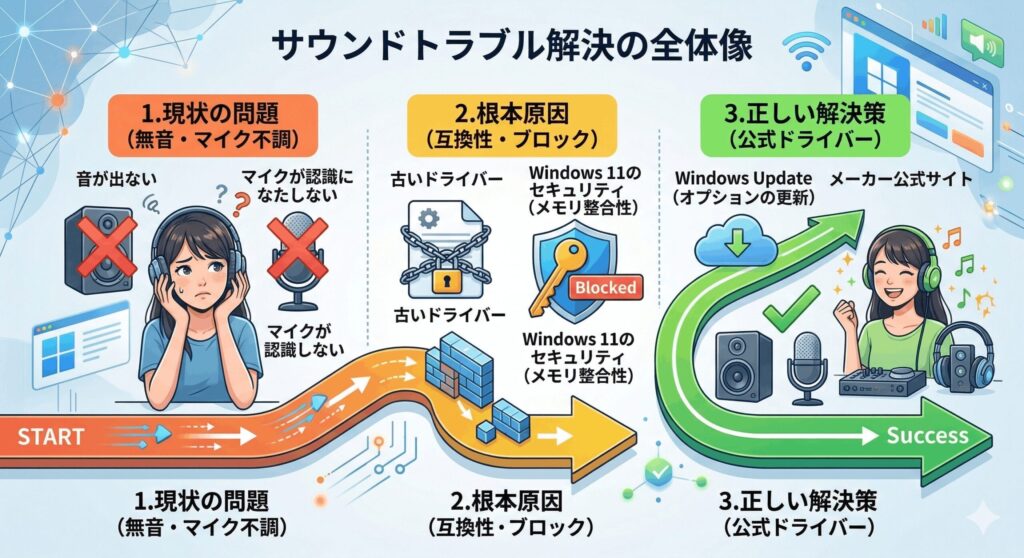
Windows 11で突然音が出なくなる現象の多くは、実は物理的な故障ではなく、OS内部のソフトウェア的な連携エラーが原因です。特にOSのメジャーアップデート後や、標準セキュリティ機能である「メモリ整合性」がオンになったタイミングで、古い規格のままになっているドライバーがシステムから遮断されてしまうことが多いんですよね。
これを解決するためには、まずはシステムが認識している現在のドライバーの状態を確認することが第一歩です。タスクバーの右下にあるスピーカーアイコンに赤色のバツ印がついている場合は、ドライバー自体が完全に機能停止しているサインかもしれません。
解決への第一歩:
慌てて出どころの怪しい更新ツールに頼る前に、まずはWindows標準のトラブルシューティングツールを実行するか、後述する安全な方法で正規のアップデートを試みるのが鉄則です。
なお、ここで紹介する各種の数値データやバージョン情報はあくまで一般的な目安です。お使いの環境によって細かい表記は異なる場合があるため、正確な情報は必ず各メーカーの公式サイトをご確認くださいね。
マイクが認識されない時の確実な修復手順
Web会議やボイスチャットの直前にマイクが認識されないと、本当に焦りますよね。これも単なる物理的な接続不良ではなく、オーディオスタックと呼ばれるOS内部の音声処理経路が一時的にクラッシュしているケースがよく見られます。
そんな時は、ドライバーファイルの再インストールの前に、Windowsのコアサービスである「Windows Audio」および「Windows Audio Endpoint Builder」サービスを再起動させてみるのが初期対応として非常に有効です。キーボードの「Windowsキー + R」を押して「services.msc」と入力し、サービス管理画面を開いてみてください。
リストの中から「Windows Audio」を見つけたら、右クリックして「再起動」を選ぶだけです。これだけで、一時的なソフトウェアの詰まりが解消されて、あっさりマイクが復活することがありますよ。もちろん、最終的な判断はご自身の環境に合わせて自己責任で慎重に行い、どうしても解決しない場合は専門家にご相談くださいね。
オーディオ出力デバイスの不具合と解決策
「オーディオ出力デバイスがインストールされていません」というエラーメッセージは、システムがサウンドカードやオーディオチップを物理的に見失っているか、あるいは先ほど触れたような強いセキュリティブロックに引っかかっている証拠です。
Windows 11はゼロトラストモデルに基づく非常に強固なセキュリティを採用しているため、Microsoftの厳格な署名チェック(WHQL)を通過していない古いドライバーは、問答無用で読み込みがブロックされてしまいます。これが、古いパソコンをアップグレードして使い続けているユーザーが陥りやすい罠なんですね。
絶対的な注意点:
このエラーが出たからといって、ネット上の素性が知れないフリーソフト(サードパーティ製ドライバー更新ツールなど)を使って無理やり古いファイルをねじ込むのは絶対にやめましょう。最悪の場合、パソコン自体が起動しなくなるブルースクリーンループに陥る危険性があります。
システムと完全に調和する、メーカー認定の正規ドライバーを正しく取得して適用することが、このエラーを根本から解決する唯一の安全な道です。
オプションの更新プログラムによる更新法
安全にドライバーを最新にする方法として、私が真っ先におすすめしたいのが、Windows Updateに隠れている「オプションの更新プログラム」を利用する手順です。これはシステムの中核的な安定性を最優先した、初心者の方でもリスクなく実行できるとても優秀な機能なんですよ。
操作はとても簡単です。Windows 11の設定画面から「Windows Update」を開き、「詳細オプション」へと進みます。その中に「オプションの更新プログラム」という項目があるので、クリックして展開してみてください。
もしリストの中に「Realtek Semiconductor Corp. MEDIA Driver Update」などのオーディオ関連の項目があれば、迷わずチェックを入れてダウンロードとインストールを実行しましょう。これらはMicrosoftの厳しい検証をクリアした汎用安定版なので、システムを破壊するリスクが最も低く、安心して適用できます。
Realtek公式とメーカー版の違いと選択
サウンドのドライバーといえば「Realtek(リアルテック)」の名前をよく見かけるかと思います。実は、Realtekの公式サイトから直接ダウンロードできるリファレンス版と、パソコンメーカー(DellやLenovoなど)が提供しているカスタマイズ版とでは、中身の役割が少し異なるんです。
公式の汎用版は最新のバグ修正が反映されているメリットがありますが、一方で、パソコンメーカーが独自に組み込んだノイズキャンセリング機能や立体音響などの高音質化エフェクトが欠落してしまうリスクがあります。そのため、基本的にはご自身がお使いのPCメーカーのサポートサイトからダウンロードするのがベストプラクティスです。
| ダウンロード元 | 安全性と信頼性 | 特徴とおすすめ度 |
|---|---|---|
| Windows Update | 極めて高い | 安定性重視。初心者には最も安全でおすすめの選択肢。 |
| PCメーカー公式 | 高い | PC固有の全機能を利用可能。基本はここから取得する。 |
| Realtek等の公式 | 中程度 | 最新だが一部の独自機能が消えるリスクがある。 |
このように、目的とリスクを天秤にかけて最適な取得元を戦略的に選ぶことが、快適なパソコン環境を維持するための秘訣ですね。
最新のサウンドドライバーを安全にダウンロードする
ここから先のセクションでは、自動更新ではどうしても解決できない厄介なケースに備えて、手動での強制インストール方法や、特定のメーカー製PCでの安全なアップデート手順について、さらに一歩踏み込んで専門的に解説していきますね。
デバイスマネージャーからの手動更新手順
Windowsの自動判定が「最適なドライバーがすでにインストールされています」と頑なに言い張り、アップデートを拒絶してくること、ありますよね。そんなシステム側の保護機構をバイパスするための強力な手段が、デバイスマネージャーを使った手動(Let me pick)インストールです。
まずはメーカーサイトから正しい最新版(ZIP等)をダウンロードし、ローカルフォルダに完全に解凍しておきます。次に、スタートボタンを右クリックして「デバイスマネージャー」を開き、「サウンド、ビデオ、およびゲーム コントローラー」から対象のデバイスを右クリックして「ドライバーの更新」を選択します。
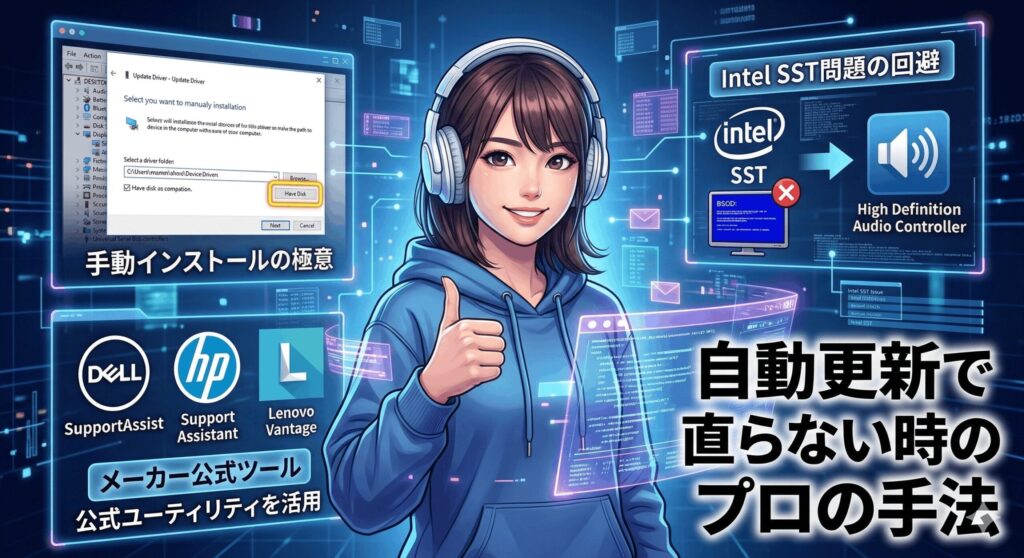
ここが最も重要なポイントなのですが、「コンピューターを参照して...」を選んだ後、必ず「コンピューター上の利用可能なドライバーの一覧から選択します」をクリックしてください。その後、「ディスク使用(Have Disk)」ボタンから解凍したフォルダ内の「.inf」ファイルを直接指定することで、OSの意図を無視した確実な上書き適用が可能になります。
富士通やNEC向け専用ツールの利用方法
国内メーカーのパソコン、特に富士通の「FMWORLD」やNECの「LAVIE」シリーズをお使いの場合は、それぞれのメーカーが用意している専用のサポートページやアップデートユーティリティをフル活用するのが一番安全で確実な方法です。
例えば富士通の法人向けモデルなどでは、Windows 11の強固なセキュリティ設定(スマートアプリコントロールなど)によって、従来の実行ファイル(Setup.exe)がブロックされてしまうケースがあります。そうした場合は、メーカーの公式ドキュメントに従って、Windows標準の「PnPUtil」というコマンドラインツールを用いた専門的なインストール手順を踏む必要があります。
ワンポイントアドバイス:
国内メーカーのサポートサイトは、製品の「型番」を入力するだけで自分に必要なファイルだけを正確にリストアップしてくれる親切な設計になっています。本体の裏面に貼られているシール等で正確な型番をしっかり確認してから検索を進めましょう。
DellやHPの推奨アップデート手順
DellやHP(ヒューレット・パッカード)、Lenovoといった海外の大手メーカー製PCを使用しているなら、彼らが提供している高度に自動化された専用ユーティリティの恩恵を最大限に受けましょう。これを使わない手はないかなと思います。
Dellであれば「SupportAssist」や「Dell Command | Update」、HPなら「HP Support Assistant」、Lenovoなら「Lenovo Vantage」といった管理ソフトが最初からインストールされていることが多いです。これらを起動してシステムスキャンを実行するだけで、現在のハードウェア構成情報(BIOSバージョンなど)に完全にマッチしたオーディオ関連のアップデートを自動で配信してくれます。
これらの公式ツールは、単なるファイルの入れ替えだけでなく、内部のチップセットとの連携も考慮して最適な順番で処理を行ってくれるため、手動でひとつずつ探して当てるよりも遥かに安全でシステム破壊のリスクが少ないですよ。
Intel SST起因の不具合と修正方法
Windows 11環境で特に深刻なハードウェア固有のトラブルとして知られているのが、第11世代のIntel Coreプロセッサーを搭載したモデルにおける「Intel Smart Sound Technology (Intel SST)」の互換性問題です。
特定バージョンのIntel SSTドライバーが組み込まれていると、OSのメモリ管理機構と激しく衝突し、最悪の場合はブルースクリーン(BSOD)を引き起こしてしまいます。Microsoftもこの問題を重く見ており、該当するPCに対してはWindows 11の機能アップデート配信自体をブロックするセーフガードホールド措置をとっているほどです。
この難解な症状を打破し、マイクやスピーカーの消失を防ぐためには、デバイスマネージャーの「システム デバイス」の中にあるIntel SSTのエントリを見つけ出し、手動更新の手順を使ってあえてMicrosoft標準の「High Definition Audio コントローラー」という汎用ドライバーに強制的に書き換えてしまう、という高度な修復テクニックが存在します。ただし、この操作はシステムの中核に触れるため、作業前にはデータのバックアップを取り、自己責任のもと慎重に行ってくださいね。

まとめ
ここまで、オーディオトラブルの原因から具体的な解決手順、そしてメーカーやアーキテクチャごとの専門的なアプローチまでを詳しく解説してきました。ただ闇雲にファイルを探すのではなく、現在のwindows11の最新のサウンドドライバーダウンロードに関する強固な要件や正しい知識を持つことが、パソコンを長く快適に使うための鍵になります。
重要なのは、不具合が起きたからといって怪しいサードパーティ製の更新ソフトに飛びつくのではなく、まずはWindows Updateのオプション更新を確認し、次にPCメーカーの公式ユーティリティを頼るという「安全な順序」を常に意識することです。
今回ご紹介した修復手順やコマンドラインを用いた介入などの情報は、トラブル解決の強力な武器になりますが、システム環境は日々変化しています。各種数値はあくまで目安とし、最終的な判断はご自身のPCの状態に合わせて慎重に行い、どうしても解決が難しい場合は、迷わずメーカーの公式サポートやIT専門家にご相談ください。この記事が、皆さんの快適なデジタルライフを取り戻すための一助になれば幸いです!