Windows 11を使っていると、ふとした瞬間にサポート画面が開いて驚くことってありますよね。とくに「Windows 11 でヘルプを表示する方法」を検索している方のなかには、自分から使い方を知りたいというよりも、勝手に立ち上がる邪魔なポップアップや、F1キーを押したときに強制的にEdgeが開く現象の消し方を知りたいという声がすごく多いんです。私も普段からパソコンを触る機会が多いので、作業中にいきなりヘルプ画面に邪魔をされるイライラはよくわかります。
この記事では、そんなお悩みをスッキリ解決するための手順や、いざというときに本当に役立つサポートの開き方までわかりやすくまとめてみました。設定を見直すだけで、毎日のパソコン作業がグッと快適になるかなと思います。
ポイント
- 作業の邪魔になる勝手なヘルプ起動を止める具体的な設定手順
- F1キー誤爆によるEdgeブラウザの強制起動を無効化するテクニック
- ウィジェットやCopilotなど不要な通知をすっきりオフにする方法
- ネットに繋がらないオフライン環境でもサポートを確認する手段
本記事にはプロモーションが含まれています
Windows11でヘルプを表示する方法の基本
まずは、パソコン操作の妨げになりがちな不要なサポート画面をどうやって防ぐのか、その基本的な対処法からチェックしていきましょう。基本を押さえるだけでも、日々のストレスがかなり減りますよ。
勝手に出てくるヘルプ画面の消し方
パソコンで作業をしている最中に、突然よくわからないサポート画面が立ち上がって「えっ?」となった経験、ありませんか?これ、実はキーボードの無意識な誤操作や、バックグラウンドで動いているアプリが原因になっていることが多いんですよね。
勝手に出てくる画面を消したいときは、まず一番簡単な方法として、開いてしまったウィンドウの右上にある「×」ボタンを押して閉じるのが基本です。ただ、消しても消しても何度も繰り返し出てきてしまう場合は、システムの一時的な不具合の可能性もあります。そんなときは、一度パソコンを再起動してみてください。案外これだけでケロッと直ることも多いんです。
どうしても頻繁に開いてしまう場合は、キーボードの特定のキー(とくにF1キー周辺)が物理的に引っかかっていないか確認するのも効果的かも。ホコリが詰まっているだけでも誤作動の原因になりますよ。
それでも直らない場合は、バックグラウンドで動いている不要なアプリを終了させてみるのも手ですね。タスクマネージャーを開いて、怪しいアプリが動いていないかチェックしてみるのがおすすめです。
邪魔なF1キー強制起動の無効化手順
キーボードの左上あたりにある「F1」キー。これ、昔からヘルプを開くためのショートカットキーとしておなじみなんですが、最近のWindows環境だと、間違えて押しちゃったときに勝手にブラウザが立ち上がって検索画面が出たりして、正直ちょっと邪魔だと感じること、ありますよね。
このF1キーの強制起動を無効化するには、少し専門的な操作が必要になってきます。一番確実なのは、キーの割り当てを変更できる専用のフリーソフト(AutoHotkeyなど)を使って、F1キーを押しても何も起きないように設定してしまう方法です。これなら、エクセルなどで作業しているときに間違って触れてしまっても安心ですね。
レジストリと呼ばれるシステムの奥深くを直接編集して無効化する方法もありますが、間違えるとパソコンが起動しなくなるなどの深刻なリスクがあります。最終的な判断は専門家にご相談いただくか、操作する際は自己責任で行うようにしてくださいね。
物理的にF1キーのキートップを外してしまうという大胆な方法をとる強者もいますが、見た目が悪くなっちゃうので、まずはソフトウェアを使った対策から試してみるのがいいかなと思います。
Edgeでヘルプが止まらない時の対策
F1キーを押したときや、特定の操作をしたときに「Microsoft Edge」が勝手に立ち上がって、検索結果の画面が次々と開いて止まらなくなる現象。これ、パニックになりますよね。
こういったループ状態に陥ってしまったときは、まずは落ち着いてキーボードの「Ctrl」+「Shift」+「Esc」キーを同時に押して、タスクマネージャーを起動させてみましょう。タスクマネージャーのリストの中から「Microsoft Edge」を見つけたら、右クリックして「タスクの終了」を選びます。これで、ひとまず暴走しているブラウザを強制終了させることができます。
タスクの終了でもダメな場合は、パソコンの電源ボタンを長押しして強制シャットダウンするしかありません。ただ、保存していないデータは消えてしまうので、これは最終手段として考えてくださいね。
頻繁に起こる場合は、キーボード自体の故障(キーが内部で押されっぱなしになっている状態)も疑ってみた方がいいかもしれません。別のキーボードを繋いでみて症状が出ないなら、思い切って買い替えのサインかもですね。
ヘルプのポップアップをオフにする方法
画面の右下から「ヒント」とか「おすすめの設定」みたいなポップアップがひょっこり出てくることってありますよね。親切で出してくれているのはわかるんですが、集中しているときに出られるとちょっと気が散っちゃいます。
これをオフにするのは、設定画面からサクッとできちゃいますよ。まずは「スタート」ボタンから歯車マークの「設定」を開きます。次に「システム」の中にある「通知」をクリックしてください。ここを下にスクロールしていくと、「Windows を最大限に活用するためのデバイスのセットアップ方法に関する提案を提供する」や「Windows を使用する際のヒントや提案を取得する」といった項目があるはずです。
ここのチェックマークを外すだけで、不要なポップアップ通知はピタッと止まります。これだけで画面がかなりスッキリするので、まだやっていない方はぜひ設定を見直してみてくださいね。私も新しいパソコンを買ったら、真っ先にここをオフにしてます!
オフライン環境でのヘルプの開き方
インターネットに繋がっていない状態で「どうしても使い方を確認したい!」という場面、たまにありますよね。最近のWindowsはネットに繋がっていることが前提になっている部分が多いので、オフラインだと少し勝手が違ってきます。
ネットがない環境でサポート情報を見たいときは、昔ながらの「.chm」という形式のヘルプファイルを使うことになります。特定の業務用ソフトなんかは、今でもこの形式で説明書が用意されていることが多いんですよね。ファイルを開くだけで読めるので便利なのですが、セキュリティの都合で中身が真っ白になってしまうことがあります。
中身が表示されないときは、ファイルを右クリックして「プロパティ」を開き、一番下にある「許可する(ブロック解除)」のチェックボックスをオンにして「適用」を押すと読めるようになりますよ。
ただ、OS本体の最新のトラブルシューティングなどは、どうしてもネット上の公式サポートサイトを見ないと解決できないことが多いです。スマホなど別の端末から調べるか、一時的にでもネットに繋がる環境へ移動することをおすすめします。
Windows11でヘルプを表示する方法と対策
ここからは、さらに一歩踏み込んで、OSの便利な新機能と上手にお付き合いする方法や、どうにもならないエラーが出たときの具体的な対策について掘り下げていきますね。
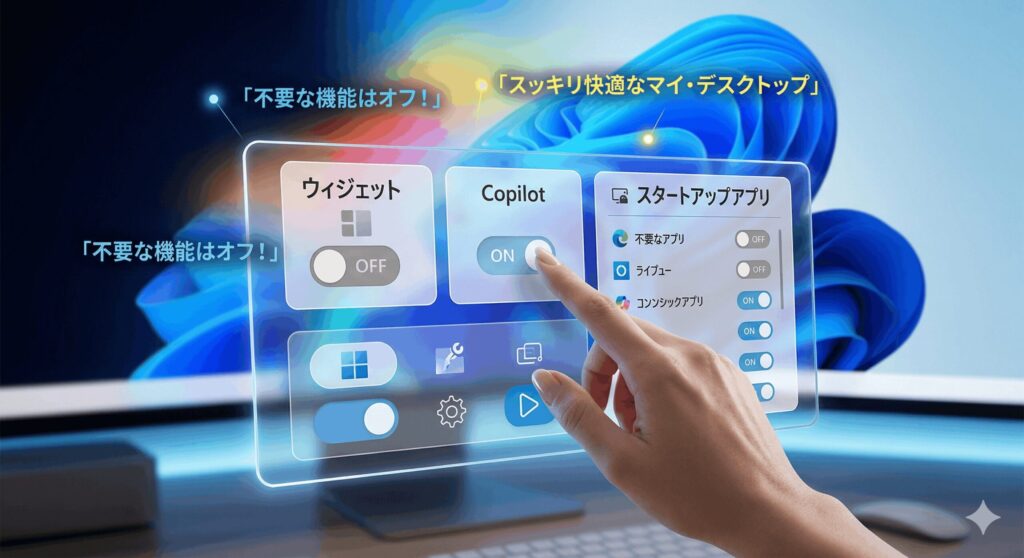
邪魔なウィジェットを無効化する消し方
タスクバーの左下あたりにカーソルを合わせると、天気やニュースがデカデカと出てくる「ウィジェット」機能。情報収集には便利なんですけど、意図しないタイミングで開いてしまって邪魔だなーと感じている方も多いんじゃないでしょうか。
これを完全に消し去る設定も、実はすごく簡単です。タスクバーの何もないところを右クリックして、「タスクバーの設定」を開いてみてください。そうすると、設定画面の上のほうに「ウィジェット」という項目があるので、そこのスイッチを「オフ」に切り替えるだけです。
これだけで、タスクバーからウィジェットのアイコンが消えて、間違えて開いちゃうイライラから解放されますよ。パソコンの動作を少しでも軽くしたい、画面をスッキリさせたいという方には、マストでおすすめしたい設定ですね。後からやっぱり使いたくなったら、同じ手順でオンに戻せばいいだけなので気軽に試してみてください。
勝手に起動するアプリの停止と無効化
パソコンの電源を入れてサインインした直後、頼んでもいないのにブラウザや色々なアプリが勝手に立ち上がってきて、すぐに作業を始められない…これ、けっこうなストレスですよね。
この現象、実は前回パソコンをシャットダウンしたときに開いていたアプリを、次回も自動で開いてくれるという「おせっかい機能」が働いているせいなんです。これを止めるには、「設定」アプリを開いて「アカウント」へ進み、「サインイン オプション」をクリックします。
その中にある「再起動可能なアプリを自動的に保存し、サインイン時に再起動する」という項目のトグルスイッチを意図的にオフに切り替えてください。
さらに、タスクマネージャーの「スタートアップ」タブを確認して、裏で勝手に起動するよう設定されている不要なアプリを「無効」に変更しておくと完璧です。これで、パソコンの起動時間が目に見えて早くなるかなと思いますよ!
Copilotの邪魔な通知の消し方
最近のアップデートで鳴り物入りで登場したAIアシスタントの「Copilot」。すごく賢くて便利な機能なんですけど、タスクバーに居座ったり、色々と通知を出してきたりして、自己主張が強すぎると感じることもありますよね。
仕事に集中したいときなど、Copilotの表示を消したい場合は、先ほどのウィジェットと同じように「タスクバーの設定」から非表示にすることが可能です。設定画面を開いて「Copilot」のトグルスイッチをオフにすれば、アイコンがスッと消えてくれます。
また、「もう完全に使わない!」という場合は、アプリの一覧から「アンインストール」を選んで、パソコンから完全に削除してしまうこともできますよ。企業で使っているパソコンだと、情報漏洩を防ぐためにあえて消してしまうケースも増えているみたいですね。もし必要になったらMicrosoft Storeから再度ダウンロードできるので、今の自分の使い方に合わせて選んでみてください。
解決できないエラーポップアップの対策
使っているうちに、英語だらけのよくわからないエラー画面が出たり、再起動しても同じ警告文が消えなかったり…。こうなってくると、普通のサポート画面を見てもちんぷんかんぷんで、どうしていいかお手上げ状態になっちゃいますよね。
こういった深刻なエラーは、OSの大型アップデートに失敗していたり、内部のシステムファイルが壊れてしまっていることが原因のケースが多いです。自分で無理にいじると、さらに状況を悪化させてしまう危険性があります。
ネットワーク設定の崩壊やハードウェアの寿命が絡んでいることもありますので、どうしても解決できない深刻なエラーが出た場合は、無理をせず専門のPC修理業者さんやサポート窓口に相談するのが一番安心です。修理に伴う具体的な作業費用などは店舗によって異なるため、正確な情報は必ず各サポート業者の公式サイトをご確認くださいね。
大切な写真や書類のデータが完全に消えてしまう前に、プロの力を借りるという選択肢も持っておくと、心にゆとりが持てるかなと思います。
まとめ
今回は、多くの方が悩まされている「windows 11 でヘルプを表示する方法」について、正しい使い方よりも「いかに邪魔な機能をオフにして快適に使うか」という視点を中心にお届けしてきました。お悩みの解決に少しでも役立てたら嬉しいです。
OSはどんどん進化して新しい機能が追加されていきますが、それがすべて自分にとって使いやすいとは限りませんよね。不要な機能は設定からサクッと無効化して、自分好みのスッキリした環境を作り上げることが、パソコン作業の効率を上げる一番の近道かなと思います。
もし、自分ではどうしても直せない不具合や、システムの根幹に関わるような致命的なエラーに遭遇したときは、無理せず専門家のサポートを頼ってくださいね。ご自身の使用スタイルに合わせて設定を見直し、ストレスのない快適なパソコンライフを楽しんでいきましょう!