こんにちは、パソガジェなびのkeitoです。パソコンで作業している最中に、いきなり画面が真っ暗になってwindows11 が勝手に再起動を繰り返す状態になると、本当に焦りますよね。せっかく作っていた資料が消えてしまったり、大事な対戦ゲーム中に落ちたりすると、イライラを通り越して絶望的な気持ちになることも。ここ、本当に共感します。
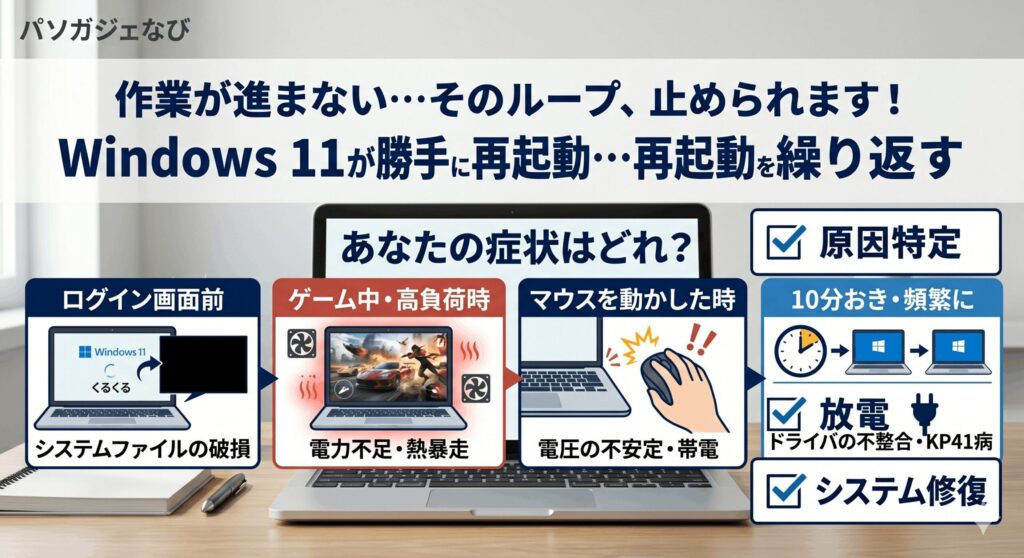
このトラブルは、ログイン画面の前にループしてしまったり、特定のゲーム中や、あるいは10分おきや頻繁に発生したりと、状況は人によって様々かなと思います。中にはマウスを動かすといった些細な操作で落ちることもあるし、DellやHP、NECといったメーカー製PC特有の挙動や、特定の更新プログラムであるKB5039302などの影響、さらには複雑なエラーコードが絡んでいるケースも少なくありません。
でも、原因さえしっかり切り分けていけば、自宅で直せる可能性も十分にありますよ。この記事では、ソフト面からハード面まで、私の知識をフル活用して「なぜ再起動が終わらないのか」を解明し、安全に復旧させるためのステップを詳しくお伝えしますね。この記事を読み終える頃には、あなたのパソコンもきっと安定した状態を取り戻しているはずです。一緒に頑張りましょう。
ポイント
- 再起動ループが起きるタイミング別の原因と切り分け方法
- Windows Updateやドライバが引き起こす不具合の修正手順
- 電力不足や帯電といったハードウェアトラブルの見極め方
- メーカー別の診断ツールや回復環境を使った具体的な修復術
本記事にはプロモーションが含まれています
Windows11が勝手に再起動を繰り返す原因
パソコンが勝手に再起動するのは、実はOSが「これ以上動くと壊れちゃう!」と判断して自分を守ろうとしているケースが多いんです。まずは、何がきっかけでシステムがパニックを起こしているのか、その正体を探ってみましょう。
ログイン画面前に停止するシステム破損の修復
Windowsのロゴが出た後、デスクトップが表示されるはずの「ログイン画面前」で再起動を繰り返すのは、OSの核となるブートセクタや重要なシステムファイルが壊れているサインですね。システムが起動の準備を整えようとしても、必要な部品が見つからないためにエラーとなり、安全のために再起動を強行している状態です。これ、データにアクセスすらできないので、精神的なダメージが一番大きいパターンかもしれません。
主な要因は、前回の使用時に強制終了をしてしまったり、Windows Updateの適用中に電源が落ちてしまったりすることによる論理的なデータの破損です。また、SSDやHDDといったストレージ自体の物理的な寿命が近づいていて、OSの読み込みに失敗していることも考えられますね。この状態だと通常のデスクトップ操作ができないので、「Windows回復環境(WinRE)」という、OSとは別の修復用モードを使って直していく必要があります。
まずは最小構成での起動を試したり、スタートアップ修復を行ったりするのが定石ですが、もし物理的な故障が原因だとすると、何度も起動を試みることでトドメを刺してしまうリスクもあります。もし大切な写真や仕事の書類が入っているなら、無理に自力で解決しようとせず、早めに専門業者へ相談することも検討すべき境界線かなと思います。正確な情報は公式サイトをご確認くださいね。
どうしてもデータを取り戻したい方へOSの修復に失敗しても、専門の「データ復旧サービス」なら写真や書類を救出できる可能性があります。物理故障が疑われる場合は、無理に動かさずプロに無料診断を依頼するのが最も安全です。
▶パソコン・スマホ・タブレット設定・IoT家電のお困りごとを解決!全国対応 G・O・G

ゲーム中に電源が落ちる電力不足や熱の対策
ネットサーフィンは問題ないのに、重い「ゲーム中」や動画編集の書き出し中に限って再起動するなら、それは電力供給か熱の問題を疑うのが正解です。最新の3DゲームなどはCPUやグラフィックボード(GPU)をフル稼働させるため、瞬間的に膨大な電力を消費します。もし電源ユニット(PSU)が劣化して出力が不安定になっていると、その要求に応えきれず、マザーボードの保護機能が働いてバチンと電源が落ちてしまうんです。
また、PC内部に埃が溜まって冷却ファンがうまく回っていなかったり、CPUグリスが乾燥して冷えなくなっていたりすると、パーツが壊れないように「熱暴走」を防ぐための強制シャットダウンがかかります。最近のパーツは非常に賢いので、熱すぎると自動で身を守るんですね。ファンの音が異常に大きくなっていないか、排気口が熱くなりすぎていないか、まずはここをチェックしてみてください。
電源ユニットは消耗品で、一般的な目安として5年〜10年程度で交換時期を迎えます。特に高品質な80Plus認証を受けていない安価な電源を使っている場合は、もう少し早く寿命が来ることも。最新のハイエンドGPUを使っているなら、余裕を持った容量の電源選びが安定への近道になりますよ。
10分おきや頻繁に再起動するKP41病の正体
特に負荷をかけていないのに「10分おき」や「頻繁に」再起動が発生するのは、通称「KP41病(Kernel-Power 41)」と呼ばれる厄介なトラブルかもしれません。これはイベントビューアーに「重大なエラー」として記録されるもので、Windowsが正常にシャットダウンできなかったことを示しています。慢性的なストレスになりますし、作業が全く進まなくて本当に困りますよね。ここ、私も相談をよく受けるポイントです。
この現象の多くは、Windows 11の省電力機能(高速スタートアップ)や、最新のOSに追いついていない古いドライバの干渉が原因です。高速スタートアップは便利な機能ですが、前回の起動時の小さなエラーをそのまま引き継いでしまう性質があるため、一度機嫌を損ねるとずっと再起動ループを引き継いでしまうことがあるんです。まずはこの設定をオフにして、毎回完全に「コールドブート」させるのが解決の近道になります。
それ以外にも、メモリの接触不良やスロットの不具合でもランダムな再起動は起こります。もし自分でPCを開けられるなら、メモリを一度挿し直してみるだけでも劇的に改善することがありますよ。ソフトウェアの設定変更でダメなら、次は物理的な接触を疑う、という順番で進めていきましょう。最終的な判断は専門家にご相談ください。
マウスを動かすとクラッシュする電圧の不安定
意外と盲点なのが、「マウスを動かす」といった微細な操作をした瞬間にシステムが落ちる現象です。これはUSBポートの電力供給が不安定だったり、マザーボードの設定(BIOS)が最新の周辺機器と喧嘩していたりすることが原因ですね。マウスを動かすというわずかな信号のやり取りや電圧の変化が、限界ギリギリで動いている不安定なシステムにトドメを刺してしまうんです。困惑する状況ですが、理屈は通っています。
特に自作PCなどでメモリのオーバークロック設定(XMP)を有効にしている場合、電圧のバランスが非常にシビアになります。USBデバイスをアクティブにした瞬間のノイズや電圧ドロップが、メモリコントローラーに影響を与えてクラッシュを誘発するんですね。また、PC本体に不要な電気が溜まる「帯電」も、信号の乱れを引き起こす大きな要因になります。マウスを動かして落ちるなら、まずは本体をリセットしてあげましょう。
まずはマウス以外のすべてのUSB機器を物理的に取り外し、最小限の構成で同じ症状が出るか確認してみるのがおすすめ。特定のポートだけで起きるならポートの故障、どこでも起きるならマザーボードの電力管理やBIOSの設定見直しが必要という切り分けができますよ。
KB5039302等のアップデート不具合の解消
特定の更新プログラム(例えばKB5039302など)をインストールした直後から再起動が始まったなら、それはWindows Updateそのものに潜んでいたバグが犯人です。マイクロソフトも完璧ではなく、特定の環境下で深刻なループを引き起こすパッチを配信してしまうことが稀にあります。ユーザーとしては「良かれと思ってアップデートしたのに!」と裏切られた気分になりますよね。
このようなアップデート起因のトラブルでは、不具合のある更新プログラムをアンインストールするのが最も確実な対処法です。もしデスクトップまでたどり着けるなら設定画面から、ループして起動できないなら回復環境から「更新プログラムのアンインストール」を選びましょう。特定のKB番号を削除するだけで、嘘のように再起動が止まるケースは意外と多いんですよ。
アップデート後に不調を感じたら、ネットで「KB(番号) 不具合」と検索してみるのが keito 流のコツです。同じ症状で悩んでいる人がいれば、それがアップデート原因であることの裏付けになります。不具合が修正された新しいパッチが出るまでは、自動更新を一時停止しておくのも賢い自衛手段ですね。
Windows11が勝手に再起動を繰り返す解決策
原因がなんとなく見えてきたら、次は具体的な修理ステップに移りましょう。メーカー製のパソコンなら独自の便利なツールがあるし、Windows標準の機能でも強力な修復が可能です。リスクの低い順に試していくのがコツですよ。
DellやHPのPCで役立つ専用診断ツールの活用
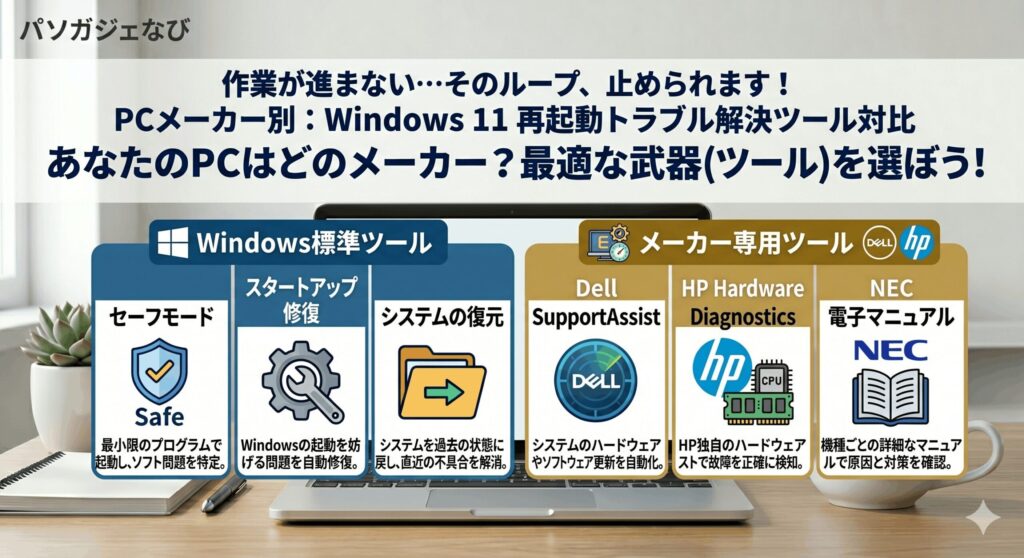
DellやHPといった海外メーカーのパソコンには、OSが起動しなくてもハードウェアの状態をチェックできる強力な診断機能が備わっています。これ、非常に優秀なのでぜひ活用してください。Dellなら起動時にF12キー、HPならF2キーやEscキーを連打することで、BIOS/UEFIレベルの自己診断メニューを呼び出すことができます。ここで部品に異常がないか、機械的にチェックしてくれるんです。
もしこの診断で「Error」や特定のコードが出た場合は、Windowsの設定をいくら変えても直りません。部品の物理的な故障が確定するので、迷わずメーカーの修理窓口へ相談しましょう。逆に「All tests passed」と出れば、ハードウェアは健康。原因はOSやドライバといったソフト側にあると自信を持って判断できるので、無駄なパーツ交換を避けられますね。ここ、状況整理においてかなり重要なステップです。
また、Dellの「SupportAssist」などはWindows上で動作し、必要なドライバを自動で一括アップデートしてくれます。ドライバの古さが再起動の原因になっていることも多いので、公式ツールを使って最新の状態に整えるだけで、あっさり直ることも少なくありません。メーカー製PCの強みを最大限に活かして、賢く直していきましょう。
NEC製品で推奨される放電処置とBIOS初期化
NECのLAVIEシリーズなど国内メーカーのPCで「再起動が終わらない」といった相談を受けた時、私が真っ先に勧めるのが「放電処置」と「BIOSの初期化」です。日本のPCは非常に精密に作られていますが、内部に溜まった不要な電気(帯電)が誤作動を招くことがよくあります。これをリセットしてあげるだけで、魔法のように安定することがあるんですよ。
手順は簡単。パソコンの電源を切り、ACアダプタやバッテリー、すべてのUSB機器を外して数分から数十分放置するだけです。その後にBIOS画面(NECなら起動時にF2キー連打)を開き、設定を工場出荷時のデフォルトに戻して保存・終了します。NECの公式サイトにある「電子マニュアルビューア」でも、この放電の手順は必ずと言っていいほど紹介されていますね。まずはここから試すのが keito 的なお約束です。
もし放電やBIOS初期化をしても改善せず、メーカーのロゴが出た瞬間に再起動するようなら、マザーボード自体の故障が疑われます。NECの場合は公式の修理サービスが非常に充実しているので、無理に分解したりせず、型番を伝えて見積もりを取るのが一番安全かなと思います。
エラーコードを特定しドライバの不備を直す
再起動の瞬間に一瞬だけ見えるブルースクリーン(BSOD)、そこに表示される「CRITICAL_PROCESS_DIED」や「MEMORY_MANAGEMENT」といったコードは、問題解決への重要な手がかりです。もし一瞬で消えて読めないなら、設定の「起動と回復」から「自動的に再起動する」のチェックを外しましょう。これで、エラー画面で止まってくれるようになります。ここ、原因特定において非常に大切です。
表示されたコードをスマホで検索すれば、どのドライバが犯人か特定できることが多いです。犯人が分かれば、セーフモードで起動してそのドライバを削除したり、以前のバージョンに戻したり(ロールバック)することで解決できます。特にグラフィックボードのドライバなどは、最新版を入れた直後に不具合が出ることもあるので、あえて少し古い安定版に戻すのが有効な解決策になることもありますよ。
| エラーコード | 主な原因 | 試すべきこと |
|---|---|---|
| CRITICAL_PROCESS_DIED | システムファイルの破損 | sfc /scannow コマンド実行 |
| KMODE_EXCEPTION_NOT_HANDLED | ドライバの不整合 | 該当ドライバの再インストール |
| PAGE_FAULT_IN_NONPAGED_AREA | メモリやHDDの物理不具合 | メモリ診断ツールの実行 |
回復環境からシステムの復元や初期化を行う
色々と試してもデスクトップまでたどり着けない場合の最終手段は、「システムの復元」や「PCを初期状態に戻す」といった、Windowsを過去の状態や初期状態に巻き戻す操作です。Windowsには「復元ポイント」という過去のバックアップが保存されていることがあり、不具合が起きる前の平和だった状態へシステム全体をタイムスリップさせることができるんです。これ、本当に助かる機能ですよね。
回復環境の「トラブルシューティング」から「システムの復元」を選び、問題が発生する前の日付を選んで実行してみてください。ドキュメントなどの個人データは消えませんが、その後にインストールしたソフトや設定は消えるので注意が必要です。もし復元ポイントがない、あるいは復元してもダメな場合は、「このPCを初期状態に戻す」でOS自体を入れ直すことになります。これはソフトウェア的な問題であればほぼ100%解決できる強力な手段です。
初期化(リカバリ)を行う際は、必ず「個人用ファイルを保持する」を選択してください。ただし、システムの壊れ方によってはファイルが救い出せないこともあります。再起動ループ中に無理に操作してデータが消えるのが一番怖いので、重要なデータがある場合は、まず外付けHDDなどにデータを救出してから初期化に進むのが鉄則ですよ。
データ救出の手順やより深い修復については、こちらのWindows11の回復ドライブ作成!USBメモリ容量32GBを選ぶ理由も参考にしてみてくださいね。一歩ずつ、確実に直していきましょう。
windows11が勝手に再起動を繰り返すまとめ
ここまで、windows11 が勝手に再起動を繰り返すという深刻なトラブルについて、原因と対策をじっくり解説してきました。ログイン画面前で止まる絶望的な状況から、ゲーム中やマウス操作といった特定のタイミングで起きる謎の挙動まで、一つずつ整理すれば必ず糸口は見つかります。まずは放電や高速スタートアップの解除といった、リスクの低い方法から試してみてくださいね。ここ、焦らずに進めるのが成功のポイントです。
もし今回の手順をすべて試しても直らない場合は、マザーボードやSSDの物理的な故障が考えられます。特に「ジジジ」という異音がしたり、焦げたような匂いがしたりする場合は、すぐに使用を中止してください。無理に使い続けると火災やデータの完全な消滅を招く恐れもあります。大切なPCを守るために、早めにメーカーサポートや信頼できる修理専門店に相談することを強くおすすめします。
最後になりますが、この記事で紹介した内容や数値はあくまで一般的な目安です。正確な情報は各PCメーカーの公式サイトをご確認いただき、実際の作業は自己責任で行ってくださいね。重要なデータが含まれている場合は、最終的な判断は専門家にご相談ください。あなたのパソコンが無事に直って、また快適なガジェットライフに戻れるよう、 keito も心から応援しています!
(免責事項:本記事の内容に基づいた操作によるデータの損失や故障について、当サイトは一切の責任を負いかねます。作業は必ずご自身の責任において行ってください。)