こんにちは、パソガジェなびのkeitoです。パソコンを使っていて突然、windows11で動画再生できないというトラブルに直面していませんか。せっかく映画やYouTubeを楽しもうと思ったのに、映像が映らないのは本当にストレスですよね。特に最近は、メディアプレーヤーで動画再生できないことに関するコーデックの問題や、windows11のバージョン24H2にアップデートした後に動画再生できないといった著作権保護やKB5065789の対策について悩んでいる方が多いかなと思います。
他にも、動画再生できないのに黒い画面で音だけ出るといった症状や、動画再生が緑色の画面になる不具合の修正方法、さらにはネットフリックスやアマゾンプライムの動画再生できないエラーなど、原因はさまざまですね。この記事では、私が日頃から検証している知識をもとに、それぞれの症状に合わせた具体的な解決手順をわかりやすく解説していきます。
ポイント
- 動画が再生できなくなる主な4つの原因と仕組み
- 不足しているコーデックの確認と追加インストール手順
- Windows Updateによる最新のバグ修正プログラムの適用方法
- ブラウザやアプリの設定を見直して正常な再生環境を取り戻すコツ
本記事にはプロモーションが含まれています
windows11で動画再生できない主な原因
まずは、なぜWindows 11環境で突然動画が映らなくなってしまうのか、その裏側にある主な要因について整理していきましょう。原因を正しく把握することが、一番の近道ですね。
メディアプレーヤーのコーデック不足
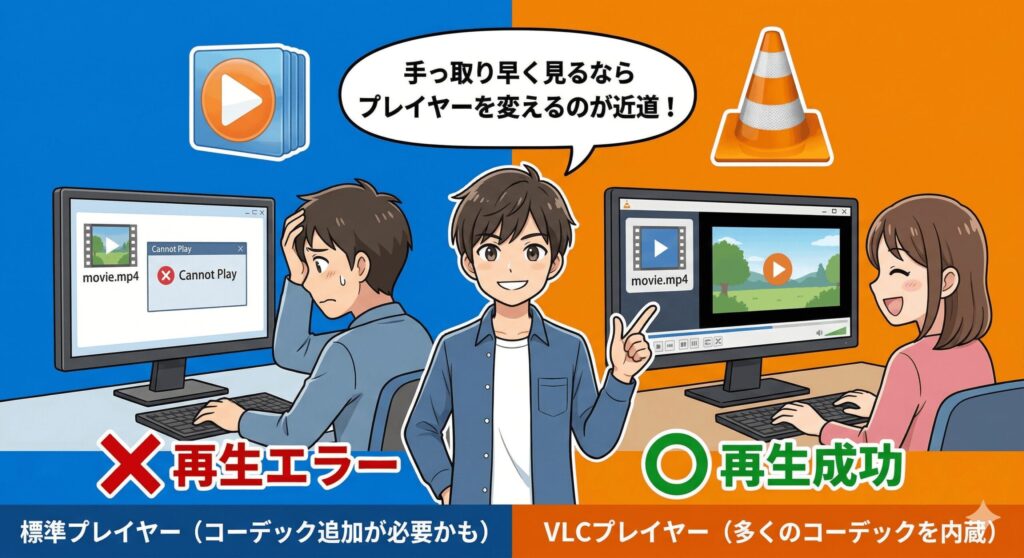
Windows メディア プレーヤーでMP4ファイルなどを開いたときに再生エラーが出る場合、大半はコーデックの不足が原因ですね。動画ファイルは「コンテナ」という箱の中に、映像と音声のデータが圧縮されて入っています。これを解凍して再生するためのプログラムが「コーデック」なんです。Windows 11の初期状態だと、ライセンスの都合でHEVCなどの高度なコーデックが入っていないことが多く、これがエラーの引き金になります。
ファイル形式が対応していても中身のコーデックがOSにないと再生できないので注意が必要ですね。ここ、気になりますよね。ファイルのプロパティから詳細を確認し、自分に足りないコーデックを特定するのが第一歩です。
コーデックとは、動画データを圧縮・展開するためのソフトウェアのことです。
コーデックを追加する以外にも、別のプレイヤーを使うのも一つの手かなと思います。ソフトウェアの価格や仕様といった正確な情報は公式サイトをご確認ください。

24H2の著作権保護とKB5065789対策
最近非常に相談が多いのが、Windows 11のバージョンを24H2へアップデートした以降に発生している不具合ですね。これはOSの映像処理の仕組みと、デジタル著作権保護(DRM)システムの間で起きている仕様変更の衝突が原因かも。市販のBlu-rayやテレビ録画など、著作権で保護されたコンテンツをパソコンで再生しようとすると、新しいHDCPという暗号化の要件を満たせず、画面が突然フリーズしたり、最悪の場合はブルースクリーンになって再起動してしまいます。
この問題は個人のパソコンの設定ミスではなく、OSレベルのバグが原因である可能性が高いです。
現在、Microsoftからも対策として「KB5065789」という修正パッチが配信されていますが、音声関連のトラブルなど完全に解決するまでには少し時間がかかるかもしれません。ご自身でパソコンのシステム設定を変更したり、レジストリを触ったりする際は、最終的な判断は専門家にご相談ください。
ネットフリックス動画が再生不可な原因
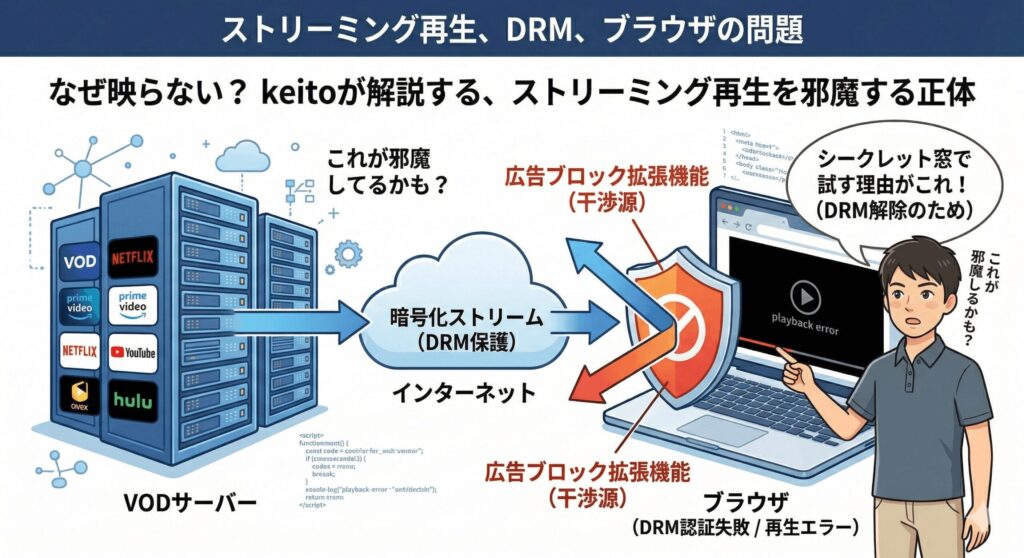
スマホのアプリでは普通に見られるのに、パソコンのブラウザからネットフリックス(Netflix)を開くと動画が再生できないケースもよくありますね。これはアカウントや契約の問題ではなく、Windows環境特有のデジタル著作権管理(DRM)や、ブラウザの拡張機能による干渉が疑われます。広告ブロッカーやVPNなどの便利な拡張機能が、DRMサーバーとの安全な通信を意図せずブロックしてしまい、不正なアクセスと判定されて真っ黒な画面のまま止まってしまうんです。ここ、気になりますよね。
また、Microsoft Storeから直接インストールした専用アプリで再生できない場合は、Windows Defenderファイアウォールのコアサービスが停止していることで、致命的な通信エラーが起きている可能性もあります。こうしたネットワーク基盤の不具合は、一見すると動画とは無関係に見えるので気づきにくいポイントかなと思います。
黒い画面で音だけ出るエラーの発生
YouTubeや動画配信サービスをブラウザで見ているときに、シークバーなどのタイムラインは進んでいて音だけは普通に聞こえるのに映像が真っ暗という症状、これ結構焦りますよね。この現象の多くは、「ハードウェアアクセラレーション」という機能がうまく連携できていない時に起こります。ブラウザは高画質な動画を滑らかに再生するために、グラフィックボード(GPU)に描画処理を任せているんです。
しかし、搭載されているGPUのドライバーが古かったり、ブラウザとの相性が悪かったりすると、映像データだけが画面にうまく送られず、結果的に黒い画面になってしまいます。ドライバーの不具合は、Windowsの自動更新のタイミングなどで突然発生することもあるので注意が必要ですね。グラフィックボードの耐用年数や交換時期の数値はあくまで一般的な目安ですので、ご自身の利用状況に合わせて確認してみてください。
動画が緑色の画面になる不具合
さらに厄介なのが、動画の画面全体が緑色に塗りつぶされてしまう症状です。これは単に動画が映らないというレベルではなく、黒い画面よりも深刻なシステムエラーのサインであることが多いですね。映像信号の色空間(YUVからRGB)を変換する処理がパソコン内部で失敗している証拠なんです。主にGPUドライバーのファイルが破損していたり、バージョンが古すぎたりといった論理的な障害が原因になります。
| 原因の種類 | 詳細 |
|---|---|
| 論理的障害 | ドライバー破損・OS互換性エラー |
| 物理的障害 | GPU自体の劣化や熱暴走による故障 |
パソコン内部の熱暴走や物理的な破損が疑われる場合は無理に稼働させず、最終的な判断は専門家にご相談ください。
修理の費用目安などはあくまで一般的な目安ですので、正確な情報は公式サイトをご確認ください。
windows11で動画再生できない時の解決策
原因がわかったところで、ここからは具体的にどうすれば再び動画を楽しめるようになるのか、実用的な解決手順をステップバイステップで紹介していきますね。
不足コーデックの追加とファイル修復
ローカルに保存した動画が再生できない場合は、まず対象のファイルが要求しているコーデックを確認して、足りないものをインストールしていきましょう。Microsoft Storeから公式のHEVCビデオ拡張機能を取得するか、K-Liteコーデックパックなどのサードパーティ製ツールを導入することで、Windows メディア プレーヤーで正常に再生できるようになりますよ。
コーデックを追加しても直らない場合は、再生ソフトをVLCメディアプレーヤーなどに変えてみるのが最も手軽な解決策です。
VLCは最初から多くのデコーダーを内蔵しているので、ファイルの一部が壊れていても再生できることが多いんです。ただし、非公式なサイトから怪しいコーデックをダウンロードするとウイルス感染のリスクもあるため、安全なソフトウェアの導入に関する正確な情報は公式サイトをご確認くださいね。
KB5065789等の更新で著作権保護を解消
24H2環境で著作権保護されたディスクやテレビ録画が見られない問題については、まずはWindows Updateの設定画面を開きましょう。オプションの更新プログラムに「KB5065789」(またはそれ以降の最新の累積的更新プログラム)が配信されていないかチェックしてくださいね。これを適用することで、OS側の映像レンダリングの挙動が以前の安定していた状態にロールバックされ、不具合が解消される可能性が高いです。
また、お使いの再生ソフト(PC TV PlusやPowerDVDなど)のメーカー公式ページも確認し、専用の修正パッチが配布されていれば必ず適用しましょう。ソフトウェアとOSの両方を最新状態に保つことが解決の鍵になります。アップデートの詳しい手順や対応状況など、正確な情報は公式サイトをご確認ください。
アマゾンプライム等の拡張機能オフ
ブラウザでネットフリックスやアマゾンプライムビデオが再生できない時は、まず拡張機能を全て無効化したシークレットウィンドウで動画が再生できるか試してみてくださいね。もしこれで正常に再生できたら、普段使っている広告ブロッカーやVPN拡張機能が通信の邪魔をしている原因で間違いありません。原因となっている拡張機能を一つずつ特定してオフにするか、各ストリーミングサイトのURLをブロッカーの例外リストに追加しましょう。ここ、気になりますよね。
また、Windows環境で高画質のDRMコンテンツを安定して楽しむなら、Google ChromeよりもOSとの相性が良いMicrosoft Edgeを使うのが個人的にはおすすめかなと思います。EdgeはWindows標準のPlayReadyという著作権保護技術にネイティブ対応しているため、エラーが起きにくいんです。
黒い画面や緑色の画面の修正方法
音だけ出て画面が黒くなる場合は、ブラウザの設定画面を開き、「使用可能な場合はハードウェア・アクセラレータを使用する」という項目をオフにしてからブラウザを再起動してみてください。これでGPUによる処理がスキップされてCPU処理に切り替わり、映像がちゃんと映るようになるケースが非常に多いですね。一方、画面が緑色になる場合はドライバーのトラブルの可能性が高いので、デバイスマネージャーからディスプレイドライバーを一度完全に削除(アンインストール)しましょう。
削除後は、パソコンのメーカーやGPU製造元(NVIDIA、AMDなど)のサイトから最新の安定版ドライバーをクリーンインストールし直すのがベストです。
ここでの作業による影響や改善される確率などはあくまで一般的な目安ですので、自己責任で慎重に進めてくださいね。
windows11で動画再生できない時のまとめ
いかがでしたか。今回は、windows11で動画再生できないという悩みを抱えているあなたに向けて、メディアプレーヤーのコーデック設定から、24H2アップデートによる著作権保護のバグ、そしてブラウザやドライバーの不具合まで、幅広く原因と解決策を解説してきました。パソコンのトラブルって本当に色々ありますが、症状によって対処法は全く異なるので、まずは自分のパソコンで起きているエラーの種類を冷静に切り分けることが大切ですね。
どうしてもご自身で解決しない場合や、パソコン内部のパーツ故障が疑われる時は、無理をせず最終的な判断は専門家にご相談ください。
この記事で紹介した手順を一つずつ試していただき、あなたが再び快適な動画ライフを取り戻せるようになれば嬉しいです!