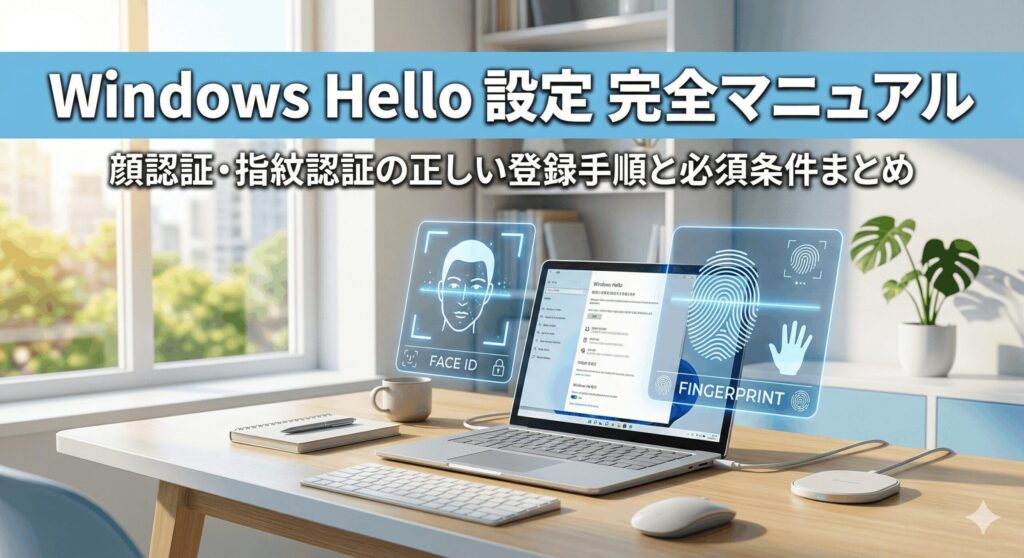
パソコンを新しくセットアップする時や、日々のセキュリティをもっと強固にしたいと考えた時、生体認証を導入しようとして壁にぶつかってしまうことって意外と多いですよね。とくに、ローカルアカウントでログインしていると設定画面がうまく進まなかったり、なぜか項目の部分がグレーアウトして設定できない状態になったりして、困っているあなた。ここ、気になりますよね。私も以前、仕事用のPCでfor businessとの違いがよく分からず、エラーに対処できなくてかなり焦った経験があります。
この記事では、そんな初期設定の素朴な疑問から、どうしても登録できないときの原因と解決策まで、マークアップエンジニア兼ブロガーの私が徹底的に解説していきますね。読めばきっと、顔認証や指紋認証を毎日の作業でスムーズに使いこなせるようになりますよ。
ポイント
- ローカルアカウントでの必須条件とパスワードの役割
- 顔認証や指紋認証をスムーズにセットアップする手順
- 項目がグレーアウトして設定できないときの原因と解決策
- ビジネス向け機能との違いや対応カメラの賢い選び方
本記事にはプロモーションが含まれています
Windows Helloの設定の基本と準備
この章では、生体認証を始める前に知っておくべき基本的な条件や、顔認証・指紋認証の具体的な登録ステップについて解説していきますね。途中でエラーになったり、ボタンが押せなくなったりするよくあるトラブルの原因も、まずはここからバッチリ解決しちゃいましょう。
ローカルアカウントでの利用条件
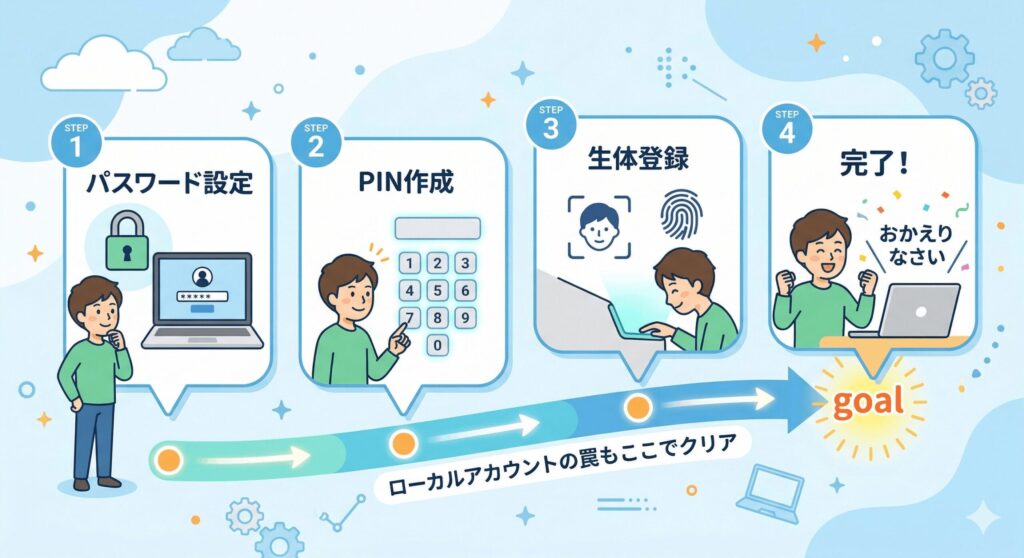
パソコンの初期セットアップ時、Microsoftアカウントではなく、あえてローカルアカウントを選択して使っている方も多いかなと思います。実は、Windows Helloを利用するためには、ベースとなるアカウントに「マスターパスワードが設定されていること」が絶対条件なんですね。もし毎回のログインが面倒だからといって、パスワードを空欄(未設定)のまま運用していると、システム側でセキュリティリスクだと判断されてしまいます。
その結果、設定画面を開いてもオプションがグレーアウトしてしまい、「このオプションは現在使用できません」という警告メッセージが表示されることになります。この状態を解消するには、まずWindowsの設定メニューから「アカウント」を開き、「サインイン オプション」へと進んで、新しくローカルパスワードを作成・追加してみてください。
パスワードを設定した直後にすぐ画面に反映されないケースもあるので、その時は一度サインアウトしてから、もう一度サインインし直すのがコツですね。これで生体認証のセットアップ画面が解放され、スムーズに次の手順へ進めるようになるはずですよ。
PINやパスワードの必須要件
PINは単なる暗証番号ではありません!
設定時にはいくつかルールがあって、最低4桁以上の数字である必要がありますが、「1111」のような同じ数字の連続や、「1234」といった推測されやすいパターンは安全のためにシステムで弾かれてしまいます。
パスワードの設定が無事に終わったら、顔や指紋を登録する直前に「PIN(暗証番号)」のセットアップがシステムから求められます。「え、パスワードがあるのにまた暗証番号を入れるの?」と少し面倒に感じるかもしれませんが、実はこのPIN、単なるパスワードの代わりではなく、パソコン内部の専用ハードウェア(TPMチップ)に紐づいた極めて強固なセキュリティ機能なんです。
通常のパスワードがネットワーク経由でのサイバー攻撃に弱いのに対し、PINはその物理的なパソコン上でしか機能しないため、リモートからの不正アクセスを無効化できるんですよ。どうしても顔認証や指紋認証が失敗したとき(例えばマスクを外せない時やケガをした時)の最後のログイン手段になるので、自分だけが分かるしっかりとした数字を設定して、絶対に忘れないように管理してくださいね。
こちらの記事も参考にして見て下さい。

顔認証と指紋認証の登録手順
準備が整ったら、いよいよ生体情報の登録に入りましょう!設定アプリの「サインイン オプション」から「顔認識」や「指紋認識」を選んでセットアップを開始します。顔認証の場合は、画面に自分の顔を捉えるフレームが表示されるので、顔が中央に収まるようにモニターの角度を調整してください。青い進行ゲージがいっぱいになるまで、カメラのレンズをまっすぐ見つめ続けるだけで完了しますよ。
指紋認証の場合は、センサーの指示に従って特定の指を何度もタッチしては離す動作を繰り返します。この時、指の腹だけでなく、側面や指先など少しずつ角度を変えながらスキャンさせると、読み取り精度がグッと上がります。さらに「指の追加」から左右の指を複数登録しておくと、片手がふさがっている時でもサクッとログインできて便利ですね。
対応したカメラや指紋リーダーが内蔵されていないPCでは、USB接続の外付け機器を利用することでWindows Helloを使用できます。

 ポチップ
ポチップ
メガネユーザー必見のテクニック
日常的にメガネをかけている方は、「認識精度を高める」という機能を使って、「メガネあり」と「メガネなし」の両方の顔データを追加で登録しておくのが強くおすすめですよ。これでどんな状況でも一瞬で快適にログインできるようになります。
設定できない場合の解決方法
「手順通りにやっているのに設定できない!」という場合、まずは環境やハードウェアの状態を疑ってみましょう。顔認証で一番よくある失敗は、背後に強い太陽光が差し込んでいる「逆光」の環境です。赤外線センサーが強い光で飽和してしまい、顔の立体的な特徴を正確に読み取れなくなってしまうんですね。また、ノートPCにプライバシーシャッター(カメラを物理的に隠すカバー)がついている場合、それが閉じたままになっていないか必ず確認してください。
ハードウェアのフリーズを疑う
環境に問題がないのにセンサーが全く反応しない時は、パソコン内部でハードウェアがフリーズしている可能性があります。そんな時は、「Shift」キーを押しながら「シャットダウン」をクリックする「完全なシャットダウン」を試してみてください。
完全なシャットダウンを行うことでマザーボードからの電力が完全に一度リセットされるので、センサーの不具合が嘘のように直るケースがかなり多いですよ。それでもダメなら、「サービス(services.msc)」から基幹プログラムである「Windows Biometric Service」を再起動するのも効果的ですね。
項目がグレーアウトする原因
設定メニューが灰色に反転してクリックできない(グレーアウトしている)場合や、画面に「一部の設定は組織によって管理されています」と赤字で警告が出る場合、これは単なるバグではありません。システムのセキュリティポリシーによって、意図的に機能がロックされているサインなんです。
最近はテレワークの普及で、個人のPCに会社の「Microsoft 365の職場アカウント」や学校の「教育用アカウント」を紐づけている方が増えていますよね。実はこれが一番の原因であることが多いんです。組織の管理者が「セキュリティのために生体認証を禁止し、複雑なパスワードのみを許可する」と設定していると、個人のPCであってもWindows Helloが強制的に無効化されてしまいます。
この制限を解除するには、Windowsの設定の「アカウント」内にある「職場または学校にアクセス」を開き、登録されている組織アカウントを特定して、一時的に「切断」してみてください。その後PCを再起動すれば、組織の制約が外れて、再び設定オプションがアクティブに戻るはずですよ。
Windows Helloの設定の応用と機器
さて、ここからは一歩踏み込んで、企業向けシステムのお話や、外付けデバイスの賢い選び方についてシェアしていきますね。会社のPCを使っている場合や、デスクトップ環境でどうやって生体認証を導入すればいいのか迷っているなら、ぜひしっかりチェックしてみてください。
for businessとの違いを解説
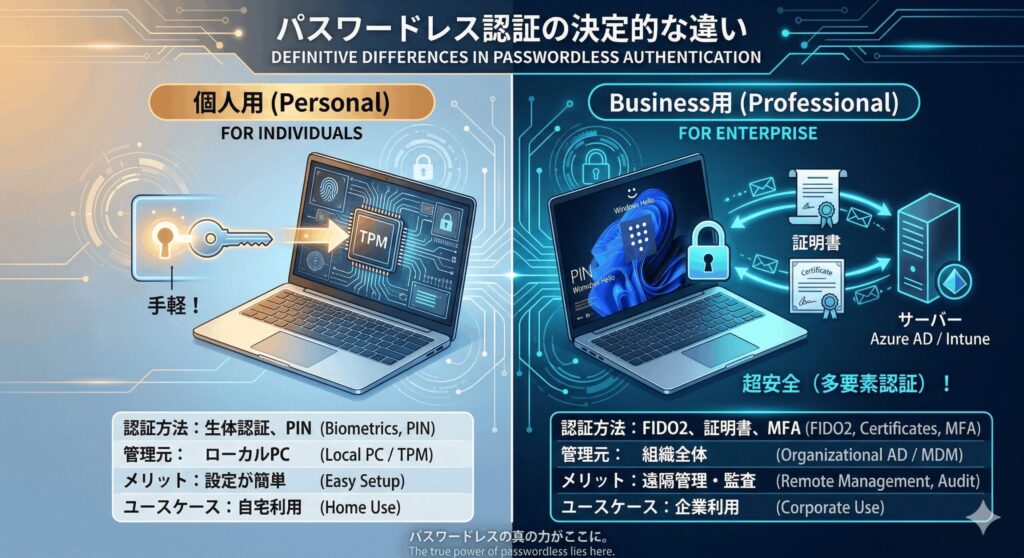
検索していると「Windows Hello for Business(WHfB)」という言葉を見かけるかもしれませんが、これって個人用と何が違うの?と疑問に思いますよね。実は、ログイン画面の見た目は全く同じでも、裏側で動いている仕組みと目的が決定的に違います。個人用はあくまで「自分のPCでのパスワード入力を省略して便利にする」ことが目的で、パソコン内部だけで認証が完結します。
| 比較項目 | 個人用 Windows Hello | for Business (WHfB) |
|---|---|---|
| 主な目的 | 個人PCでのパスワード代替と利便性向上 | 企業ネットワークにおけるパスワードレスMFAの実現 |
| 認証の仕組み | ローカルパスワードベース | 公開鍵暗号基盤(PKI)と証明書ベース |
一方、ビジネス用は「パスワードという弱点をネットワーク全体からなくす」ためのエンタープライズ向けの強力なシステムなんです。WHfBでは、顔や指紋を使ってTPM内部の「秘密鍵」のロックを解除し、サーバーとやり取りを行います。つまり、あなたの生体情報やパスワード自体がネットワーク上に送信されることは一切ありません。万が一サーバーが攻撃を受けても、ログイン情報が漏洩するリスクがない、極めて安全な環境を作り出しているんですね。
対応外付けカメラのおすすめ
デスクトップPCを使っている方や、お持ちのノートPCに顔認証対応のカメラが内蔵されていない場合、後付けの「対応外付けカメラ」を導入するのがおすすめです。ここで絶対に注意してほしいのが、単に画質の良いWebカメラを買えばいいというわけではない点です。Windows Helloの顔認証には、写真を使ったなりすましを防ぐための「赤外線(IR)センサー」が必須になります。
製品のスペックに「Windows Hello対応」や「IRセンサー搭載」と明記されているものを必ず選んでくださいね。個人でのテレワークやWeb会議も兼用するなら、解像度は「フルHD(1080p)」、フレームレートは「30fps」、そして視野角は部屋が広く映り込みすぎない「70度〜80度」くらいのモデルが最適かなと思います。
具体的には、エレコムの「UCAM-CF20FBBK」やバッファローの「BSW300MBK」などが、価格と性能のバランスが良くて非常におすすめです。少し映像のノイズが気になる時は、ZoomやTeamsなどのアプリ側で補正機能をオンにすると綺麗に映りますよ。
 ポチップ
ポチップ
 ポチップ
ポチップ
組織による管理や制限の解除
職場のアカウントを連携していない、完全な個人用PCなのに「組織によって管理されています」と表示されて設定できない場合、少し深いシステムの部分が原因かもしれません。具体的には、Windowsの動作を制御する「グループポリシー」や、設定の最深部である「レジストリ」の値が、何らかの理由で書き換えられている可能性があります。
腕に自信がある方なら、「regedit」からレジストリエディタを起動し、「LogonUI」の「Enabled」キーが「1」に設定されているか確認したり、「UseEnhancedAntiSpoofing(なりすまし防止)」というポリシーが有効になりすぎてハードウェアをブロックしていないかチェックすることで、自力で復旧させることが可能です。
ただし、レジストリの編集は少しでも記述を間違えると、最悪の場合パソコンが起動しなくなる(ブルースクリーンになる)といった致命的なリスクを伴います。もし作業を行う場合は、必ず事前にシステムの復元ポイントを作成して、レジストリのバックアップを取ってから慎重に行ってくださいね。
生体情報やPINデータの削除
パソコンを家族や友人に譲る時、あるいは顔認証や指紋認証の調子が悪くて一から綺麗に登録し直したい時は、すでに登録されているデータの削除が必要になります。「サインイン オプション」の画面から「削除」ボタンを押すだけで個別の生体情報は簡単に消去できるのですが、ここでひとつ知っておいてほしい連動の仕組みがあります。
カスケード効果による一括削除に注意
セキュリティの根幹である「PIN(暗証番号)」そのものを削除した場合、システムはバックアップが存在しない状態での生体認証を危険だと判断します。そのため、PINを削除するとそれに紐づいていた顔データや指紋データも自動的かつ強制的にすべて削除される仕様になっています。
悪用を防ぐため、PINの削除にはアカウントのマスターパスワードの入力が求められます。この仕組みを逆手にとって、もしシステムのエラーで生体情報の追加や削除が全くできなくなってしまった時は、あえて一度PINを削除してデータベースを完全にリセットすることで、トラブルがスッキリ直ることが多いですよ。
まとめ
ここまで、Windows Helloの設定の基本から、エラーで進まない時の原因切り分け、そして外付け機器の選び方まで徹底的に解説してきました。単なるログインの時短機能だと思っていた方も、パソコン内部の専用チップ(TPM)を活用した、いかに安全で強固なセキュリティシステムであるかがお分かりいただけたかなと思います。
途中でつまずいたとしても、光の加減などの環境要因なのか、アカウントの制限なのか、それともシステムの深い部分の問題なのか、この記事を参考に一つずつ原因を探っていけば、きっと解決の糸口が見つかるはずです。最後になりますが、今回ご紹介した設定手順やレジストリの編集、ハードウェアの挙動に関する情報はあくまで一般的な目安となります。
OSのアップデートによって画面の表示や仕様が変わることもあるため、正確な情報は必ずMicrosoftの公式サイト等をご確認くださいね。また、パソコンの動作やセキュリティに影響を与える深刻なシステムトラブルについては、最終的な判断は専門家にご相談ください。パスワード入力の煩わしさから解放された、快適で安全なPCライフを楽しんでいきましょう!