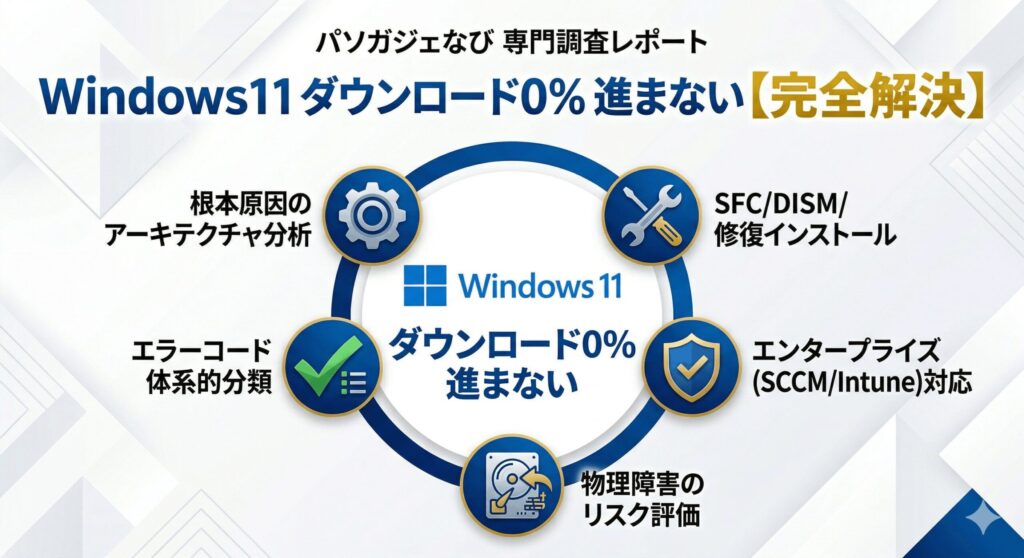
こんにちは、パソガジェなびのkeitoです。パソコンを使おうとしたら、突然Windows11の更新が始まって、しかもダウンロードが0%から全然進まない。ここ、気になりますよね。インストールアシスタントが止まるとか、24H2へのアップデートで不具合が起きたんじゃないかとか、いつまで経っても終わらないし、とにかく遅いしで、不安になってしまう方も多いかなと思います。
大事な作業があるのにパソコンが使えないと本当に焦りますし、無理に電源を切ってデータが消えちゃったらどうしようって心配にもなりますよね。でも、安心してください。この記事を読めば、なぜダウンロードがストップしてしまうのか、その裏側にある原因がすっきりと分かり、安全にパソコンを元の状態に戻すための手順がしっかりと理解できるはずです。一緒に一つずつ確認して、このモヤモヤを解決していきましょう。
ポイント
- ダウンロードが途中で停止してしまうシステム的な背景
- 表示されるエラーコードから読み解くトラブルの具体的な種類
- データを守りながら安全にアップデートを再開させる手順
- 自力で解決できない場合の専門的なデータ復旧への判断基準
本記事にはプロモーションが含まれています
Windows11でダウンロードが0%から進まない理由
Windows11の更新プログラムがダウンロードの初期段階でストップしてしまうのには、実はいくつかのシステム的な理由が隠されています。ただ単にインターネット回線が遅いというわけではなく、パソコン内部の複雑な仕組みが絡み合って起きている現象なんですよね。ここでは、なぜそんなことが起きてしまうのか、代表的な原因を一つずつ紐解いていきましょう。
インストールアシスタントが止まる
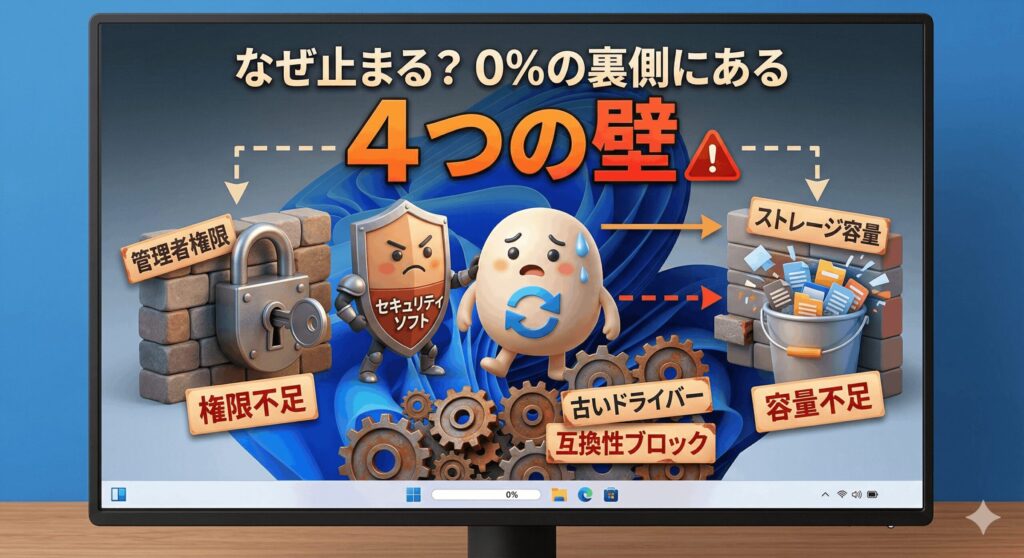
Windows11のメジャーアップグレードなどを行う際に、公式のインストールアシスタントを利用する方も多いですよね。でも、このツールを使った時にダウンロードが0%のままハングアップしてしまう報告が結構多いんです。実はこれ、ツールの実行権限が足りなかったり、裏側で行われているシステム要件のチェックで引っかかっていたりするのが主な原因なんですね。
インストールアシスタントは、ダウンロードを始める前にパソコンが「TPM 2.0」に対応しているかとか、CPUが要件を満たしているかなどをこっそりスキャンしています。このスキャンの途中で、セキュリティソフトが「怪しい動きだ!」と勘違いしてブロックしてしまうと、画面上はエラーを出さずに待機状態に陥ってしまうわけです。また、一時フォルダにファイルを展開するための管理者権限がない場合にも、同じような症状が起きてしまいます。
まずは、ツールを右クリックして「管理者として実行」を試してみるのがおすすめかなと思います。意外とこれだけでスッと先に進むことも多いですよ。

24H2アップデートと不具合
最近の大型アップデート、例えばバージョン23H2から24H2へ移行するようなタイミングでも、このトラブルはよく見かけます。大型アップデートは毎月のちょっとしたセキュリティ更新とは違い、OSの根幹となるシステムファイルやドライバーを大きく入れ替える大工事になります。
そのため、24H2のアップデート自体に何らかの不具合が潜んでいるわけではなく、あなたのパソコンに入っている古いソフトや周辺機器のドライバーが、新しいWindows11のシステムと噛み合わないことが多いんです。システム側が「このままアップデートを進めたらパソコンが壊れちゃうかも」と判断して、安全のためにあえてダウンロードの処理を止めているんですね。
特に古いマザーボードの設定や、昔から使っているプリンターなんかが原因になることもあるので、必要のない周辺機器を一度全部外してからアップデートを試すと、すんなり進むこともあります。焦らずに、パソコンの周りを見直してみてくださいね。
セーフガードホールドの仕組み
さきほどの「安全のために止める」という仕組みは、専門用語で「セーフガードホールド」と呼ばれています。Microsoftのサーバー側で、「このパソコンの構成のままだと、新しいWindows11を入れた後に深刻なエラーが起きる」という既知の問題がデータベースに登録されている場合、更新プログラムの配信をあえて保留にする機能のことですね。
パソコンの画面上には「更新プログラムが利用可能です」と表示されてダウンロードしようとするんですが、実際にはMicrosoftのサーバーがデータの送信を許可していないため、結果的に0%のまま固まってしまうという仕組みなんです。ここ、ちょっとややこしいですよね。
この状態になったら、無理にWindows側の設定をいじるよりも、まずはパソコンのメーカーサイトにいって、BIOS(UEFI)のアップデートがないかとか、各種デバイスドライバーの最新版が出ていないかを確認する方が解決への近道かも。
更新プログラムの互換性ブロック
セーフガードホールドとも深く関わってきますが、サードパーティ製のソフトウェア、つまりWindows以外の会社が作っているウイルス対策ソフトやシステム管理ツールなどが、更新プログラムを「危険なファイル」と誤認してブロックしてしまうことも多いんです。
更新プログラムはパソコンのシステムの大事な部分を書き換えるので、セキュリティソフトから見ればウイルスと同じような怪しい動きに見えてしまうことがあるんですね。この「誤検知」が起きると、Windowsは必死にファイルを保存しようとしているのに、セキュリティソフトがそれを弾き返すという状態になり、プログレスバーが0%からピクリとも動かなくなってしまいます。
一時的にウイルス対策ソフトのリアルタイム保護をオフにしてみて、ダウンロードが進むかどうかチェックしてみるのが一つの手ですね。ただし、終わったら必ずオンに戻すのを忘れないでくださいね。
頻出するエラーコードの種類
ダウンロードが0%のまま長時間放置していると、やがてタイムアウトして画面に英数字のエラーコードが表示されることがあります。このエラーコードは、パソコンのどこでトラブルが起きているのかを教えてくれる貴重なヒントなんですよ。
| エラーコード | 原因の概要 |
|---|---|
| 0x80248007 | キャッシュの不整合やメタデータの欠落 |
| 0x80070057 / 0x80080005 | 権限の問題やシステム構成の破損 |
| 0xC1900101 | デバイスドライバーなどの互換性問題 |
| 0x80070005 | セキュリティソフト等によるアクセス拒否 |
この表にあるように、エラーコードごとに原因が全く違います。「0x80248007」なら一時ファイルのキャッシュが悪さをしている可能性が高いですし、「0xC1900101」ならドライバーの互換性問題が濃厚です。エラーが出たら焦らずに、このコードをメモしておくことで、無駄な作業を省いてピンポイントで対策ができるようになりますよ。
Windows11でダウンロードが0%から進まない時の対策
原因がわかったところで、次はいよいよ具体的な対処法に移りましょう。いきなり難しい操作をするのではなく、まずはシステムへの負担が少なく安全な方法から順番に試していくのがポイントです。万が一のデータ消失を防ぐためにも、焦らず一つずつ確実に対策を実行していきましょうね。
高速スタートアップの無効化
まずは一番手軽で安全な方法として、パソコンのメモリやシステムの状態を完全にリセットしてみます。Windows11には、起動を早くするための「高速スタートアップ」という機能が最初からオンになっているんですが、実はこれがトラブルの元になることが結構あるんです。
この機能がオンだと、前回パソコンをシャットダウンした時の「エラーが起きた状態」までそのまま引き継いで起動してしまうんですよね。だから、何度再起動してもダウンロードの不具合が直らないわけです。
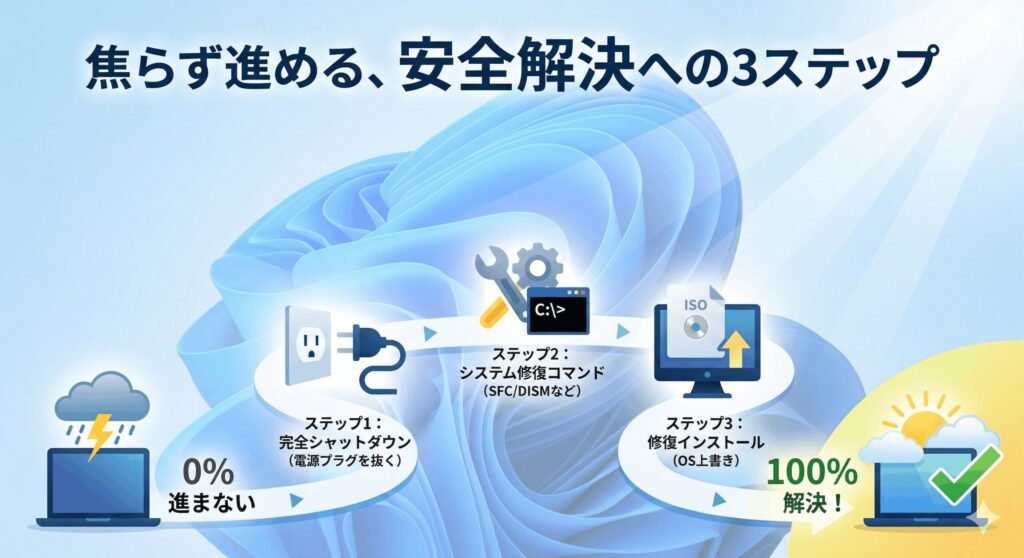
これを解消するには、キーボードの「Shift」キーを押しながら「シャットダウン」をクリックして、パソコンの電源を完全に落とす完全シャットダウンを試してみてください。
もしくは、設定画面から高速スタートアップのチェックを外しておくのも有効です。これだけで、嘘みたいにスムーズにダウンロードが再開することもあるので、まずはここから試してみてくださいね。
SFCやDISMでのシステム修復
再起動でも直らない場合は、Windowsのシステムファイル自体が少し壊れてしまっているかもしれません。ここで活躍するのが「SFC(システムファイルチェッカー)」と「DISM」という、Windowsに標準で用意されている強力な修復コマンドです。なんか黒い画面(コマンドプロンプト)を使うので難しそうに感じるかもしれませんが、決まった呪文を入力するだけなので大丈夫ですよ。
まずはコマンドプロンプトを「管理者として実行」で開き、「sfc /scannow」と入力してエンターを押します。これでシステムファイルの破損を自動で探して直してくれます。もしこれでもエラーが残る場合は、「DISM.exe /Online /Cleanup-image /Restorehealth」というコマンドを実行してみてください。
こちらはインターネット経由で正常なファイルを拾ってきて、パソコンの土台ごと綺麗に修復してくれるスゴイ機能なんです。この2つを実行するだけで、頑固なエラーがスッキリ解消されることも多いかなと思います。
インプレースアップグレード手順
色々な修復を試してもどうしてもダメな場合、システムがかなり深く傷ついている可能性があります。そんな時の最終手段とも言えるのが「インプレースアップグレード(修復インストール)」です。
これ、名前はいかついですが、皆さんの大切な写真やドキュメント、インストールしたアプリをそのまま残した状態で、Windows11のシステム部分だけを新品にまるっと入れ替えるという魔法のような方法なんですよ。データを消さずにシステムを健康な状態に戻せるので、初期化する前の最後の砦として非常に有効です。
やり方は、Microsoftの公式サイトからWindows11の「ISOファイル」をダウンロードして、その中にある「setup.exe」を実行するだけ。ただし、途中の画面で「個人用ファイルとアプリを引き継ぐ」というオプションがしっかり選ばれているかだけは、絶対に確認してくださいね。ここを間違えると全部消えちゃうので、そこだけは本当に慎重にお願いします。
物理障害が疑われる際のデータ復旧
ここまでは「システムやソフトの問題」を前提にお話ししてきましたが、実は最も怖いシナリオが一つあります。それは、パソコンの中に入っているハードディスクやSSDそのものが物理的に壊れかけているケースです。
ダウンロードが0%で止まるだけでなく、マウスの動きが極端にカクついたり、パソコン本体から「カリカリ」「カッチカッチ」といった異音が聞こえたりする場合は、かなり危険なサインかも。この状態で、先ほど紹介したSFCコマンドや修復インストールなど、ディスクに負担をかける作業を無理やり続けると、完全に息の根を止めてしまい、大切なデータが二度と取り出せなくなるリスクがあります。もし少しでも「機械的に壊れているかも」と感じたら、一旦作業をストップして、すぐに電源を安全に落としてください。
本記事で紹介している修復手順はあくまで一般的な目安です。物理的な故障が疑われる場合は、ご自身での修復は非常に危険です。大切なデータを守るためにも、無理をせずにデータ復旧の専門業者などのプロに相談することを強くおすすめします。修復の可否は環境によって異なるため、最終的な判断や操作は自己責任で行い、不安な場合は専門家にご相談ください。正確な情報はMicrosoft公式サイトなども合わせてご確認ください。
まとめ
いかがでしたでしょうか。今回は、Windows11のダウンロードが進まない、0%で止まってしまうという厄介な問題について、その裏側にある原因と具体的な解決ステップを解説してきました。ネットワークのちょっとした不調から、セキュリティソフトの干渉、システムファイルの破損、そして最悪の物理的なハードウェア障害まで、このトラブルが起こる理由は本当に様々なんですよね。
焦って色々なボタンを押してしまう気持ちは痛いほど分かりますが、まずはパソコンを完全に再起動するなどの「安全で簡単な方法」から順番に試していくのが、結果的に一番の近道になります。そして、どうしても自力で解決できない場合や、カリカリという異音がする場合は、大切なデータを守るために専門家に頼る勇気も持ってくださいね。
この記事が、あなたのパソコンのモヤモヤをスッキリ解決するヒントになれば嬉しいです!