こんにちは、パソガジェなびのkeitoです。新しいiPhoneを手に入れると、ワクワクしてすぐに色々なアプリを入れたくなりますよね。でも、ちょっと待ってください。工場出荷時の初期状態のまま使い続けると、知らないうちにバッテリーの減りが早かったり、意図せず通信量を使ってしまったりすることがあるんです。ここ、気になりますよね。
ネットでiPhone購入後にオフにすべき設定のやり方や、バッテリー節約のおすすめ方法、さらにはプライバシー保護について調べているあなたへ、私が普段から実践している初期設定の最適化について詳しくお話ししていこうかなと思います。設定を少し見直すだけで、スマホの寿命も毎日の使い勝手も大きく変わってきますよ。
ポイント
- バッテリー消費を抑えてiPhoneの寿命を延ばすための画面設定
- 無駄なデータ通信を防ぐためのバックグラウンド処理の見直し方
- 個人情報を守るためのトラッキングや近接共有設定の最適化手順
- 操作のストレスを減らし誤作動を防ぐための入力とアクセシビリティ
本記事にはプロモーションが含まれています
iPhone購入後にオフにすべき設定の目的と重要性
なぜわざわざ初期設定を見直す必要があるのか、その大きな理由についてお話ししていきますね。デフォルトの設定は様々な便利機能がオンになっていますが、自分に合った形に少し調整するだけで、毎日の使い心地がぐっと良くなるかなと思います。
バッテリー消費を防ぐ画面と通信の設定
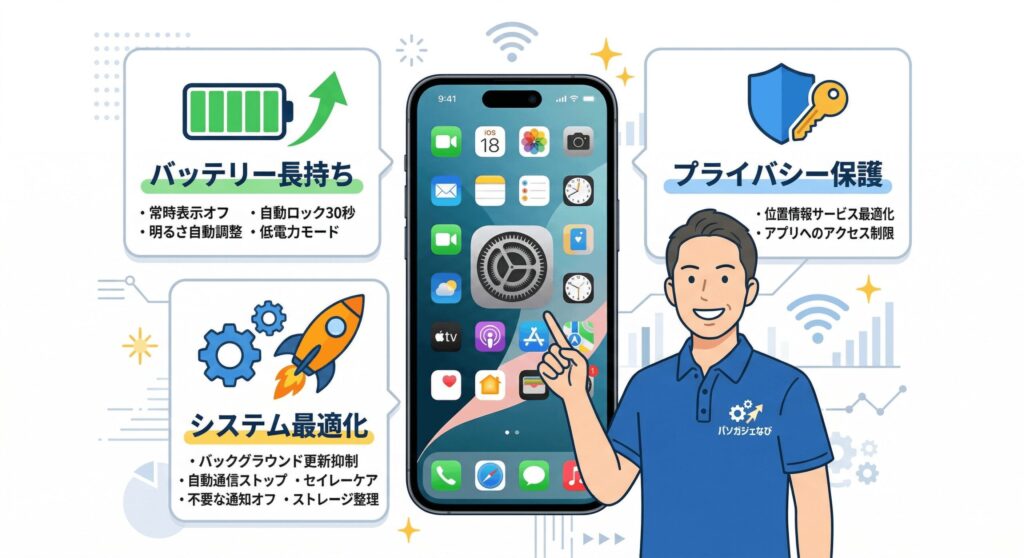
スマホを使う上で一番の悩みといえば、やはりバッテリーの減りの早さではないでしょうか。実はiPhoneの初期設定では、画面表示や見えない裏側の通信などで、常に電力を消費しやすい状態になっています。ディスプレイはスマホの中でも最も電力を食うパーツなので、ここの設定を見直すだけでバッテリーの持ちが劇的に改善されますよ。
また、モバイルデータ通信も大きな電力を使います。Wi-Fi環境がない場所でもシステムが自動的に通信を行おうとするため、これがバッテリー劣化を早める原因にもなるんですね。長く快適に使い続けるためには、まず「無駄な画面の点灯」と「不要な裏側の通信」を減らすことがとても大切になってきます。特に購入直後は色々なデータ同期が走るので、設定を放置すると1日持たないこともあります。まずは画面の明るさの自動調整のベースを少し下げたり、不要な通信をカットする基本設定から始めてみるのが、毎日のストレスをなくす一番の近道かなと思います。
バッテリーの消耗具合は使用環境によって大きく変わるため、ここで紹介する効果はあくまで一般的な目安として捉えてくださいね。
常に画面オン設定と自動ロックの最適化
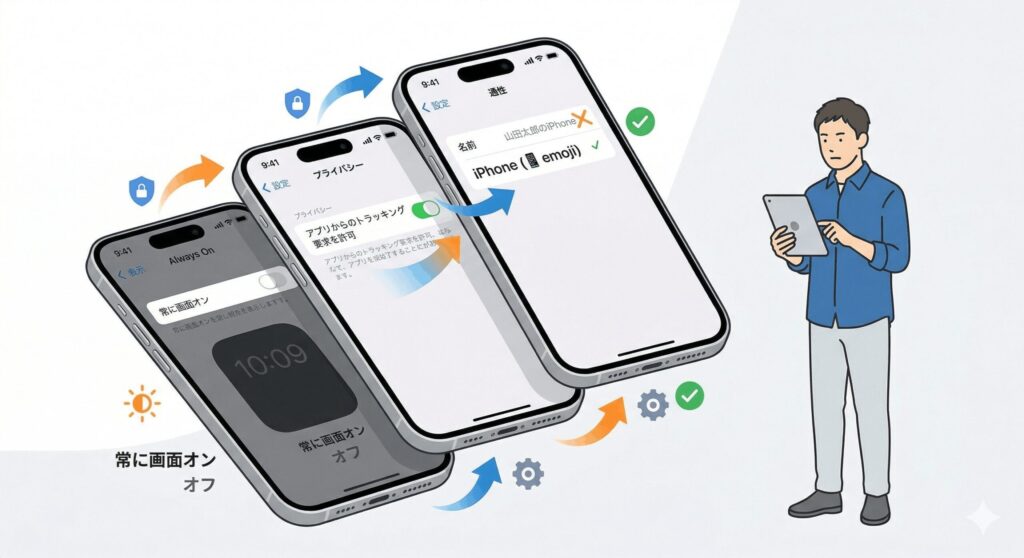
最近のProモデルなどを使っているなら、「常に画面オン(常時表示ディスプレイ)」という機能が標準で有効になっています。これは画面をオフにしても時計や通知がうっすら見え続ける機能ですが、システムの一部がずっと起きている状態になるため、待機中のバッテリーを確実に消費します。少しでも長持ちさせたいなら、この機能は真っ先にオフにすることをおすすめしますよ。
さらに見直したいのが「自動ロック」の時間です。デフォルトだと長めに設定されていることが多いですが、これを「30秒」などの最短にしておくことで、無駄に画面が光り続けるのを物理的に防げます。ちょっとしたことですが、この日々の積み重ねが1年後、2年後のバッテリー最大容量に大きく関わってくるかなと思います。画面がすぐ暗くなるのは最初こそ不便に感じるかもしれませんが、慣れれば全く気にならなくなりますし、机に置きっぱなしにした際のセキュリティ面でも安心ですよね。
【設定場所の確認】
「設定」>「画面表示と明るさ」から、「常に画面オン」を無効化し、「自動ロック」を最短に変更して様子を見てみてくださいね。
バックグラウンド更新と自動通信の無効化
私たちが画面を見ていない時でも、iPhoneは「アプリのバックグラウンド更新」によって常に最新の情報を読み込もうとしています。これ、アプリを開いた瞬間に最新状態になっているのは便利なんですが、裏でモバイルデータ通信を使い続けているため、ギガの消費とバッテリーの減りに直結してしまうんです。ここ、気になりますよね。
特に、App Storeの「自動アップデート」機能も要注意です。外出先でいきなり大容量のデータ通信が始まると、あっという間に通信制限に引っかかってしまうリスクがあります。また、使いたい時に限ってアプリがアップデート中で開けない、なんていう悲劇も防げます。これらの自動処理は原則オフにしておき、自宅のWi-Fiに繋がっている時に手動でアップデートする運用に切り替えるのが、一番安心でエコな使い方ですね。すべてのアプリをオフにする必要はありませんが、ニュースやSNSなど頻繁に更新されるアプリはWi-Fiのみに制限しておくと安心ですよ。
| 見直すべき項目 | おすすめの設定変更方法 |
|---|---|
| アプリのバックグラウンド更新 | 「Wi-Fi」のみ、または「オフ」に変更 |
| アプリの自動ダウンロード | App Store設定で自動アップデートを「オフ」 |
メール取得設定を手動やフェッチに変更
標準の「メール」アプリのデータ取得方法も、意外と見落としがちなポイントです。初期設定の「プッシュ」という方式は、新しいメールがサーバーに届くと即座にiPhoneへ通知を送るため、デバイスが常に通信の電波を待ち受けている状態になります。これがシステムに負担をかけ、バッテリーをじわじわと削っていくんですね。
仕事でミリ秒単位の即時連絡が必要な場合を除けば、ほとんどの人にとってメールはそこまで急ぎではないはずです。設定を「フェッチ(15分や1時間ごとの確認)」や、アプリを開いた時だけ読み込む「手動」に変更するだけで、通信の頻度がグッと減り、システムの負荷を大幅に軽くすることができますよ。LINEなどのメッセージアプリは個別の仕組みで通知が届くので、メールアプリの設定を変えても影響はありません。メルマガやダイレクトメールばかりが届くアカウントなら、迷わず「手動」にしてしまうのが一番おすすめかなと思います。
各アカウントごとに「プッシュ」か「フェッチ」かを選べるので、仕事用だけプッシュ、プライベート用は手動、といった使い分けも便利ですよ。
プライバシーを守るトラッキングの遮断
スマホは私たちの個人情報が詰まった宝箱のようなものです。しかしデフォルトでは、あなたがどのアプリを使い、どんなサイトを見ているかという行動履歴が、広告配信用にトラッキング(追跡)されやすくなっています。自分の趣味嗜好が知らないうちに収集・分析されるのは、あまり気持ちの良いものではないですよね。
これを防ぐためには、「アプリからのトラッキング要求を許可」という設定をオフにするのが最も効果的です。これをオフにすれば、新しいアプリを開くたびに出る「トラッキングを許可しますか?」という煩わしいポップアップも出なくなり、システムが自動的にすべての追跡を拒否してくれます。さらに、Apple自身が配信する「パーソナライズされた広告」や「iPhone解析を共有」といった項目も一緒にオフにしておくことで、より強力にプライバシーを保護できます。自分のデータは自分で守るという意識を持つことが、これからのスマホライフには欠かせないポイントですね。
iPhone購入後にオフにすべき設定の実践ステップ
ここからは、セキュリティのリスクを減らし、普段の操作を邪魔するような「おせっかいな機能」をオフにするための実践的なステップをご紹介していきます。ストレスなく安全に使い続けるための重要な設定ばかりですよ。
端末名の変更とNameDropの共有設定
iPhoneの「名前」設定、本名のままになっていませんか?例えば「山田太郎のiPhone」のようにフルネームが設定されていると、AirDropやテザリングをオンにした時に、周囲の全く知らない人にあなたの実名が筒抜けになってしまいます。これはストーカーや悪意のある人への隙を与えてしまうため、無関係な記号や好きなキャラクターの名前など、個人が特定できないものにすぐ変更してくださいね。
また、iOS 17以降で追加された「NameDrop」という機能にも注意が必要です。iPhone同士を近づけるだけで連絡先を交換できる革新的な機能ですが、満員電車やレジ待ちなどの際に、意図せず相手に共有のポップアップが出てしまうリスクが指摘されています。日常的に頻繁に名刺交換のように使わないのであれば、AirDrop設定の「デバイス同士を近づける」を完全にオフにしておくのが、思わぬトラブルを防ぐための安全策かなと思います。
「設定」>「一般」>「AirDrop」>「デバイス同士を近づける」をオン/オフ。
プライバシー設定や通信機能の挙動については、iOSのバージョンによっても異なります。正確な情報はAppleの公式サイトも合わせてご確認ください。
Siriの提案と不要なポップアップ通知
ロック画面やホーム画面で、検索窓の下に「Siriからの提案」として、よく使うアプリや連絡先が表示されることがありますよね。しかし、ロック画面は他人の目にも触れやすい場所です。自分がどんなアプリを使っているか、誰とよく連絡を取っているかが、ふとした瞬間に周りにバレてしまうのは避けたいところです。情報漏洩やプライバシーの観点からも、ロック画面での提案機能はオフにすることをおすすめします。
さらに、アプリを使っている最中に出る「このアプリを評価してください」というレビュー依頼のポップアップや、外出中に頻繁に出る「利用可能なWi-Fiネットワーク」の通知も、作業の集中を削ぐ原因になります。App Store設定から「アプリ内評価とレビュー」をオフにしたり、Wi-Fi設定で「接続を確認」をオフにしておけば、こうした煩わしいシステムからの介入がなくなり、驚くほど快適にiPhoneを使えるようになりますよ。
誤作動を防ぐ入力とアクセシビリティ
文字入力の際、勝手にアルファベットの先頭が大文字になってしまってイライラした経験はありませんか?この「自動大文字入力」は本来英語圏向けの機能なので、パスワードやIDを正確に入力したい日本人ユーザーにとっては単なる誤入力の原因になりがちです。キーボード設定からすぐにオフにしてしまいましょう。
また、画面の下半分が突然下へスライドする「簡易アクセス」という機能も、ゲーム中や素早いスワイプ操作の際に誤作動を起こしやすく、フラストレーションが溜まりやすいポイントです。片手操作のために作られた機能ですが、もし「勝手に画面が下がって邪魔だな」と感じているなら、アクセシビリティの「タッチ」設定からオフにすると操作が格段に安定するかなと思います。合わせて、キーボードの操作音や触覚フィードバック(ブルッと震える設定)もオフにすると、より静かで落ち着いた操作感が得られるので、静かな場所でよく使う方には特におすすめの設定ですね。
イヤホン使用時の「ヘッドホンの安全性(大きな音を抑える)」機能も、骨伝導イヤホンなど特殊な機器を使う場合は音が小さくなりすぎる原因になるので、ご自身の環境に合わせて調整してみてくださいね。
意図せぬデータ消去とメディカルID管理
セキュリティ設定の中で、取り扱いに最も注意が必要なのが「データを消去」という機能です。これはパスコードを10回間違えるとiPhoneの中身を全て自動的に消去する強力な防衛機能ですが、小さな子供が画面を連打したり、ポケットの中で画面が擦れて誤作動したりして、大切な写真が全て消えてしまうという恐ろしい事故も実際に起きています。iCloudに常に完全なバックアップを取っている自信がなければ、この自己破壊機能はオフにしておくのが無難ですね。
一方で、絶対に設定(オン)にしておくべき例外が「メディカルID」です。緊急時に救急隊員がロック解除なしで血液型や持病、緊急連絡先を確認できる命に関わる機能です。これは安全のために必ず情報を入力し、「ロック中に表示」をオンにしておいてください。プライバシーと安全のバランスを考えたとき、これだけは命を守るために欠かせない設定かなと思います。
メディカルIDへの医療情報の登録などは、あくまで一般的な目安としての情報提供となります。アレルギーや投薬に関する登録の最終的な判断は、必ず専門家やかかりつけの医師にご相談くださいね。
iPhone購入後にオフにすべき設定のまとめ
ここまで、iPhoneをより快適に、そして安全に使うための様々な設定見直しについて詳しくお話ししてきました。工場出荷時のデフォルト設定は、決して「あなたにとっての最適解」ではありません。バッテリーの無駄な消費を抑え、大切な通信量のギガを守り、そして何よりあなた自身のプライバシーを守るためには、iPhone購入後にオフにすべき設定をしっかりと見極めて、自らシステムをコントロールしていくことがとても大切です。
OSがメジャーアップデートされるたびに新しい機能が追加され、それがまたデフォルトでオンになる傾向はこれからも続きます。だからこそ、定期的に設定の奥深くまで目を通し、「これは本当に自分に必要な機能かな?」と問い直すデジタルリテラシーを持つ習慣をつけてみてくださいね。今回ご紹介した設定を見直すだけで、数年後のスマホの寿命や快適さがまるで違ってくるはずです。この記事が、あなたの快適なスマホライフの頼もしい一助になれば嬉しいです!