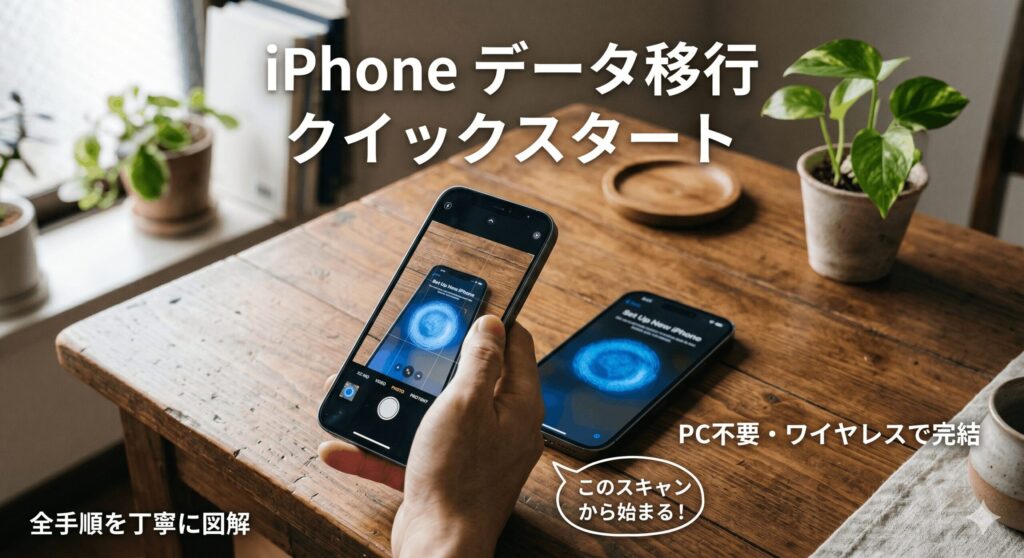
こんにちは、パソガジェなびのkeitoです。新しいiPhoneを手に入れた時のワクワク感、本当に最高ですよね。でも、いざ使い始めるとなると避けて通れないのがデータの引っ越し作業。最近はiPhone データ移行 クイックスタートというApple公式の便利な機能がありますが、初めて使うときはちゃんと動くか不安に感じることもあるかなと思います。iPhone クイックスタート できないといったトラブルの声を聞くと、自分も失敗しないか心配になりますよね。
iPhone 機種変更 データ 移行をスムーズに進めるためには、事前の準備がとっても大切です。iCloud バックアップ 復元との違いや、iPhone クイックスタート eSIMの設定、さらにはLINE トーク 引き継ぎ iPhoneの具体的なやり方など、事前に知っておきたいポイントは意外と多いんです。また、交通系ICカード 機種変更の手続きを忘れると後で困ることも。この記事では、私が実際に何度も経験してきた知識をもとに、失敗しないためのコツを分かりやすくお伝えしますね。
ポイント
- クイックスタートの失敗を防ぐための必須準備
- 実際の画面操作とデータ転送を完了させる手順
- LINEやSuicaなどのアプリを正しく引き継ぐ方法
- トラブルが起きたときの具体的な原因と対処法
本記事にはプロモーションが含まれています
iPhone データ移行 クイックスタートの基本と準備
クイックスタートをスムーズに成功させるためには、事前の土台作りが何よりも重要です。ここを丁寧に行うだけで、転送中のエラーを未然に防ぎ、作業時間を大幅に短縮できますよ。まずは動作環境のチェックから始めていきましょう。
iOSバージョンなどの動作環境を確認
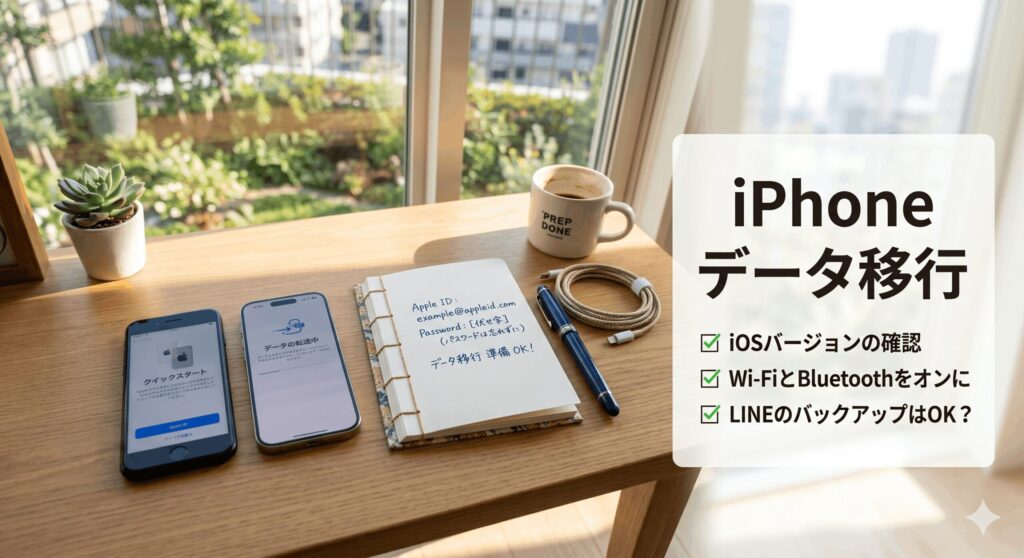
クイックスタートを利用する上で最も基本的な条件が、新旧両方の端末がiOS 12.4以降を搭載していることです。これを満たしていないと、そもそも直接転送のオプションが表示されません。古いiPhoneを長期間使い続けている方は、まず設定アプリの「一般」から「ソフトウェアアップデート」を確認し、最新の状態に整えておくことから始めましょう。基本を抑えることが、エラーを防ぐ第一歩です。
また、購入したばかりの新しいiPhoneであっても、工場出荷時のバージョンが古い場合があります。この場合、一旦「こんにちは」画面を抜けてソフトウェアをアップデートし、その後再度「すべてのコンテンツと設定を消去」して初期化するという手間が必要になることもあります。面倒に感じるかもしれませんが、OSのバージョンを新旧で揃えておくことで、データ転送中のフリーズや予期せぬエラーを大幅に減らすことができます。
最後に注意したいのが、会社や学校から支給された管理対象デバイスです。Apple School ManagerやApple Business Managerに登録されている端末は、セキュリティ設定によりクイックスタートが制限されているケースがあります。もし自分で設定を進められない場合は、管理者に確認してみてください。一般的な個人用iPhoneであれば問題ありませんので、まずはOSのバージョンチェックから始めていきましょう。
Wi-FiやBluetoothの設定を見直す
クイックスタートは、新旧の端末をワイヤレスで接続してデータをやり取りします。そのため、旧端末のBluetoothが必ずオンになっていることを確認してください。これがオフになっていると、新しいiPhoneを隣に置いても設定画面が自動で立ち上がりません。コントロールセンターを開いて、アイコンが青くなっていることを確認するだけでOKです。ここ、意外と見落としがちなポイントなんですよね。
次にWi-Fi環境ですが、できるだけ安定した高速なネットワーク下で作業を行うのがベストです。クイックスタート自体は端末間の直接通信も行いますが、OSのアクティベーションやアプリの再ダウンロードにはインターネット接続が不可欠です。公共のフリーWi-Fiや不安定なテザリング環境では、途中で通信が切れてエラーになるリスクがあります。自宅の安定したWi-Fiに接続した状態で開始するようにしましょう。
もしワイヤレスでの接続がどうしても不安定な場合は、Lightning - USB 3カメラアダプタを使用して有線で接続する方法もあります。データ量が100GBを超えるような大容量の場合、有線の方が安定感が増し、結果的に早く終わることもありますよ。通常の環境であればワイヤレスで十分ですが、通信環境に不安があるときはこうした物理的な接続も検討してみてくださいね。
Apple IDとパスワードを準備する
移行作業の途中で、必ずと言っていいほどApple IDの認証を求められます。普段Face IDやTouch IDで済ませていると、パスワードを度忘れしてしまうことってありますよね。作業が始まってから焦らなくて済むように、Apple IDとパスワードは事前にメモしておくか、パスワード管理ツールで確認しておきましょう。また、2ファクタ認証用のコードが受け取れる信頼できるデバイスも手元にあると安心です。
実は、Apple IDのパスワードだけでなく、旧端末で使用している「画面ロックのパスコード」も新端末側で入力を求められます。これは新しいiPhoneにセキュリティ設定を引き継ぐために必要なステップです。もしパスコードを忘れてしまうと、そこから先に進めなくなってしまうため、確実に把握しておいてください。私の場合、作業前に一度パスコードを手入力して間違いないかチェックするようにしています。
万が一、Apple IDのパスワードを完全に忘れてしまった場合は、移行を始める前にApple公式の復旧ページから再設定を済ませておきましょう。アカウントにロックがかかってしまうと、せっかくの新しいiPhoneが数日間使えなくなってしまう恐れもあります。準備万端で臨むことが、新しいスマホライフを快適にスタートさせるコツですよ。念のため、Apple IDの詳細は最新の状態に更新しておきましょう。
LINEトークの引き継ぎ設定を済ませる
皆さんが一番気にするのがLINEのデータですよね。クイックスタートを使えばアプリ自体は自動で転送されますが、トーク履歴をしっかり守るにはLINEアプリ内での事前操作が必須です。まずはLINEの設定から「トークのバックアップ」を最新の状態で行いましょう。これをしておかないと、ログインはできても過去のやり取りが真っ白、なんて悲しいことになりかねません。
さらに重要なのが、設定メニューにある「アカウント引き継ぎ設定」をオンにすることです。これをオンにしてから24時間以内に新しいiPhoneでログインを行う必要があります。最近では「かんたん引き継ぎQRコード」機能により、バックアップなしでも直近14日間のトーク履歴は移せますが、不測の事態に備えてiCloudへのバックアップも併用するのが最強の防衛策です。万全を期して挑みましょう。
注意点として、通知音や着信音などの細かなアプリ内設定は、クイックスタートでも完全には引き継がれない場合があります。新しいiPhoneでLINEを立ち上げたら、一度設定画面を開いて自分好みの設定に戻っているか確認する時間を作ってくださいね。LINEは現代の必須インフラですから、ここだけは慎重すぎるくらいに準備しておくのが「パソガジェなび」流の考え方です。
Suicaなど交通系ICカードの移行手順
Apple PayでSuicaやPASMOを利用している方は、少し特殊な手順が必要です。これらはクイックスタート中に勝手に移動してくれるわけではなく、「旧端末のWalletアプリからカードを削除する」という作業がトリガーになります。削除といってもデータが消えるわけではなく、Appleのサーバーに一時的に預ける形になるので安心してください。この操作をしないと、新端末側でカードを追加できない仕組みになっています。
旧端末でカードを削除したら、新しいiPhoneのWalletアプリを開き、「カードを追加」>「以前利用したカード」を選択します。すると、先ほどサーバーに預けたSuicaやPASMOが表示されるので、それを選択すれば残高も定期券情報もそのまま復活します。この手順を忘れて古いiPhoneを初期化したり下取りに出したりすると、再発行手続きに手間がかかるため、必ず移行作業の初期段階で行いましょう。
また、クレジットカード類についても、セキュリティの観点から新端末で再度「セキュリティコード」の入力を求められることがほとんどです。場合によってはカード会社への電話認証やアプリ認証が必要になることもあるので、物理的なカードも手元に準備しておくとスムーズですよ。通勤や買い物で毎日使う機能だからこそ、後回しにせず確実に設定を済ませておきたいポイントですね。
iPhone データ移行 クイックスタートの手順と対策
事前準備ができたら、いよいよ実際の移行作業に入ります。基本的には画面の指示に従うだけですが、途中で止まってしまった時の対処法や、時間を短縮するコツを知っておくと、より心強いですよ。
画面の指示に従う具体的な操作方法
まず、新しいiPhoneの電源を入れ、言語と地域の設定を進めます。すると古いiPhoneがそれを検知して「新しいiPhoneを設定」というポップアップが出るので「続ける」をタップしましょう。新しいiPhoneに青いもやもやとしたアニメーションが表示されたら、それを古い方のカメラでスキャンします。これで2台の「ペアリング」が完了し、データの転送準備が整います。ここまでは非常にスムーズなはずです。
次に、新しいiPhoneで旧端末のパスコードを入力し、Face IDやTouch IDの設定を行います。その後、「データを転送」という画面が表示されたら「iPhoneから転送」を選択してください。ここで「iCloudからダウンロード」を選んでしまうと、クイックスタートの直接転送ではなくなるので注意が必要です。利用規約に同意し、SiriやApple Payの設定を画面の指示通りに進めていくと、いよいよ本番のデータ転送が始まります。
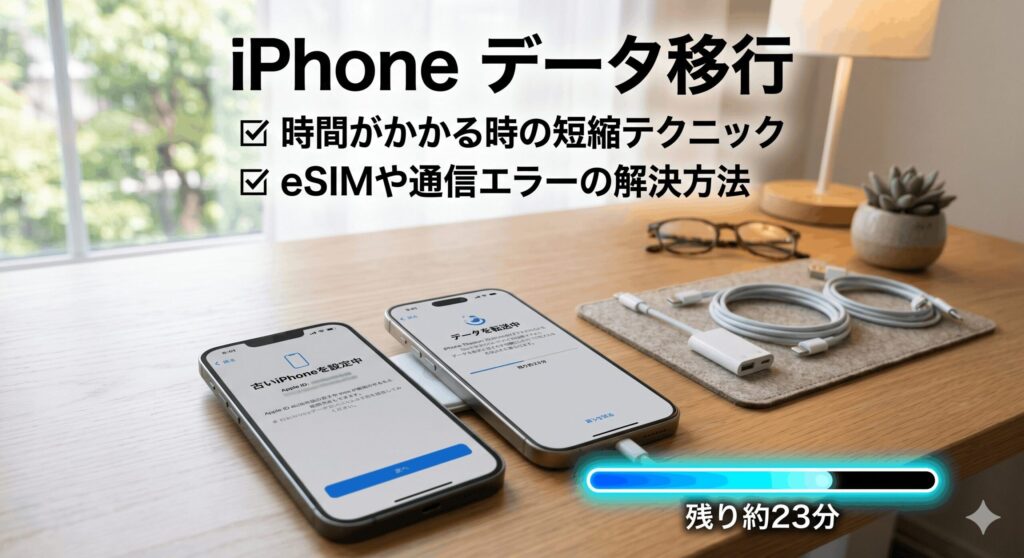
転送が始まったら、あとはプログレスバーが溜まるのを待つだけです。転送完了後、新しいiPhoneが再起動し、ホーム画面が表示されます。ただし、この時点ではまだアプリの中身をダウンロードしている最中ですので、Wi-Fiを切らずにしばらく放置しておくのが賢明です。全てのアプリが明るい色になり、起動できるようになったら無事完了です。お疲れ様でした!
移行できない原因と失敗時の対処法
もしクイックスタートが始まらない、あるいは途中で止まってしまう場合は、まず基本に立ち返って両方の端末を再起動しましょう。特にBluetoothのペアリングがうまくいっていないケースが多いので、再起動は魔法の解決策になります。また、バッテリー残量が少ないとシステムが転送を中断することがあるため、必ず2台とも電源に接続した状態で作業を行ってください。熱暴走を防ぐために、ケースを外しておくのも有効です。
次に確認すべきはストレージ容量です。古いiPhoneのデータ量が新しいiPhoneの容量を超えていると、転送は絶対に成功しません。不要な動画や写真を削除したり、キャッシュをクリアしたりして、容量に余裕を持たせてから再度試してみてください。また、Wi-Fiルーターの近くで作業することで、通信の干渉を防ぐことができます。電子レンジなど電波を発する家電のそばは避けるのが鉄則ですよ。
どうしても解決しない場合は、一度新しいiPhoneを「すべてのコンテンツと設定を消去」から初期化し、最初からやり直してみるのが一番の近道です。何度も失敗を繰り返すとシステム側にログが溜まり、余計に不安定になることがあるからです。リセットを怖がらず、真っさらな状態から再トライしてみてください。それでもダメな場合は、Appleのサポートに相談するか、後述するPCを使ったバックアップ方法に切り替えましょう。
eSIM設定や通信トラブルの解決策
eSIMを利用している場合、クイックスタートの途中で「電話番号の転送」を提案されることがあります。対応しているキャリアであれば、画面の指示に従うだけで新しいiPhoneにeSIMが自動で再発行・インストールされます。非常に便利ですが、キャリアやプランによってはこの自動転送をサポートしていない場合もあります。その際は、通信ができない状態になっても焦らず、キャリアのマイページ等を確認しましょう。
自動で移せなかったときは、手動での再発行手続きが必要です。各キャリアのサポートページから「eSIM再発行」の手続きを行い、発行されたQRコードを新しいiPhoneの「設定」>「モバイル通信」>「eSIMを追加」から読み込みます。このとき、旧端末に届くSMS認証が必要になるケースがあるため、旧端末の通信を完全に止める(初期化する)前に手続きを進めるのが、失敗しないための大きなポイントです。
【節約】新しいiPhoneで月額を安くするチャンス
また、格安SIM(MVNO)を使っている方は、通信のために「構成プロファイル」のインストールが必要な場合があります。クイックスタートで設定は移っても、プロファイルだけは手動で入れ直さないと外でネットが使えない、というトラブルはよく聞きます。Wi-Fiがあるうちに、契約しているSIM会社の公式サイトから最新のプロファイルをダウンロードし、インストールを済ませておきましょう。これで通信トラブルも怖くありません。
終わらない場合の転送時間を短縮するコツ
転送に時間がかかりすぎて終わらない……そんな時は、まず転送するデータ量を物理的に減らすことを考えましょう。写真や動画が数千枚ある場合は、事前にGoogleフォトやPCにバックアップしてiPhone内から削除しておくだけで、時間は劇的に短縮されます。また、使っていない巨大なゲームアプリなども一旦消しておき、移行後に再ダウンロードするのが効率的です。データダイエットは移行の基本ですね。
また、物理的な環境も重要です。ワイヤレスで転送する場合、2台のiPhoneをぴったりくっつけるのではなく、5〜10cmほど離して置くのが実は理想的だと言われています。近すぎるとかえって電波が干渉し、速度が落ちることがあるからです。また、周囲に他のBluetooth機器(ワイヤレスイヤホンやスマートウォッチなど)がある場合は、一時的にそれらの電源を切ることで、干渉を最小限に抑えることができます。
「残り1分」から動かない場合でも、内部では地道に処理が進んでいることが多いので、最低でも1時間は様子を見る忍耐も必要です。もし数時間経っても全く変化がない場合は、一度中断して有線接続に切り替えるか、iCloud経由の復元に切り替えるのも手です。時間は有限ですから、一つの方法に固執しすぎず、状況に合わせて柔軟に対応していきましょう。深夜にセットして朝まで待つ、というスタイルもおすすめですよ。
iCloudバックアップやPC利用との比較
クイックスタートは非常に優秀ですが、万能ではありません。例えば、古いiPhoneが壊れていて操作が難しい場合や、すでに手元にない場合は、iCloudバックアップからの復元がメインの選択肢になります。iCloudはWi-Fiさえあれば場所を選ばず復元できますが、大容量データの復元には非常に時間がかかる上、iCloudのストレージ容量(有料プラン)が必要になる点がデメリットです。手軽さならクイックスタートに軍配が上がりますね。
確実性とスピードを重視するなら、MacのFinderやWindowsのiTunesを使ったPCバックアップも検討の価値があります。PCとケーブルで繋いでバックアップを取るため、インターネットの速度に依存せず、かつ非常に高精度なデータ移行が可能です。特に、アプリ内の詳細なログイン情報などがクイックスタートよりもしっかり引き継がれる傾向があります。PCを持っているなら、最強の「保険」として一度バックアップを取っておくのがおすすめです。
| 移行方法 | 向いている人 | 必要なもの |
|---|---|---|
| クイックスタート | 手軽に、短時間で終わらせたい人 | 新旧2台のiPhone |
| iCloud復元 | PCがなく、旧端末が手元にない人 | 安定したWi-Fi、iCloud容量 |
| PCバックアップ | 大容量データを確実に移したい人 | パソコン、接続用ケーブル |
iPhone データ移行 クイックスタートのまとめ
ここまで読んでいただき、本当にありがとうございます!iPhone データ移行 クイックスタートは、しっかりとした準備と手順さえ守れば、誰でも簡単にプロ級のデータ移行ができる素晴らしいツールです。今回ご紹介したiOSのアップデート、LINEやSuicaの事前設定、そしてトラブル時の対処法を頭の片隅に置いておくだけで、新しいiPhoneへの乗り換えがぐっとスムーズになりますよ。
もしこの記事の内容で解決しないような特殊なケースに遭遇した場合は、無理をせずApple公式のサポートに問い合わせたり、お近くのApple Storeに相談したりすることも検討してくださいね。特に、今回お伝えした手順や数値はあくまで一般的な目安ですので、正確な最新情報は必ずApple公式サイトの最新マニュアルを確認するようにしましょう。自己責任での作業にはなりますが、慎重に進めればきっと大丈夫です。
新しいiPhoneを手に取る瞬間は一生に何度もない特別なイベントです。データの移行というハードルを軽やかに飛び越えて、最高のスマートフォン体験を存分に楽しんでください。この記事が、あなたの新しい一歩を支える小さな助けになれば、私 keito はこれ以上に嬉しいことはありません。それでは、快適なiPhoneライフを!
参照元:クイックスタートを使って新しい iPhone や iPad にデータを転送する(Apple サポート)