Windows11にアップグレードしてから、お気に入りだったアプリが見つからなくて戸惑うことってありますよね。特に、Windows11の3Dペイントの開き方がわからない方や、そもそもPC内に3Dペイントがないと焦っている方、そして3Dペイントはどこにあるのか探したり、新しくダウンロードできるのか疑問に思っている方は多いんじゃないかなと思います。ここ、気になりますよね。かつては標準搭載されていて、画像の切り抜きなどで大活躍していた便利なアプリでしたが、実はWindows11の環境では少し事情が変わってきているんです。
この記事では、パソガジェなびのkeitoである私が、現在のシステム環境における探し方や、もし見つからなかった場合にどうすればいいのか、さらに最新のアップデートに対応した便利で快適な代わりのツールまで、あなたがスムーズに作業を進められるように詳しく解説していきます。
ポイント
- Windows11環境における3Dペイントの現在の提供状況と探し方
- 公式サポート終了後に過去のアプリをインストールする際の注意点
- システムトラブルでアプリが起動しないときの具体的な復旧手順
- 3Dペイントの代わりとなる最新の標準アプリとその便利な活用法
本記事にはプロモーションが含まれています
Windows11の3Dペイントの開き方と現状
まずは、現在のWindows11において、3Dペイントがどのような扱いになっているのか、そしてあなたのパソコンの中にまだ残っているのかどうかを確認する手順について詳しく見ていきましょう。ここをしっかり把握しておくことで、無駄な時間をかけずに次のステップへ進めますよ。
3Dペイントがない場合の確認方法
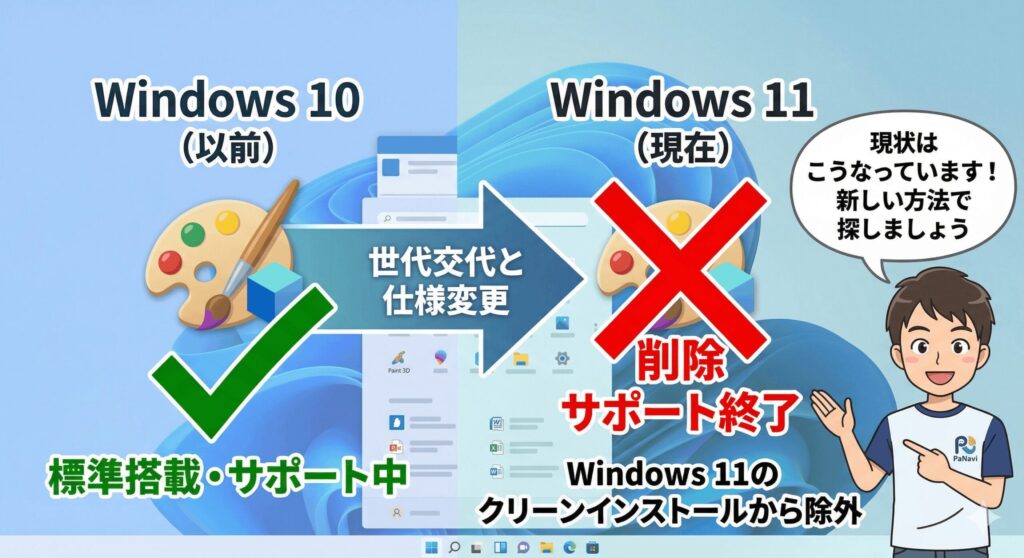
Windows11のパソコンを新しく買ったり、クリーンインストールしたりした後に、「あれ?3Dペイントがないぞ?」と焦った経験はありませんか?実はそれ、あなたのパソコンが壊れているわけではないんです。Windows10の時代には標準でプリインストールされていたこのアプリですが、Windows11の新しいインストールイメージからは意図的に除外される仕様に変更されました。つまり、何もしないデフォルトの状態で探しても見つからないのは、ある意味で正常な状態と言えるんですね。
さらに重要なポイントとして、Microsoftは公式にこのアプリのサポートを終了する方向へ舵を切っています。2024年11月をもって、公式のMicrosoft Storeからの新規ダウンロード提供は完全にストップしてしまいました。ですので、ストアアプリを開いて検索窓に入力しても、公式のインストールボタンを見つけることはできなくなっています。
過去に自分のアカウントでダウンロードした履歴があれば、以前は「ライブラリ」から再インストールすることも可能だったのですが、現在ではサーバー側からの配信自体が停止しているため、それすらもできなくなっています。まずはご自身の環境が、過去から引き継いだものなのか、新しくセットアップしたものなのかを振り返ってみるのが確認の第一歩になります。
3Dペイントはどこにあるのか探す手順
とはいえ、「以前から使っているパソコンをそのままWindows11にアップグレードした」というあなたの場合は、まだシステム内にひっそりとアプリが残っている可能性が十分にあります。では、具体的に3Dペイントはどこにあるのか、探すための最も確実で簡単な手順をご紹介しますね。
一番手っ取り早いのは、画面下部にあるタスクバーの真ん中、虫眼鏡のアイコンをクリックしてWindowsの検索機能を使う方法です。検索ボックスに「ペイント3D」または英語で「Paint 3D」と入力してみてください。もしあなたのパソコンにアプリがインストールされたまま残っていれば、最も一致する検索結果としてあの見慣れたアイコンが表示されるはずです。表示されたら、それをクリックするだけで起動できます。
なぜこの検索機能を使うのがおすすめかというと、Windowsのストアアプリ(UWPアプリ)は、昔のソフトのように「Program Files」フォルダの中に分かりやすい実行ファイル(.exe)として置かれていないからなんです。システムが保護している奥深い隠しフォルダの中に格納されているため、手動でフォルダをたどって探すのは至難の業です。検索ボックスを活用するのが、最もスマートで確実な開き方になります。
終了した3Dペイントのインストール
さて、検索しても見つからず、ストアからの正規の配信も終了してしまった現在、「どうしても昔の3Dペイントをもう一度インストールしたい!」という場合はどうすればいいのでしょうか。結論から言うと、通常の簡単なクリック操作だけで導入する道はすでに閉ざされています。
システム管理者や開発者の間では、コマンドプロンプトやPowerShellといった黒い画面のツールを使い、「WinGet」と呼ばれるパッケージ管理システムを経由してインストールを試みるという方法が取られることがあります。コマンドラインに特定の文字列を打ち込むことで、バックグラウンドでシステムが自動的にアプリを探してきてインストールしてくれるという仕組みですね。かつてはこの方法で簡単に呼び戻すことができたんです。
しかし、この手法も基本的にはMicrosoftの配信基盤に依存しているため、大元のサーバーからデータが完全に削除されてしまえば、いずれコマンド自体がエラーを返すようになります。また、サポートが完全に終了したソフトウェアを無理にシステムに組み込むことは、セキュリティ更新プログラムが受け取れないというリスクを伴います。未知の脆弱性が放置される可能性があるため、あくまで一般的な目安として捉え、どうしても必要な場合は自己責任での運用となります。
3Dペイントのダウンロードの裏技
正規のルートが絶たれた後でも、技術系のコミュニティでは、過去のインストーラー本体(.Appxbundleという形式のファイル)を直接ダウンロードしてきて手動で展開するという、いわゆる「サイドロード」と呼ばれる裏技的な手法が共有されています。
これは、ストアのリンクを抽出する外部の特殊なサービスを利用して、Microsoftのサーバーの奥底から直接パッケージファイルを引きずり出してくるというかなり高度なやり方です。さらに厄介なことに、最新版のパッケージを無差別にダウンロードしてしまうと、右クリックメニューに「ペイント3Dで開く」が表示されなくなるという厄介なバグを引き当ててしまうため、あえて特定の古いバージョンを指定してダウンロードしなければならないという、かなり専門的なノウハウが求められます。
ダウンロードした後は、PowerShellを管理者権限で起動し、専用のコマンドを入力して無理やりシステムに認識させる必要があります。当然ながら、Windowsのセキュリティ機能は「見慣れない危険なファイルかもしれない」と強い警告を出してきます。システムに深刻な影響を与える操作が含まれるため、正確な情報は公式サイトをご確認ください。また、業務環境などでの最終的な判断は専門家にご相談ください。安易に手を出すのはおすすめできない、まさに「最後の手段」と言えるでしょう。
3Dペイントが起動しない場合の復旧
もし奇跡的にアプリが残っていたとしても、Windows11の大型アップデートが入った直後などに、「アイコンはあるのにクリックしても一瞬で落ちてしまう」といった起動トラブルに見舞われることがよくあります。これは、OSの内部でアプリを管理しているシステムのキャッシュやレジストリが、アップデートの衝撃で一時的におかしくなってしまったことが原因です。
こんな時にまず試してほしいのが、Microsoft Storeのキャッシュの完全初期化です。キーボードの「Windowsキー」と「R」を同時に押して、「ファイル名を指定して実行」という小さな窓を出します。そこに「wsreset.exe」と入力してエンターキーを押してみてください。真っ黒な画面が10秒ほど出た後、自動的にストアが立ち上がります。これで内部の詰まりが取れて、あっさり起動するようになることが多いんです。
それでもダメな場合は、システムファイルチェッカー(SFC)やDISMといった、Windowsが自らを修復するための強力なコマンドツールを使う必要があります。これらは破損したシステムファイルを自動で検知して、正常なものに置き換えてくれる機能を持っています。ただ、コマンド操作に慣れていないと少しハードルが高いかもしれませんね。
Windows11の3Dペイントの開き方と代替案
ここまで、なんとかして過去のアプリを維持する方法をお伝えしてきましたが、サポートが切れたツールをだましだまし使い続けるのは、やはり限界がありますよね。そこでここからは、Windows11の3Dペイントの開き方にこだわるのではなく、より快適で安全な「代わりの最新ツール」へ乗り換えるための前向きな代替案について、詳しく解説していこうと思います。
3Dペイントの代わりになる標準アプリ
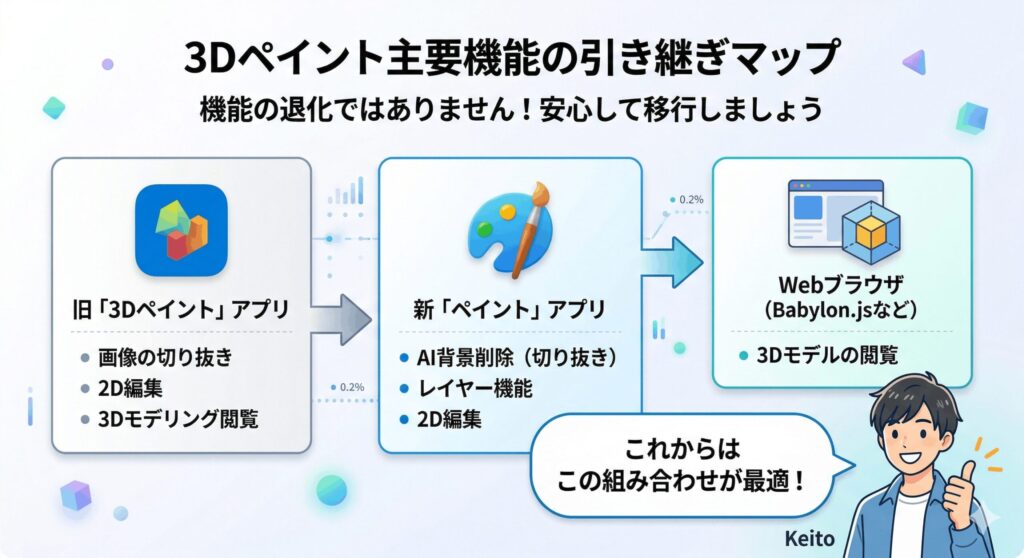
Microsoftは、3Dペイントを終了させる一方で、ユーザーを決して見捨てたわけではありません。むしろ、「みんなが本当に使いたかった機能」を見極め、それを別の標準アプリに強力に組み込むという戦略をとりました。3Dペイントの代わりになるのは、ずばりWindows11に最初から入っているお馴染みの「ペイント」と「フォト」アプリです。
「え、あの昔からある地味なペイント?」と思うかもしれませんが、Windows11のクラシックペイントは、裏側でAIの力を借りて信じられないほどの進化を遂げているんです。動作の軽快さはそのままに、インターフェースがモダンで使いやすく刷新され、レイヤー機能などの高度な編集機能まで追加されました。
一方で、3Dモデルをぐりぐり回して見たいという用途については、ローカルのアプリを重くするのではなく、「Babylon.js Sandbox」といったWebブラウザ上で動くシステムを利用することが公式に推奨されています。つまり、画像の加工は進化した「ペイント」でサクサクこなし、3Dデータの確認はWebブラウザで行うという、役割分担を明確にした分散型のアプローチが今のWindows11の基本スタイルになっているんですね。
新ペイントの背景の削除の使い方
3Dペイントが惜しまれていた最大の理由は、実は3D機能そのものではなく、写真から被写体だけをサクッと切り抜くことができる機能でしたよね。私もよく使っていました。Windows11の新しい「ペイント」には、まさにこの機能を完全に置き換える、いや、それ以上に強力な「背景の削除」機能が標準で搭載されました。
使い方は本当に魔法のように簡単です。まず、切り抜きたい画像ファイルを新しいペイントアプリで開きます。すると、画面の上の方にあるツールバーに、人が四角形から飛び出しているような「背景の削除」ボタンが追加されているのが見つかるはずです。なんと、このボタンをワンクリックするだけなんです。
クリックした瞬間、裏側でAIが爆速で画像をピクセル単位で解析してくれます。「ここが人物だな」「ここが背景だな」という境界線を自動的に判別し、あっという間に背景だけをスパーン!と消し去って、透明(市松模様)にしてくれるんです。以前のように、マウスで慎重に対象物を四角く囲んだりする事前の準備すら一切不要になりました。これ、本当に感動しますよ。
マジック選択に代わる自動切り抜き
かつて私たちが愛用していた3Dペイントの「マジック選択」機能は、手軽とはいえ、選択範囲を細かく調整したり、残ってしまった背景を追加でなぞって消したりと、それなりに手作業の手間がかかっていましたよね。新しいペイントのAIによる自動切り抜きは、このマジック選択の進化系とも言える素晴らしい出来栄えです。
AIの精度は非常に高く、髪の毛の隙間や、少し複雑な輪郭を持ったペットの写真などでも、かなりの確率で一発で綺麗に切り抜いてくれます。ただ、万能というわけではなく、被写体の着ている服の色と背景の壁の色が全く同じだったりすると、AIも迷ってしまって、消したくない部分まで消えてしまったり、逆に背景のゴミが残ってしまうこともたまにあります。
そんな時に活躍するのが、新しく追加された「背景ブラシツール」です。もし自動処理で意図しない背景が残ってしまったら、このツールのスイッチをオンにして、残った部分をマウスでサッとなぞるだけです。なぞった部分が「ここは背景だから消してね」と追加で認識され、完璧にクリーンアップすることができます。マジック選択の良さを残しつつ、圧倒的に手間を減らした素晴らしい機能ですね。
新ペイントでの背景透過と保存手法
綺麗に背景を削除できたら、最後はそれを「背景が透明な状態」のまま保存して、他の資料やWebサイトの素材として使えるようにしなければ意味がありません。ここでも新しいペイントアプリはしっかりと実務に寄り添った設計になっています。
背景を消した直後は、キャンバスの余白(市松模様の部分)が広すぎることが多いですよね。そのまま保存すると無駄に大きな画像になってしまうので、画像の四隅や辺の真ん中にある小さな白い四角(ハンドル)をマウスで掴んで、内側に向かってグッとドラッグしてみてください。これで、切り抜いた被写体ギリギリのサイズまでキャンバスを小さく(トリミング)することができます。
サイズの調整が終わったら、保存のステップです。ここが一番重要なのですが、背景の透明度を維持したまま保存するには、必ず「PNG形式」を選ぶようにしてください。「ファイル」メニューから「名前を付けて保存」を選び、「PNG画像」をクリックすればOKです。JPEG形式で保存してしまうと、せっかく透明にした背景が真っ白に塗りつぶされてしまうので注意してくださいね。これさえ覚えておけば、資料作りのスピードが格段にアップします。
まとめ
いかがでしたでしょうか。今回は、多くの方が悩んでいるWindows11の3Dペイントの開き方から、サポートが終了した現在の厳しい状況、そしてそれを補って余りある最新の代替ツール群までを幅広く解説してきました。
結論として、どうしても過去の3D機能や昔作成したプロジェクトファイル(.paint3d)をネイティブで編集しなければならない特別な理由がない限り、サポートが切れていつ動かなくなるか分からない古いアプリに執着し続けるのはおすすめしません。コマンドを叩いて無理やりインストールしたり、起動トラブルに毎回悩まされたりするのは、あなたの貴重な時間と労力の無駄遣いになってしまいます。
時代は変わり、Windows11の標準アプリはAIを取り入れて驚くほど進化しています。単なる画像の切り抜きや加工が目的ならば、迷わず新しいクラシック「ペイント」のAI自動背景削除機能を使いこなすのが、最も賢く、そしてストレスフリーな正解です。ぜひ今日から、この新しいワークフローを取り入れて、あなたのパソコン作業をもっと快適なものにアップデートしてみてくださいね!