こんにちは、パソガジェなびのkeitoです。普段使っているPCの動作がなんとなく重かったり、最新のセキュリティ状態になっているか不安になったりすることはありませんか。Windows 11では基本的に自動でアップデートが進みますが、特定の不具合を直したかったり、最新の機能をいち早く試したかったりするときには、自ら操作を行う必要があります。
ネットで検索してみると、Windows 11の更新プログラムを手動で確認する手順がわからなかったり、チェックしても更新プログラムが全然表示されない、あるいはダウンロードが途中で進まないといった悩みを抱えている方が多いみたいですね。特に2026年現在はOSの仕様も進化しており、古い知識のままだと思わぬエラーに直面することもあります。ここ、凄く気になりますよね。
そこで今回は、私自身の経験と専門知識をもとに、Windows 11の更新プログラムを手動で確認する具体的な方法から、2026年最新のトラブル解決策までを徹底的にまとめました。この記事を読めば、アップデートに関するモヤモヤがスッキリ解決して、常に安全で快適なPC環境を保てるようになりますよ。ぜひ最後までチェックしてみてくださいね。
ポイント
- Windows 11の更新プログラムを確実に手動で適用する正しい操作手順
- アップデートが「0%」や「100%」で止まってしまう原因と具体的な解決策
- エラーコードが出た際に試すべきDISMやSFCなどの高度な修復コマンドの使い方
- 2026年現在の配信スケジュールや脆弱性への対応など最新のパッチ管理術
本記事にはプロモーションが含まれています
Windows11の更新プログラムを手動で確認する手順
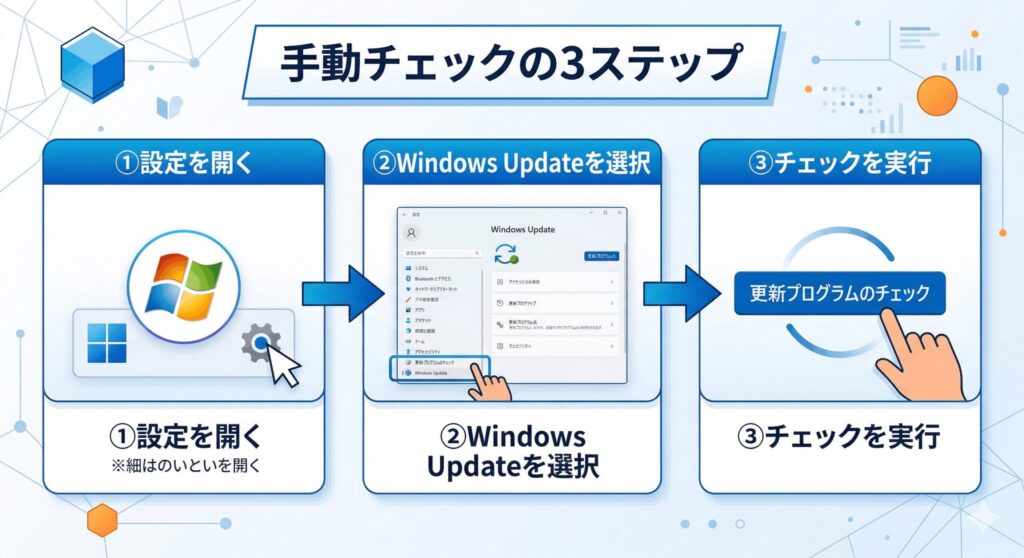
まずは基本となる操作手順から見ていきましょう。Windows 11では設定画面が整理されているので、どこを見れば良いかさえ分かれば手動での確認はとても簡単ですよ。ここでは標準的なチェック方法から、見落としがちなオプション更新、バージョンの確認方法まで詳しく解説しますね。
更新プログラムの種類や違いと累積パッチの仕組み
Windows 11のアップデートには、実はいくつかの種類があるのをご存知ですか。これを理解しておくと、今自分のPCに何が起きているのかが分かりやすくなりますよ。まず中心となるのが「品質更新プログラム」です。これはセキュリティの穴を塞いだり、バグを直したりするためのもので、毎月定期的に配信されます。今のWindowsは「累積更新プログラム」という形式をとっているので、過去の修正もまとめて一つに入っているのが特徴ですね。
一方で、一年に一度大きな変化をもたらすのが「機能更新プログラム」です。これはOSのバージョンそのものが上がる大きなアップグレードですね。他にも、ウイルス対策ソフトの定義ファイルである「定義更新プログラム」や、周辺機器を動かすための「ドライバー更新プログラム」などがあります。これらが組み合わさって、あなたのPCの安全が守られているというわけです。私たちが「windows11 更新プログラム 手動 確認」を行う際は、これらのパッケージを一括でサーバーに問い合わせている状態なんですよ。
知っておきたい更新プログラムの分類
- 品質更新プログラム:毎月のセキュリティ修正(必須)
- 機能更新プログラム:年1回の大型アップデート
- ドライバー更新:ハードウェアの安定動作に必要
オプションの更新プログラムのインストール手順の解説
「更新プログラムのチェック」を押しても、実はすべての更新がインストールされるわけではないんです。一部のドライバーや、次月のパッチを先行して試せるプレビュー版などは「オプション」という枠組みで隠されています。特定の周辺機器がうまく動かないときや、既知の不具合を早く直したいときには、ここを手動で確認するのが定石ですね。
操作は、Windows Updateの画面にある「詳細オプション」を開き、その中にある「オプションの更新プログラム」をクリックするだけです。もし利用可能なものがあればリストが表示されるので、必要なものにチェックを入れて「ダウンロードとインストール」を選びましょう。ただし、プレビュー版などは稀に不安定なこともあるので、基本的には「今の動作に困っているとき」に使うのが私のおすすめかなと思います。あえて無理に入れる必要はない、という判断も大切ですよ。
winverでのバージョン確認の手順と履歴の監査
自分のPCが今どの状態にあるかを知るには、バージョン番号を確認するのが一番確実です。設定画面からも見られますが、私はいつも「winver」というコマンドを使っています。キーボードの「Windowsキー + R」を同時に押して、出てきた枠に「winver」と入力してエンターを押してみてください。小さなウィンドウが出てきて、「24H2」や「25H2」といったバージョンと、詳細なビルド番号が表示されます。
このビルド番号は、最新のパッチが当たっているかどうかを判断する重要な指標になります。また、過去にどんな更新が成功したか(あるいは失敗したか)を調べるには、「更新の履歴を表示する」を確認しましょう。ここではKBから始まる番号と一緒に適用の成否が記録されているので、トラブルが起きたときの原因究明にめちゃくちゃ役立ちますよ。定期的にここを覗いて、自分のPCの健康診断をする癖をつけておくと安心かもですね。
「KB」で始まる番号をGoogleなどで検索すると、その更新プログラムが具体的に何を修正したものなのか、Microsoftの公式サイトで詳細を確認できますよ。
更新プログラムが表示されない理由と要件の確認
手動で確認しているのに「最新の状態です」と出てしまい、本来来るはずのアップデートが届かないことがあります。これにはいくつか理由があるのですが、まず疑うべきは「ハードウェア要件」です。Windows 11はTPM 2.0やセキュアブートが有効でないと、大型の更新プログラムが配信対象外になってしまうんです。「PC正常性チェックアプリ」で、自分のPCが全ての条件を満たしているか一度チェックしてみるのがいいですね。
もう一つの理由は、Microsoft側が意図的に配信を止めている「セーフガードホールド」です。特定のアプリや機材を使っているユーザーに不具合が出ることが分かっている場合、問題が解決するまでそのPCには更新が送られないようになっています。これはPCを守るための仕組みなので、無理に回避せず待つのが賢明ですよ。その他、ネットワークの制限や一時的なキャッシュの詰まりが原因のこともあるので、設定を見直してみましょう。
2026年の配信スケジュールと定例パッチの規則性
Windowsの更新には決まったリズムがあります。通称「パッチチューズデー」と呼ばれていて、米国時間の第2火曜日に配信されます。日本時間だと、その翌日の水曜日(第3水曜日になることもあります)の未明ですね。2026年もこのルールは変わっていません。毎月この時期になると、重要なセキュリティ修正が一斉に届くので、私はいつもカレンダーに印を付けています。
2026年に入ってからも、ゼロデイ脆弱性(修正される前に攻撃が行われる欠陥)への対応が非常に多くなっています。例えば、Secure Bootを回避されてしまう問題や、Office関連のリモートコード実行といった深刻なリスクが次々と修正されています。こうした情報を知っていると、なぜこまめにアップデートを確認しなければならないのか、その重要性がよりリアルに感じられるはずです。自分の身を守るためにも、毎月中旬のチェックは欠かさないようにしたいですね。
Windows11の更新プログラムを手動での確認と対策
手順は分かったけれど、実際に操作してみると予期せぬトラブルで止まってしまうこともありますよね。ここからは、アップデートが途中で固まってしまったり、エラーで失敗したりしたときの具体的な救済策について、私の経験に基づいた実践的な方法をお伝えします。慌てずに一つずつ試していけば、きっと解決できるはずですよ。
0%や100%で進まない時の2026年最新対処法
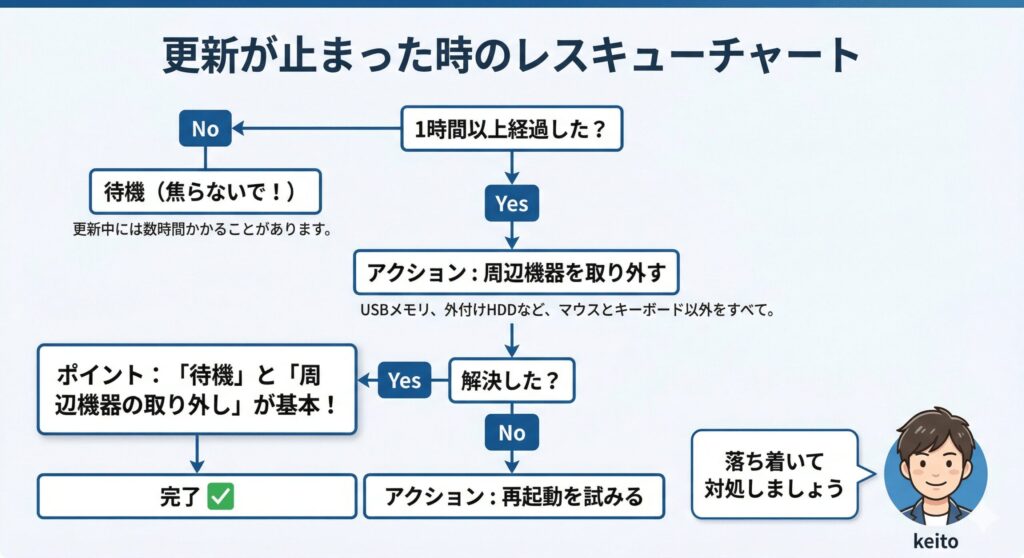
ダウンロードが「0%」のまま動かなかったり、インストールが「100%」で固まってしまったり……。これ、本当にイライラしますよね。でも、実は裏側でPCが一生懸命ファイルを整理していたり、ストレージの書き込みが追いついていないだけのことが多いんです。2026年現在のPC環境でも、巨大なパッチの適用には時間がかかります。まずは「最低1〜2時間はそのまま待つ」のが、実は最も確実な対処法だったりします。
もし数時間経っても動かない場合は、周辺機器の影響を疑いましょう。USBメモリや外付けHDD、プリンターなどが繋がっていると、そのドライバーが干渉して処理がデッドロックすることがあります。一旦これらをすべて外して、ネットワークが安定しているか確認してみてください。また、Cドライブの空き容量が不足していると展開作業が止まってしまうので、不要なファイルを削除してスペースを確保するのも有効ですよ。焦ってすぐに電源を切るのは、システムを壊すリスクがあるので最終手段にしましょうね。
強制終了のリスクについて
「更新プログラムを構成しています」の画面で電源を切ると、Windowsが起動しなくなる恐れがあります。HDDアクセスランプが点滅している間は、PCが作業中ですので、根気強く待つことが大切です。
更新が終わらない時の詳しい対処法と放置の目安
「更新が終わらない」と感じたとき、具体的にどれくらい待てばいいのか。私個人の基準としては、画面に動きがなくても2時間は放置します。特に大型の機能更新プログラム(24H2から25H2への移行など)の場合は、ファイル数が膨大なので3時間以上かかることも珍しくありません。ノートPCの場合は、途中でバッテリーが切れないように必ずACアダプターを繋いでおくのが鉄則ですよ。
もし一晩放置しても終わらない場合は、システムが内部でループしている可能性があります。このときは仕方ないので、電源ボタンを長押しして強制終了し、再起動を試みます。運が良ければ自動的に「更新を元に戻しています」と表示されて、以前の状態で立ち上がってくれます。無事に起動したら、次は同じ失敗を繰り返さないために、後述する「システムファイルの修復」を行ってから再度チャレンジするのがスムーズな流れですね。
適用が失敗する時の対処法の詳細とエラーコードの分析
更新が失敗すると「0x80248014」のような16進数のエラーコードが表示されますよね。これ、暗号みたいで嫌になりますが、実は解決のヒントが詰まっているんです。例えば「0x80070005」はアクセス拒否、つまりセキュリティソフトが邪魔をしている可能性が高いですし、「0x80246007」ならダウンロードしたファイルが壊れていることを示唆しています。まずはエラーコードをメモして、自分の状況を把握しましょう。
標準のトラブルシューティングツール(設定 > システム > トラブルシューティング > その他のトラブルシューティングツール)で直らない場合は、管理者権限で「コマンドプロンプト」を使いましょう。 sfc /scannowを実行してシステムファイルの破損を直し、続いてDism /Online /Cleanup-Image /RestoreHealthを入力してみてください。これにより、Windowsのイメージ自体を正常な状態に修復できます。私自身、何度もこのコマンドに救われてきました。正確な情報は公式サイトをご確認いただきたいですが、この2つのコマンドは不具合対策の「鉄板」ですよ。
| エラーコード | 主な原因 | 推奨される対策 |
|---|---|---|
| 0x80070005 | 権限不足・セキュリティソフトの干渉 | 一時的にウイルス対策ソフトを停止する |
| 0x80248014 | Windows Updateデータベースの破損 | アップデートキャッシュのリセットを行う |
| 0xC1900101 | ドライバーの互換性エラー | 最新のドライバーを導入し、周辺機器を外す |
カタログの使い方の手順と手動インストールの活用
Windows Updateの画面からどうしても適用できない場合は、Microsoftが公開している「カタログサイト」からファイルを直接ダウンロードしてくる方法があります。これが「究極の力技」です。まず、失敗している更新プログラムのKB番号(例:KB5034765など)を特定します。次にWebブラウザで「Microsoft Update カタログ」を検索してサイトを開き、その番号を検索窓に入力してください。
すると、そのパッチの単体インストーラーが出てくるので、自分のPCのアーキテクチャ(x64やARM64など)に合ったものをダウンロードします。あとはそのファイル(.msu形式)をダブルクリックして実行するだけ。Windows Updateのサービスを介さずに直接インストールできるので、設定画面の不具合に左右されず、確実にパッチを当てることができます。オフライン環境のPCをアップデートしたいときにも役立つ、とても便利なテクニックですよ。
Windows11の更新プログラムを手動で確認する重要性
さて、ここまで「windows11 更新プログラム 手動 確認」に関連するさまざまな手順と対策を見てきましたが、いかがでしたか。自動更新に任せきりにせず、自分の意志でシステムの健全性をチェックすることは、2026年の高度なネット社会を生き抜く上で非常に大切なスキルです。たとえPCに詳しくなくても、今回紹介した手順を一つずつなぞっていけば、大きなトラブルを未然に防ぐことができるようになります。
最新のセキュリティパッチを当てることは、単に新機能を使うためだけでなく、大切なデータやプライバシーを守るための「防壁」を築く作業そのものです。もし手動確認の途中で止まってしまっても、焦らず、今回お話しした放置の目安や修復コマンド、カタログの活用などを思い出してくださいね。この記事が、あなたのPCライフをより安全で快適なものにする助けになれば、私としてこれほど嬉しいことはありません。最終的な判断は専門家にご相談いただきたいですが、まずはご自身でできることから一歩ずつ始めてみましょう。
今回のまとめ
- 手動確認は設定の「Windows Update」から簡単に行える
- 進まないときは「待ち」が基本。周辺機器を外すのも効果的
- エラー時はSFCやDISMコマンドでシステムを修復する
- どうしてもダメな時はMicrosoft Update カタログを活用する
もっと詳しくWindows 11の設定やトラブル解決について知りたい方は、公式サイトのドキュメントもあわせて確認してみてくださいね。皆さんのPCがいつも絶好調でありますように。以上、パソガジェなびのkeitoでした!