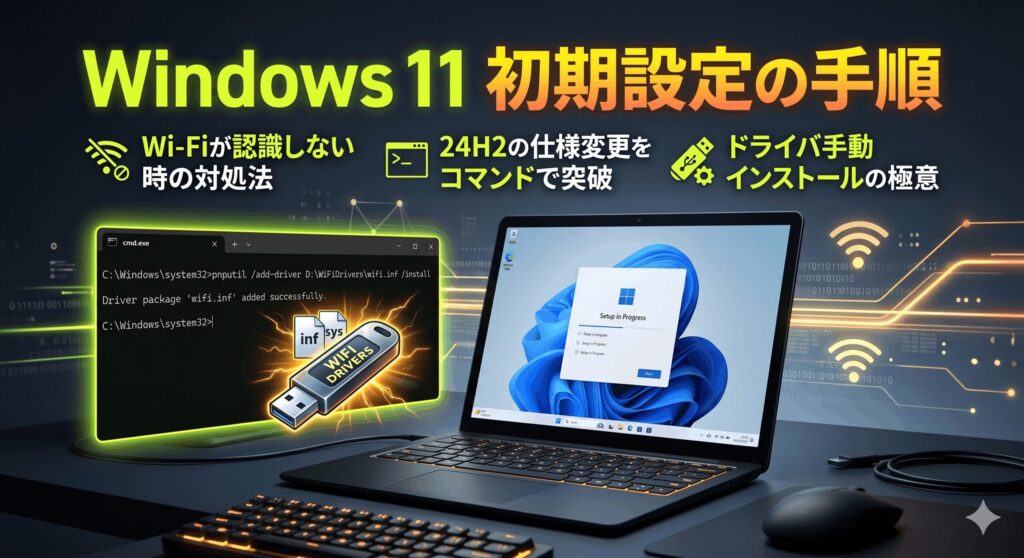
新しいパソコンを買った時のワクワク、本当にいいものですよね。でも、電源を入れて最初に出てくるwindows 11 初期設定の手順で、意外とつまづいてしまう人が多いんです。最近のWindows 11はインターネット接続が必須だったり、Microsoftアカウントを強く求められたりと、ちょっと不親切に感じる部分もあるかもしれませんね。ここ、初めてだとかなり戸惑うポイントかなと思います。
特に最新の24H2アップデート以降は、これまでの裏技が使えなくなっていたりと、設定の難易度が地味に上がっているんです。設定にどれくらい時間がかかるのか、ネットが繋がらなかったらどうすればいいのかといった不安も、私と一緒に解決していきましょう。この記事を読めば、パソコン初心者の方でも迷わずスムーズに使い始められるようになりますよ。
これから紹介する手順通りに進めれば、面倒なアカウント設定の回避や、設定が終わった後にやるべきスピードアップ術までバッチリ分かります。あなたの新しい相棒であるパソコンを、最高に使いやすい状態に仕上げるお手伝いをさせてくださいね。せっかくの新生活や新しい仕事、最高のスタートを切りましょう。
ポイント
- 最新バージョン24H2に対応したスムーズな初期設定の流れ
- ネット接続やMicrosoftアカウントを回避して使い始める裏技
- Wi-Fiが認識しないなどの急なトラブルを自力で解決する方法
- 動作を劇的に軽くしてセキュリティを強化する必須の事後設定
本記事にはプロモーションが含まれています
Windows 11 初期設定の手順と24H2対策
最新のWindows 11、特に「24H2」というバージョンからは、初期設定の仕組みが少し変わっています。初心者の方でも失敗しないように、まずは全体像と、多くの人がつまずくネットワーク周りの対策について詳しくお話ししますね。
セットアップに必要な時間とネット環境
新しいパソコンの電源を入れてから、実際にデスクトップ画面が表示されて使い始められるようになるまで、どれくらい時間がかかるのか気になりますよね。windows 11 初期設定の手順を普通に進めた場合、安定したネット環境があればおおよそ15分から30分程度が一般的な目安になります。ただし、これには注意が必要で、途中で大きな更新プログラムのダウンロードが始まると、さらに1時間近くかかることもあるんです。
設定をスムーズに終わらせるために、最も重要なのが「安定したインターネット環境」です。Wi-Fiの電波が弱い場所や、スマホのテザリングを使って設定しようとすると、途中で通信が切れて画面がフリーズしてしまうトラブルがよくあります。もし可能なら、設定の間だけでもルーターの近くで行うか、有線LANケーブルを繋いで行うのが一番安心ですね。ここ、意外と見落としがちですが成功の秘訣ですよ。
また、設定の途中で電源が切れてしまうと、最悪の場合パソコンが動かなくなってしまうこともあります。必ずACアダプタをコンセントに差し込んだ状態で作業を始めてください。「バッテリーがあるから大丈夫」と思っていても、更新処理には意外とパワーを使うので、油断は禁物です。しっかり準備を整えて、落ち着いて作業を進めていきましょうね。
ネットなしで進めるローカルアカウント作成
Windows 11の初期設定では、Microsoftアカウントでのサインインが強く推奨されていますが、「自分はネットなしのローカルアカウントで使い始めたい」という方も多いですよね。実は、普通に画面の指示に従っているだけだと、ローカルアカウントを作る選択肢は出てきません。でも、特定の操作を行うことで、ネット接続を回避して昔ながらのユーザー名だけで使い始めることができるんです。ここ、気になりますよね。
具体的なやり方は、ネットワーク接続画面でキーボードの「Shift」キーを押しながら「F10」キーを叩くことから始まります。すると黒い画面(コマンドプロンプト)が出てくるので、そこに魔法の合言葉を打ち込むんです。以前は「BypassNRO」というコマンドが主流でしたが、最新の環境では少し状況が変わっています。でも、こうした「裏道」を知っておくだけで、プライバシーを重視した自分好みの設定が可能になりますよ。
ローカルアカウントで作っておくと、フォルダ名が自分の好きな英数字にできるというメリットがあります。Microsoftアカウントで進めると、メールアドレスの最初の5文字が勝手にフォルダ名になってしまい、後で変えるのがすごく大変なんですよね。まずはローカルアカウントで土台をしっかり作り、後から必要に応じてMicrosoftのサービスを足していくのが、私のオススメする賢い進め方です。
Wi-Fiが繋がらない時のトラブル解決法
初期設定を進めていく中で、一番困るのが「Wi-Fiの選択肢が何も出てこない」というトラブルです。最新のパソコンや自作PCだと、Windowsの中にそのWi-Fiチップを動かすための「ドライバ」というソフトが入っていないことがあり、ネット接続画面から先に進めなくなってしまうんです。ここで「初期不良かな?」と不安になるかもしれませんが、実はドライバを手動で入れてあげれば解決するケースがほとんどです。
解決策としては、別のパソコンを使ってメーカーのサイトからドライバをダウンロードし、USBメモリに移して読み込ませる方法があります。設定画面でコマンドプロンプトを起動し、「pnputil」というコマンドを使ってUSBの中のドライバを強制的に認識させるんです。少し難しく感じるかもしれませんが、この手順さえマスターすれば、どんな最新パソコンでも自力でネットに繋げることができるようになりますよ。
もし別のパソコンが用意できない場合は、USB接続の有線LANアダプタを一時的に使うのも手ですね。ネットさえ繋がれば、Windowsが自動的に必要なドライバを探してきてくれます。初期設定で詰まってしまった時は、まずは「物理的に繋ぐ方法はないか」や「ドライバは足りているか」をチェックしてみてください。焦らずに対処すれば、必ず解決できるので安心してくださいね。
24H2でログインできない時の新コマンド
2024年の大きなアップデートである「24H2」以降、これまで使えていた「oobe\BypassNRO.cmd」というコマンドが削除されてしまいました。Microsoftも、よりMicrosoftアカウントを使ってほしいという方向性を強めているようですね。そのため、これまでの古い情報を頼りにwindows 11 初期設定の手順を進めようとした人が、「コマンドが効かない!」とパニックになる事態が起きています。でも、24H2には24H2の新しい突破口があるんです。
最新の回避策として有効なのが、start ms-cxh:localonly というコマンドです。これを実行すると、システムの内部的な設定を直接呼び出して、Microsoftアカウントのサインイン画面をパスし、ローカルアカウント作成画面へと強制的に切り替えることができます。まさに24H2世代の救世主とも言えるコマンドですね。これを覚えておくだけで、最新のパソコンでも自分の好きなように設定を進めることができますよ。
ただし、こうした回避策はMicrosoftによって将来的に塞がれてしまう可能性もゼロではありません。現時点では有効な手段ですが、もしコマンドが効かなくなっている場合は、一度スマホなどで最新の情報をチェックしてみるのも大切かなと思います。最新のOSには最新の対策を。これが、今のパソコン設定において最も重要なプロの視点なんです。正確な最新情報は、常に公式サイトや信頼できる技術ブログで確認するようにしてくださいね。
Microsoftアカウントを飛ばす設定方法
「Windows 11 Pro」というエディションを使っているなら、もっとスマートにMicrosoftアカウントを飛ばすことができます。設定の途中で「職場または学校用に設定する」という項目を選んでみてください。実はこれが、ローカルアカウントを作るための公式な近道になっているんです。Homeエディションにはない、Pro版ならではの便利なルートですね。ここ、意外と知らない人が多いポイントですよ。
次に進むとメールアドレスの入力を求められますが、ここで「サインインオプション」をクリックし、「代わりにドメインに参加する」を選択します。こうすると、複雑なネット認証を挟まずに、名前とパスワードを入れるだけの画面に切り替わります。これだけで、ネット接続を強要されることなく初期設定を完了させることができるんです。手間をかけたくない人には、まさに最高の回避術と言えますね。
もちろん、この設定で進めたからといって、後で本当に会社の設定をしなければならないわけではありません。普通に個人用のローカルアカウントとしてずっと使い続けることができます。もしこれから新しくパソコンを買う予定があるなら、こうした設定の柔軟性を考えて「Pro版」を選んでおくのも一つの賢い選択肢かもしれません。初期設定のストレスを減らすために、自分に合った最適なエディションを選んでみてくださいね。
Windows 11 初期設定の手順後の重要設定
デスクトップ画面が出たら「完了!」と思いがちですが、実はここからの「仕上げ」がパソコンの寿命と快適さを左右します。せっかくの新品を最高の状態で使いこなすために、私がいつもやっている「最初の30分」の最適化手順を伝授しますね。
Windows Updateで最新の状態に更新
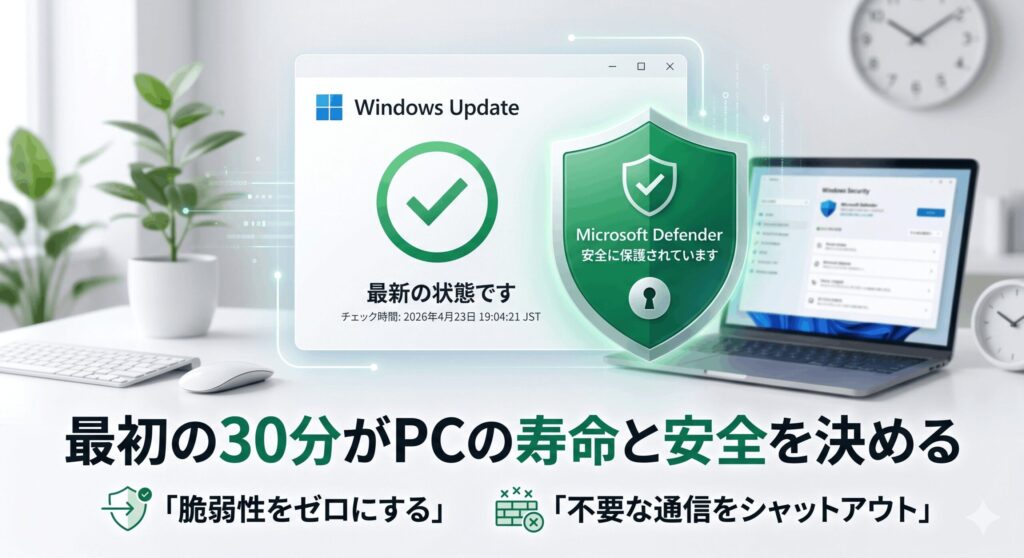
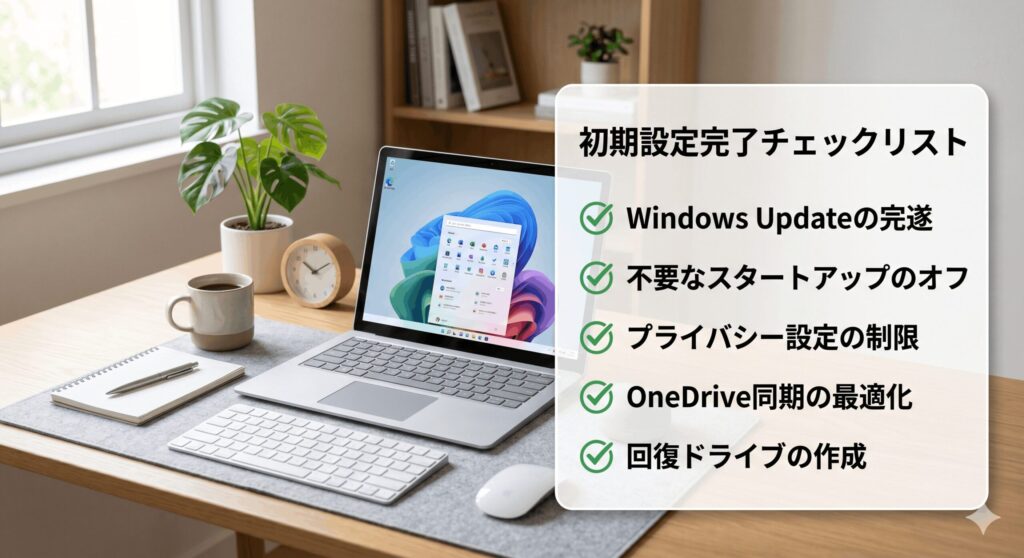
デスクトップが表示されたら、何よりも先にやってほしいのが「Windows Update」です。パソコンがあなたの手元に届くまでの間に、新しいセキュリティの穴が見つかっていることがよくあります。最新の攻撃からパソコンを守るために、まずは全てのパッチを当てて「最新の鉄壁状態」にしましょう。設定アプリの「Windows Update」から「更新プログラムのチェック」を押すだけでOKです。
一度の更新で終わったと思ってはいけません。再起動した後にもう一度チェックすると、さらに新しい更新が出てくることがよくあります。画面に「最新の状態です」という緑色のチェックマークが出るまで、何度か繰り返すのがポイントです。これだけで、将来的な不具合やウイルス感染のリスクをぐっと下げることができます。ここをサボると、後で動作が不安定になる原因にもなるので、根気強く進めましょう。
また、この時に「オプションの更新プログラム」も確認しておくと、パソコン専用のドライバ更新が来ていることもあります。これを適用することで、画面の表示が綺麗になったり、ネットがより速くなったりすることもあるんです。最新のセキュリティを保つことは、自分自身のデータを守ることに直結します。最初の数時間は少し時間がかかりますが、パソコンを健康に保つための「予防接種」だと思って、しっかり完了させてくださいね。
セキュリティソフトならこれ!
巧妙な詐欺も、ESETなら見抜く 軽くて強い、家族を守るセキュリティ

不要なアプリを削除して動作を高速化する
新しいパソコンには、最初からたくさんのアプリが入っていますよね。でも、その中にはあなたが一生使わないようなゲームや、期間限定の広告のようなソフトも混ざっています。これらがバックグラウンドでこっそり動いていると、せっかくの高性能なパソコンも動作が重くなってしまいます。windows 11 初期設定の手順が終わった直後にこれらを「大掃除」することで、動作が驚くほど軽快になりますよ。
設定の「アプリ」から、インストール済みのリストを確認してみてください。使わないソフトを右クリックして削除するだけで、メモリが解放されてサクサク動くようになります。特にパソコンメーカー独自のサポートツールなどは、便利そうに見えて実は電池を食っているだけということもあるんです。自分にとって本当に必要なものだけを残して、スッキリとした「自分専用マシン」に仕上げていきましょう。
スタートメニューに勝手に出てくる「おすすめ」の広告も、設定からオフにすることができます。これだけでも視覚的なノイズが減って、仕事や趣味に集中しやすくなりますよ。私はいつも、新しいパソコンを買ったらまずこの作業から始めます。無駄なものを削ぎ落とすことで、パソコン本来のポテンシャルを100%引き出すことができるんです。ぜひ、あなたも「引き算の美学」で快適な環境を作ってみてくださいね。
OneDrive同期の解除とプライバシー設定
Windows 11は、標準で「OneDrive」というクラウドサービスがオンになっています。便利ですが、知らない間にデスクトップのファイルが勝手にネットに保存されて、容量不足の通知がうるさく出ることもありますよね。もし「データはパソコンの中だけで管理したい」という派なら、タスクトレイの雲のアイコンから設定を開いて、同期を解除しておきましょう。これだけで、ネット回線の無駄な消費を抑えることができます。
OneDriveを解除する際は、ファイルがクラウドにしかない状態(オンデマンド状態)になっていないか注意してください。同期を止める前に、必ず「このデバイスで常に保持する」を選択して、データがパソコン本体にあることを確認してから作業してくださいね。焦って消すとデータが見つからなくなることもあるので慎重に!
合わせてやっておきたいのが「プライバシー設定」の見直しです。Windowsがあなたの利用状況をMicrosoftに送る設定を制限することで、動作が軽くなるだけでなく、自分自身の情報を守ることにも繋がります。位置情報の制限や、広告IDのオフなど、自分にとって「やりすぎ」だと思う項目はどんどんオフにしてOKです。自分のプライバシーは自分でコントロールする。これが、今の時代のスマートなパソコンの使いこなし方かなと思います。
故障に備えて回復ドライブを作成する手順
最後に、一番大事な「お守り」の話をさせてください。パソコンは精密機械なので、ある日突然、青い画面が出て起動しなくなることがあります。そんな時のために、初期状態のシステムを保存しておく「回復ドライブ」を作っておきましょう。32GB以上の空のUSBメモリを用意して、検索ボックスに「回復ドライブ」と入力するだけで作成ツールが起動します。これ、実はwindows 11 初期設定の手順と同じくらい重要なことなんです。
作成には1時間ほど時間がかかりますが、パソコンがまだ元気なうちに作っておかないと意味がありません。壊れてからでは作れないからこそ、一番最初の手順として推奨されているんです。これがあれば、もしSSDが壊れてしまっても、新しい部品に交換して自分でパソコンを元通りに直すことができるようになります。まさに、パソコンにとっての「命綱」ですよね。ここ、面倒くさがらずにぜひやっておきましょう。
完成したUSBメモリには、日付を書いて大切に保管しておいてください。一生使わないのが一番ですが、持っているだけで安心感が全然違います。自分のデータや大切な思い出を守るために、最初の数時間を投資して完璧なバックアップ体制を整えておく。これが、パソガジェ通な keito が最も大切にしているポイントです。準備さえできていれば、これからのパソコン生活で怖いものはありませんよ。
回復ドライブ作成中はパソコンを一切操作せず、電源が切れないように注意してくださいね。また、使用するUSBメモリの中身は全て消えてしまうので、必ず空のものか、中身を移したものを用意してください。正確な手順は、公式サイトのヘルプなども併せて確認しておくと、より確実ですよ。

 ポチップ
ポチップ
windows 11 初期設定の手順の重要点まとめ
ここまで読んでいただき、本当にお疲れ様でした!windows 11 初期設定の手順は、最新の24H2アップデートなどで少し難しくなっていますが、一つずつ丁寧に進めれば必ずスムーズに使い始めることができます。最後におさらいすると、ネット環境を整えること、必要に応じてローカルアカウントの裏技を使うこと、そして完了後のUpdateと回復ドライブの作成。この3つが、新しいパソコンを最高に使いやすくするための鍵になります。
パソコンは、あくまであなたの生活を豊かにするための「道具」です。Microsoftが決めた設定にただ従うのではなく、自分の使いやすさに合わせてカスタマイズしていくことで、もっと愛着が湧いてくるはずですよ。もし設定の途中で分からないことがあっても、この記事を読み返したり、ネットで最新のコマンドを調べたりして、じっくり向き合ってみてください。その過程で得た知識は、これからのあなたのパソコンスキルとして必ず役に立ちます。
新しいパソコンとの毎日は、今日から始まります。最高のスタートを切ったあなたが、これから新しい相棒と一緒にどんな素晴らしい体験をしていくのか、私もワクワクしています。これからも「パソガジェなび」では、あなたのパソコンライフをより楽しく、より快適にするための情報を発信し続けていくので、困ったときはいつでも遊びに来てくださいね。素敵なパソコンライフを、心から応援しています!
Windowsの仕様や設定画面の名称は、今後のアップデートによって変更される可能性があります。最終的な設定の判断は、画面に表示される指示やメーカーの公式サイトの案内を優先するようにしてくださいね。必要に応じて、信頼できる専門家に相談することも大切ですよ。