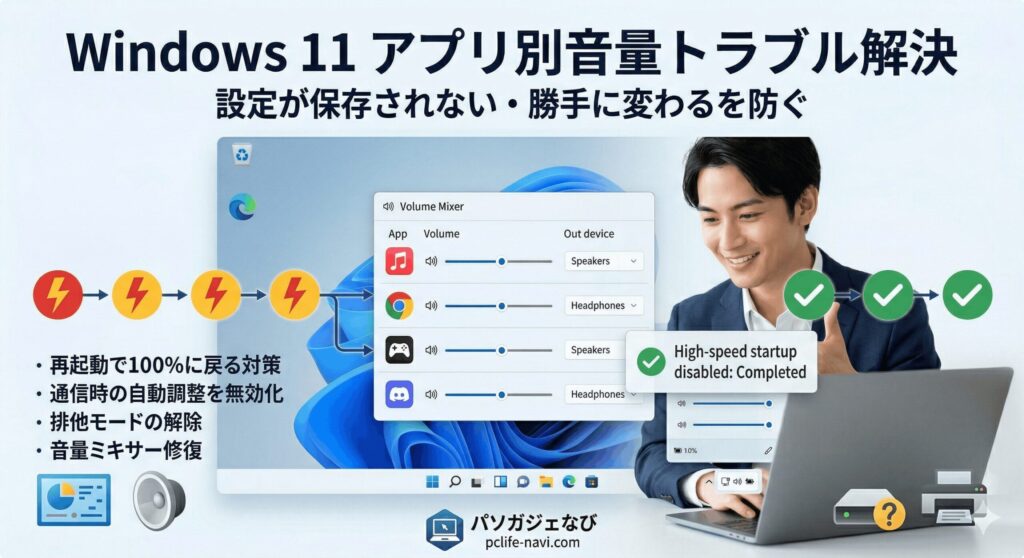
こんにちは、パソガジェなびのkeitoです。パソコンで作業しながら音楽を聴いたり、裏で動画を流しながら通話したりすることってよくありますよね。でも、ブラウザの音だけ小さくしたいのに全体の音が変わってしまったり、そもそもwindows11のアプリ別音量設定ができないと悩んでいる方も多いんじゃないでしょうか。再起動すると設定が保存されないで100%に戻ってしまったり、ミキサーがどこにあるのか分からなかったり、特定のアプリだけイヤホンから音を出したいのにうまくいかないなど、音量に関するトラブルは意外と多いんです。設定を固定したいのに勝手に音量が変わる現象にもイライラしてしまいますよね。
この記事では、そんなwindows11のアプリ別音量設定にまつわる基本のショートカットから、厄介なバグの直し方まで、私が普段やっている方法を分かりやすく解説していきます。
ポイント
- Windows11の音量ミキサーを素早く呼び出す基本操作とショートカット
- アプリごとにスピーカーやイヤホンなどの出力先デバイスを分ける方法
- 設定が保存されない、勝手に音量が変わるなどの厄介な不具合の解決手順
- 無料ソフトを使ったより快適で直感的なオーディオ管理の構築方法
本記事にはプロモーションが含まれています
Windows11でのアプリ別音量設定の基本操作
まずは、Windows11環境でアプリごとの音量を調整するための基本的な操作方法や、知っておくと便利な設定についてお話しします。ここをマスターするだけでも、普段のパソコン作業やゲーム、動画視聴の快適さがグッと上がりますよ。
Windows11の音量ミキサーはどこにあるか
Windows11になってから、「あれ?アプリごとの音量調整ってどこからやるの?」と迷った方も多いはずです。以前のWindowsと比べてUIが大きく変わったので、戸惑うのも無理はありませんね。
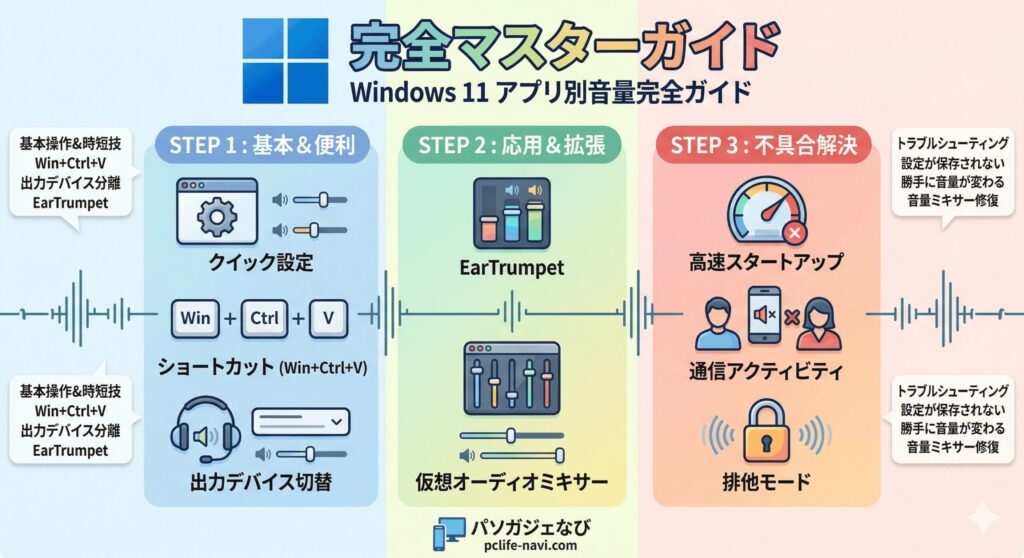
一番簡単で素早いアクセス方法は、画面右下のタスクバーにあるスピーカーアイコンをクリックすることです。クリックすると「クイック設定」のパネルが開きます。そこにある音量スライダーの右隣に、小さなミキサーのアイコン(詳細設定アイコン)があるので、それをクリックしてみてください。
すると、現在音を出しているアプリが一覧で表示され、アプリごとに独立した音量スライダーが現れます。ここでスライダーを動かせば、ブラウザやゲームなど、特定のアプリの音量だけを調整できるんです。わざわざ設定アプリの奥深くまで潜らなくても、作業を中断せずにサクッと変更できるので、このクイック設定からのアクセスは絶対に覚えておきたい基本操作ですね。
もし、より詳細なシステム設定画面から確認したい場合は、スピーカーアイコンを「右クリック」して「音量ミキサーを開く」を選択してください。入力・出力デバイスの一覧もまとめて確認できます。
ショートカットキーでアプリ別音量を操作する
マウスカーソルをタスクバーまで持っていくのすら面倒くさい、あるいはフルスクリーンでゲームをしていて画面を切り替えたくない、という時ってありますよね。そんな時にめちゃくちゃ便利なのが、Windows11に標準搭載されているショートカットキーです。
キーボードの「Win」+「Ctrl」+「V」を同時に押してみてください。すると、画面の右下に直接音量ミキサーがポンッとポップアップしてくれます。これ、実はかなり強力な機能なんです。どんな画面を開いていても一瞬でミキサーを呼び出せるので、ゲーム中の突然の爆音に対処したり、裏で流している音楽のボリュームをサッと下げたい時に重宝します。
パワーユーザーの方や、キーボード操作をメインでPCを使っている方には、まさに神ショートカットと言えるかもしれません。一度慣れてしまうと、もうマウスでちまちまクリックする操作には戻れなくなるくらい快適なので、ぜひ今日から使ってみてくださいね。
アプリ別に出力先デバイスを切り替える設定
マルチモニター環境だったり、スピーカーとヘッドセットを両方繋いでいたりすると、「音楽は部屋のスピーカーから流したいけど、通話アプリの声やゲームの音はヘッドセットから聞きたい」というような、高度な要求が出てきますよね。実はWindows11の標準機能だけで、このアプリ別の音声ルーティング(出力先の分離)が簡単にできちゃうんです。
設定方法は少しだけ奥に入ります。タスクバーのスピーカーアイコンを右クリックして「音量ミキサーを開く」を選択し、詳細な設定画面を開きます。画面下部の「アプリ」セクションに、今動いているアプリが並んでいますよね。出力先を変えたいアプリの右側にある「下向きの矢印」をクリックして展開してください。
そこに「出力デバイス」という項目があります。デフォルトでは「既定」になっていますが、ドロップダウンリストからお使いのイヤホンやモニターのスピーカーなどを直接指定するだけでOKです。これだけで、そのアプリの音だけが指定した機器から流れるようになります。配信設定などでも必須のテクニックなので、ぜひ試してみてください。
無料ソフトEarTrumpetで音量管理を快適にする
Windows11の標準機能もかなり進化しましたが、それでも「毎回メニューを展開するのが面倒」とか「もっと直感的に操作したい」と感じる方には、サードパーティ製の無料ソフト「EarTrumpet」の導入を強くおすすめします。私も愛用している必須級のアプリです。
EarTrumpetは、Microsoft Storeから安全にインストールできる音量管理特化のソフトです。インストールするとタスクバーに専用のスピーカーアイコンが常駐し、それをクリックするだけで、現在開いているすべてのアプリの音量スライダーが一画面にズラッと表示されます。いちいち階層をたどる必要がなく、一覧性が段違いに良いんです。
さらに素晴らしいのが、アプリアイコンを右クリックして別のデバイスへドラッグ&ドロップするだけで、出力先を一瞬で切り替えられる機能です。標準設定の煩わしさを完全に排除してくれるので、オーディオ環境にこだわる方は絶対に入れておいて損はありません。
EarTrumpetはシステムを書き換えるような危険なソフトではなく、Windowsの標準APIを使いやすく表示してくれるだけのものなので、動作も軽く安心して利用できます。

Windows11のアプリ別音量設定の不具合解消法
設定方法は分かったけれど、思い通りに動かないのがWindowsの厄介なところですよね。ここでは、「音量設定が保存されない」「ミキサーが開かない」「勝手に音量が変わる」といった、よくある深刻な不具合とその具体的な直し方について解説していきます。
音量ミキサーが表示されない場合の修復ガイド
「タスクバーのアイコンをクリックしてもミキサーが開かない」「設定画面がフリーズする」というトラブルは、実は頻繁に報告されています。原因はオーディオを管理しているシステムのバックグラウンドサービスが止まってしまっていることがほとんどです。
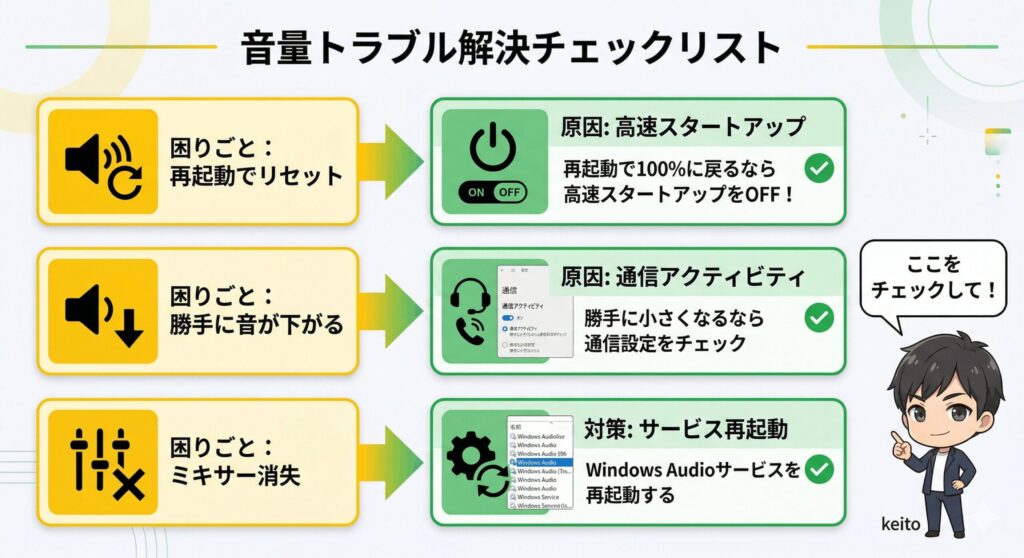
パソコンを再起動する前に、まずは手動でサービスを再起動してみましょう。キーボードの「Win + R」を押して、「services.msc」と入力して実行します。開いたサービス一覧の中から「Windows Audio」という項目を探して右クリックし、「再起動」を選んでください。これだけで嘘のようにミキサーが復活することが多いです。
それでも直らない場合は、タスクバー自体の描画がバグっている可能性があります。タスクマネージャー(Ctrl + Shift + Esc)を開き、「プロセス」タブから「エクスプローラー(Windows Explorer)」を探して右クリックし、「再起動」をクリックします。画面が一度チカッと暗くなりますが、すぐに元に戻り、アイコンも正常に反応するようになるはずです。
設定が保存されず音量が100%に戻る時の対処
Discordや特定のゲームで音量を下げたのに、パソコンを再起動すると毎回100%の爆音に戻ってしまう…。これ、本当に心臓に悪いですよね。長年多くのユーザーを悩ませているこのバグですが、一番の原因はWindowsの「高速スタートアップ」という機能にあります。
高速スタートアップはPCの起動を速くするための機能ですが、シャットダウン時のオーディオ設定(レジストリ)を正常に保存できず、安全のために100%にリセットしてしまうという厄介な仕様の欠陥があるんです。これを解決するには、コントロールパネルからこの機能を完全に無効化する必要があります。
コントロールパネルを開き、「ハードウェアとサウンド」>「電源オプション」>「電源ボタンの動作を選択する」へと進みます。盾のマークがある「現在利用可能ではない設定を変更します」をクリックし、「高速スタートアップを有効にする」のチェックを外して保存してください。
設定変更後はパソコンを一度完全に再起動し、再度音量を設定してみてください。次回の起動時からは、あなたが設定した音量がしっかりと保持されるようになっているはずです。
通話中に音量が勝手に変わる現象を止める設定
「ゲームをしている時にSkypeやDiscordで通話が始まると、急にゲームの音が小さくなる」という現象。これはバグではなく、Windowsが「通話相手の声を聞き取りやすくするために、他の音を自動で下げる」というお節介な機能(自動ダッキング)を働かせているせいです。
通話しながらゲームや動画を楽しみたいユーザーにとっては迷惑でしかないので、さっさと無効にしてしまいましょう。「Win + R」キーを押して、「mmsys.cpl」と入力し、昔ながらのサウンドコントロールパネルを開きます。
上部にある「通信」タブをクリックすると、「Windows が通信アクティビティを検出したとき」という項目があります。ここを「何もしない」に変更して「適用」を押してください。これで、通話アプリの起動に影響されることなく、常に自分が設定した通りの音量バランスがキープされるようになります。
排他モードを解除して音量の不安定さを解消する
一部の高音質再生ソフトや重いゲームを起動した瞬間に、全体の音量がマックスになったり、他のアプリから全く音が出なくなったりする場合は、サウンドデバイスの「排他モード」が原因である可能性が極めて高いです。
排他モードとは、特定のアプリがWindowsのミキサーを無視して、オーディオ機器を独占してしまう機能です。音質向上のメリットはありますが、アプリ別音量設定が一切効かなくなるという大きなデメリットがあります。普段使いで不便を感じるなら、解除しておくのが無難です。
先ほどと同じ「mmsys.cpl」からサウンドコントロールパネルを開き、「再生」タブで今使っているスピーカーやイヤホンを右クリックして「プロパティ」を開きます。「詳細」タブの中にある「アプリケーションによりこのデバイスを排他的に制御できるようにする」のチェックを外してください。これで、特定のアプリの暴走を防ぎ、システム全体の音量が安定します。
特定のアプリ音量を固定してリセットを防ぐ方法
ここまで紹介した「高速スタートアップの無効化」や「排他モードの解除」を行っても、まだ特定のアプリだけ音量が飛んでしまう場合は、ドライバー自体に備わっている音響効果が悪さをしているケースがあります。
Realtekなどのサウンドドライバーには、自動で音圧を揃える「オートゲインコントロール」などの機能がオンになっていることがあります。デバイスのプロパティ画面に「Enhancements(拡張機能)」というタブがあれば開き、「すべてのサウンド効果をオフにする」にチェックを入れてみてください。余計な補正がかからなくなり、音量が固定されやすくなります。
また、Windows Updateで最新の修正パッチを当てることや、設定の「システム」>「トラブルシューティング」から「オーディオのトラブルシューティングツール」を実行して、レジストリの権限エラーを自動修復させることも、根本的な解決に繋がります。
Windows11のアプリ別音量設定の重要ポイント
いかがでしたでしょうか。Windows11環境におけるオーディオ管理は、システム全体の音量とアプリ個別の音量の掛け合わせで決まるという基礎を理解することが大切です。その上で、作業を止めたくない時はクイック設定やショートカットを活用し、よりこだわりたい場合は「EarTrumpet」などのツールを取り入れるのが賢い運用方法かなと思います。
また、設定が思い通りにいかない場合は、Windows特有の仕様である「高速スタートアップ」や「通信時の自動ダッキング」、「排他モード」を見直すことで、大半のトラブルは解決できます。私自身、これらの設定を見直したことで、日々のPC作業のストレスが劇的に減りました。
※この記事で紹介している設定変更やシステムコマンドの実行は一般的な目安であり、お使いの環境によっては動作が異なる場合があります。システム設定を変更する際は、正確な情報は公式サイトをご確認いただき、不具合が改善されない場合は専門家にご相談ください。
この記事が、あなたの快適なwindows11 アプリ別音量 設定の構築に少しでも役立てば嬉しいです。自分の環境に合わせて、ベストなオーディオバランスを見つけてみてくださいね!