パソコンを使っていて、いつの間にか右下の時計がずれていて困った経験はありませんか?特に、Windows11の時刻を自動的に設定する機能がうまく働かず、設定のスイッチがグレーアウトして変更できない、あるいは同期できないといったトラブルに直面する方は少なくないですよね。また、コマンドやレジストリを使った強制的な直し方を探していたり、どうしても時間がずれる現象の根本的な原因を知りたかったりする方もいるかと思います。
この記事では、そんな時刻同期に関するよくある疑問や不安に寄り添い、パソコン初心者の方でも実践できる基本の操作から、少し複雑なシステムエラーの解決方法までを順番に解説していきます。最後まで読んでいただければ、あなたのパソコンの時計もしっかり正確な時間を刻むようになり、証明書エラーなどのイライラから解放されるはずです。
ポイント
- Windows11における時刻とタイムゾーンの基本的な自動設定手順
- 自動設定のスイッチがグレーアウトして押せない原因と具体的な解決策
- コマンドやレジストリを用いた高度な時刻同期のトラブルシューティング
- パソコンの電池切れやデュアルブート環境に起因する深刻な時刻ズレの直し方
本記事にはプロモーションが含まれています
Windows11で時刻を自動的に設定する手順と基礎
パソコンの時計が正確でないと、ウェブサイトを閲覧する際のエラーに繋がったり、ファイルの保存日時がおかしくなったりして、なにかと不便ですよね。まずはWindows11の基本的な時刻設定の仕組みと、よくあるトラブルの原因や解決方法について、私自身の経験も踏まえて詳しく解説していきますね。
設定アプリによる日付と時刻の基本的な同期
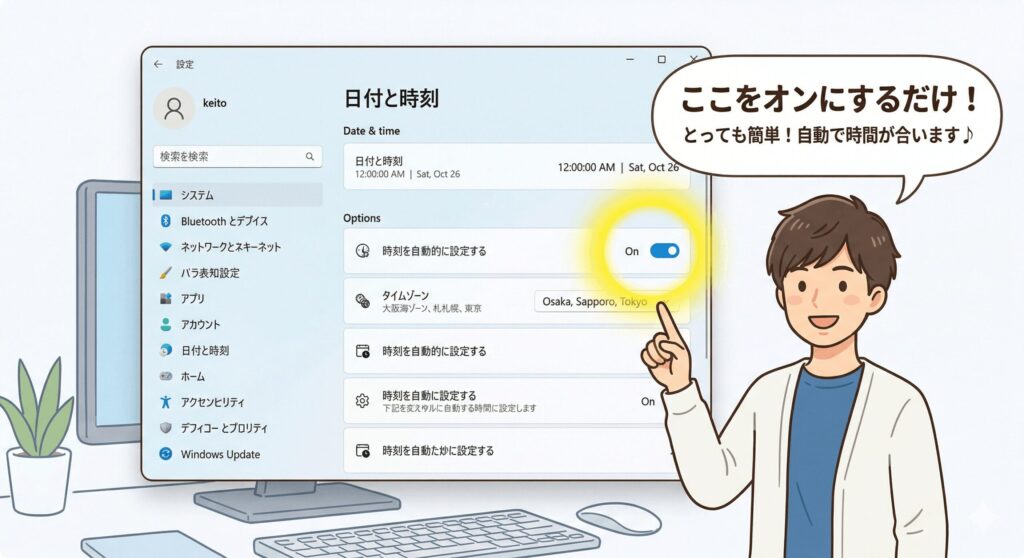
Windows11で時刻を自動的に設定する最も基本的な方法は、標準の「設定」アプリを使うことです。従来のWindowsではコントロールパネルから設定していましたが、Windows11からはモダンなUIへと統合されました。まずはスタートメニューから歯車アイコンの「設定」を開き、左側のメニューから「時刻と言語」を選んで、「日付と時刻」へと進んでみてください。ここにある「時刻を自動的に設定する」というトグルスイッチをオンにしておけば、基本的には問題ありません。
裏側では「W32Time」というWindowsのサービスが動いていて、インターネット上のタイムサーバーと定期的に通信を行い、システム時計のズレを微調整してくれています。また、グローバルにパソコンを使っている方のために、夏時間(デイライト・セービング・タイム)の開始や終了に合わせて自動で時間をシフトしてくれる機能も備わっているんですよ。
もし、インターネットに一切繋がっていない環境で使う場合や、検証のためにあえて過去や未来の日時にしたい場合は、このスイッチをオフにして手動で時間を合わせることも可能です。ただ、普段使いのパソコンであれば、基本的には常にオンのままにしておくのが一番安心かなと思います。
自動設定がグレーアウトして動かない原因
さて、いざ設定しようと思って画面を開いたのに、なぜか「時刻を自動的に設定する」や「タイムゾーンを自動的に設定する」のスイッチがグレーアウトしてしまい、一切クリックできない…なんてこと、ありませんか?これ、本当に焦りますよね。
実はこれ、単なるシステムのバグではなく、Windows11のアーキテクチャやプライバシー保護の仕組みが深く関係していることが多いんです。Windows11は、Wi-Fiの接続情報やネットワーク環境からデバイスの現在地を推測し、それに応じてタイムゾーンを自動で切り替える賢い機能を持っています。しかし、この機能の要となる「位置情報サービス」がシステム全体でオフになっていると、OSはタイムゾーンを判定するための材料を失ってしまいます。
間違った時間帯に勝手に設定されるのを防ぐため、Windowsが安全策として設定項目そのものをロック(グレーアウト)してしまう仕様になっているんです。
他にも、後からインストールした強力なセキュリティソフトがシステムの通信を過剰にブロックしていたり、会社から支給されているパソコンであれば、IT部門の管理者がグループポリシーで設定の変更を禁止しているケースも考えられますね。
位置情報サービスの設定を見直して解決する
グレーアウトしてしまった設定スイッチを元のアクティブな状態に戻すには、まず位置情報の権限を見直すのが一番の近道です。設定アプリを開いて、左のメニューから「プライバシーとセキュリティ」を選択し、「位置情報」の項目を開いてみてください。
一番上にある「位置情報サービス」というスイッチがオフになっていたら、これをオンに切り替えてみましょう。さらに、その下にあるアプリのリストで、Windowsのシステムが位置情報にアクセスできるようになっているかどうかも確認します。多くの場合、ここを許可してあげるだけで、タイムゾーンの自動設定が息を吹き返し、グレーアウトがあっさり解消されます。
もしこれでも状況が変わらない場合は、バックグラウンドで動いているサードパーティ製のソフトが邪魔をしているかもしれません。「クリーンブート」と呼ばれる、余計なサービスをすべて止めてWindowsを起動する方法を試してみると、どのソフトが悪さをしているのか原因を切り分けることができますよ。設定を変更した後は、忘れずに一度パソコンを再起動して様子を見てみてくださいね。
日本標準時のNICTサーバーへ同期先を変更
Windows11は初期設定の状態で、マイクロソフトが世界中で運用しているタイムサーバー(time.windows.com)と通信して時間を合わせています。もちろんこれでも普段使いには十分なのですが、日本国内で使うなら、もっと物理的距離が近く精度の高いサーバーに変更するカスタマイズがおすすめですよ。
日本のシステム管理者の間でも定番なのが、情報通信研究機構(NICT)が提供している日本標準時の公開NTPサービスです。このサーバーは、日本の国家標準時を作っている超高精度な原子時計に直結しているので、インターネット経由でも極めて正確な時間を取得できるんです。
| 設定項目 | 入力する内容 |
|---|---|
| NTPサーバー名 | ntp.nict.jp |
設定方法は少し奥まったところにあります。タスクバーの時計を右クリックして「日時を調整する」を選び、関連設定の中にある「追加の時計」から「インターネット時刻」タブを開きます。「設定の変更」ボタンを押して、サーバーの入力欄に「ntp.nict.jp」と入力し、「今すぐ更新」をクリックしてください。これで、あなたのパソコンは日本最高峰の時計と同期するようになります。
レジストリを編集して同期の権限を強制回復
位置情報の設定を見直しても、どうしても自動設定のグレーアウトが直らない場合、システムの奥深くにある「レジストリ」や「グループポリシー」を直接編集して、強制的に権限を回復させるという少し高度な手段もあります。
例えば、レジストリエディタ(regedit)を起動し、「CapabilityAccessManager」の中にある「location」のキーに直接「Allow」という文字列を書き込むことで、OSカーネルに対する位置情報のブロックを強制解除できる場合があります。これでタイムゾーン判定サービスが再び動き出し、グレーアウトが直ることがあるんです。
ただし、レジストリの編集は一歩間違えるとWindowsが正常に起動しなくなるなどの深刻なシステム障害を引き起こす危険性があります。作業前には必ずシステムの復元ポイントを作成し、バックアップを取るなど、慎重に進めてくださいね。
ここでお伝えしている情報はあくまで一般的な目安です。最終的な判断はご自身の責任で行うか、不安な場合はパソコン専門のサポート業者さんにご相談されることを強く推奨します。私自身、過去にレジストリを触りすぎて冷や汗をかいた経験があるので、本当に気をつけて作業してくださいね。
Windows11時刻を自動的に設定する不具合の対処法
基本的な設定は合っているはずなのに、なぜか時刻の同期に失敗してしまう、あるいは数日経つと時間が大幅に狂っている…。そんなちょっと厄介な不具合に直面したときの対策をまとめてみました。ネットワーク層のエラーから、マザーボードのハードウェア的な寿命まで、様々な角度からアプローチしていきましょう。
同期エラー0x800705b4を解消する手順
時刻を手動で合わせようとして「今すぐ同期」ボタンを押したとき、「0x800705b4」という見慣れないエラーコードが出て失敗してしまうことがあります。これが出ると原因が分かりづらくて困りますよね。
このエラーは、Windows全般で使われる「一般的なタイムアウト」を意味しています。時刻同期の場合は、ネットワークのパケット到達が遅れていたり、Wi-Fiの電波が不安定で微細な通信の途切れが発生していたりすると、NTPプロトコルが「正確な時間が測れない」と判断して同期を諦めてしまうんです。まずは、無線LANから有線LANにケーブルで繋ぎ変えてみて、通信環境を物理的に安定させるのが効果的かなと思います。
また、強固なアンチウイルスソフトが、時刻同期に使われる「UDPの123番ポート」の通信を不審なアクセスと勘違いしてブロックしているケースもあります。一時的にセキュリティソフトのリアルタイム保護をオフにして同期が成功するかどうか試してみると、原因の特定に繋がりますよ。
コマンドプロンプトで時刻同期サービスを制御
設定画面のボタンをいくらクリックしても反応がない、あるいはエラーが出続ける時は、黒い画面でおなじみの「コマンドプロンプト」を使って、Windowsの裏側で動いている時刻同期サービスに直接指示を出す方法があります。
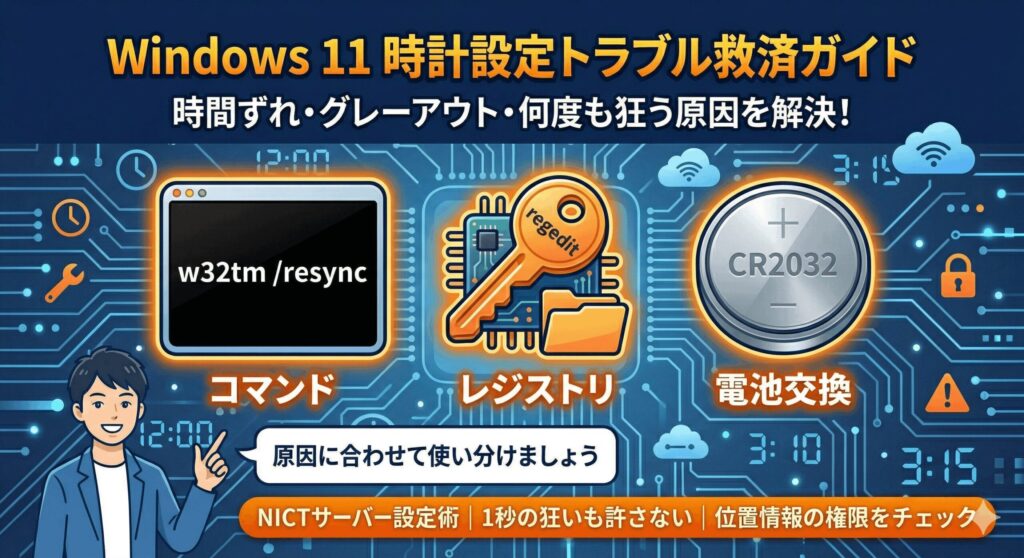
スタートメニューで「cmd」と検索し、コマンドプロンプトを「管理者として実行」で開きます。そこに「w32tm /resync」というコマンドを打ち込んでエンターキーを押してみてください。これはGUIの画面をすっ飛ばして、システムに強制的な再同期を要求する強力なコマンドです。
もしここで「コンピュータは、時間データが利用できないため、再同期しませんでした」というエラーが出る場合は、単純なインターネットの切断ではなく、システムファイルの論理的な破損などが疑われます。
システムファイルチェッカー(sfc /scannow)を実行してWindowsのコアファイルを修復したり、それでもダメならWindowsの修復インストールを検討する必要が出てくるかもしれません。マウス操作ではどうにもならない時の強力な切り札として覚えておいてくださいね。
デュアルブート環境での9時間のズレを直す
Windows11とLinux(Ubuntuなど)を、ひとつのパソコンにインストールして用途で切り替える「デュアルブート環境」を楽しんでいる方もいるかと思います。でも、LinuxからWindowsへ再起動するたびに、時計がなぜか「きっかり9時間」過去に戻ってしまう現象に悩まされていませんか?
これは、2つのOS間でマザーボードの時計(ハードウェアクロック)に対する解釈の仕方が真っ向から対立しているために起こります。Linuxは時計の数値を「世界標準時(UTC)」として扱い、画面に表示するときに日本の+9時間を足しています。一方、Windowsは時計の数値をそのまま「日本時間(ローカルタイム)」として直接読み取ってしまうんです。だから、Linuxが書き込んだUTCを、Windowsがそのまま日本時間だと勘違いして9時間ずれるわけです。
このシーソーゲームを終わらせるには、Windows側のレジストリ(HKEY_LOCAL_MACHINE\SYSTEM\CurrentControlSet\Control\TimeZoneInformation)に「RealTimeIsUniversal」というDWORD値を作成し、データを「1」に設定します。これでWindowsも世界標準時を基準に動くようになり、永遠に続く9時間のズレから解放されますよ。
CMOS電池の消耗による時刻の遅れと交換
「設定はすべて完璧でインターネットにも繋がっているのに、パソコンの電源を切って数日後に立ち上げると、時間が数年前の過去に戻っている…」そんな心霊現象のようなトラブルが起きたら、ほぼ間違いなくマザーボードにある「CMOS電池」の寿命です。
パソコンはコンセントを抜いても、この小さなボタン電池(一般的にはCR2032という規格が使われています)から微弱な電力をもらい続けることで、内部の時計(RTC)を休まず動かしています。この電池の電圧が落ちると時計が止まってしまい、起動するたびにマザーボードの製造年月日などに時間がリセットされてしまうんです。
デスクトップパソコンであれば、横のパネルを開ければ銀色の丸い電池が見えるので、数百円で新しいものを買ってきて自分で簡単に交換できます。しかし、ノートパソコンの場合はマザーボードの裏側など、完全に分解しないと手が届かない場所に隠れていることが多く、難易度が極めて高くなります。自信がない場合は、無理をせずにメーカーの修理窓口などに依頼してくださいね。
Windows11で時刻を自動的に設定する重要性
ここまで、Windows11の時刻を自動的に設定するための基本的な手順や、少し複雑なシステムの不具合を直すためのトラブルシューティングについて、様々な角度からお話ししてきました。
「たかが時計がずれているだけでしょ?」と軽く考えてしまうかもしれませんが、現代のネットワーク環境において、時刻の正確さはシステム全体の信頼性を支える最も重要な土台なんです。時間がずれていると、安全な通信を行うためのTLS/SSL証明書が「有効期限切れ」と判定され、ほぼすべてのウェブサイトが開けなくなってしまいます。さらに、複数のパソコン間でファイルのやり取りをしたり、セキュリティのログを確認したりする際にも、タイムスタンプが狂っていると大混乱を招きかねません。
今回ご紹介した方法を参考に、ぜひご自身のパソコンの時刻同期が正常に機能しているか確認してみてくださいね。もし深刻なエラーが解消しない場合は、正確な情報をマイクロソフトの公式ドキュメントで確認したり、専門家に相談したりして、安全な環境を取り戻してください。あなたの快適で安心なパソコンライフを応援しています!