こんにちは、パソガジェなびのkeitoです。最近、AIアシスタントがどんどん身近になっていますよね。Windows環境でもCopilotが標準搭載されていますが、Googleの強力なAIを日常的に使いたいという方も多いかなと思います。windows11でgeminiを使うための具体的なブラウザの設定や、デスクトップアプリのように扱う方法、またCopilotとの違いについて、ここ、気になりますよね。
この記事では、windows11でgeminiを使う上で知っておきたい基礎から、作業を爆速にするショートカットなどの応用テクニックまで、私keitoが詳しく解説していきます。
ポイント
- Windows11でGeminiを快適に使うための初期設定と基本操作
- PWAを活用したデスクトップアプリ化の手順
- 作業効率を上げるショートカットやブラウザ連携の使い方
- ローカル実行やコマンドラインを含めたプロ向けの応用テクニック
本記事にはプロモーションが含まれています
Windows11でGeminiを使う基本ガイド
まずは、Windows環境でGoogleのAIをスムーズに導入するための基本的なステップから見ていきましょう。ちょっとした工夫を取り入れるだけで、劇的に使いやすくなる小技も合わせてご紹介しますね。毎日のパソコン作業がきっとラクになりますよ!
ブラウザでのGeminiの使い方の基礎
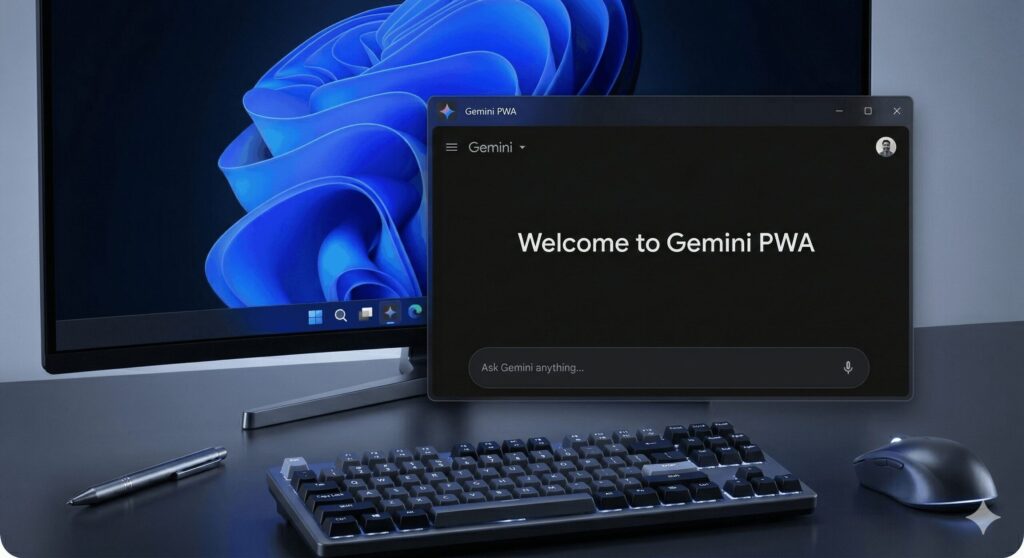
Windows環境において、最も手軽で基本となるのがウェブブラウザを通じたアクセスです。「専用のソフトをインストールしなきゃいけないの?」と思うかもしれませんが、実はGoogleはあえてWindows向けのネイティブアプリを配布しておらず、ブラウザベースでの利用を推奨しているんですね。
対応しているブラウザは、Google Chromeはもちろん、Windowsに標準搭載されているMicrosoft Edgeでも全く問題なく動きます。普段お使いのブラウザから公式サイト(gemini.google.com)にアクセスし、Googleアカウントでログインするだけで準備完了です。
ログインに必要なもの
個人のGmailアカウント、またはGoogle Workspaceの組織アカウントがあれば誰でも無料で使い始めることができます。特別なAI用チップ(NPU)を搭載した最新パソコンじゃなくても、普通にネットが見られるスペックなら十分サクサク動くので安心してくださいね。
keito's Check

 ポチップ
ポチップ
テキストを入力して質問したり、画像をアップロードして分析してもらったりと、ブラウザのタブを一つ開いておくだけで、優秀なアシスタントが常に隣にいてくれる感覚になります。まずはこの手軽なブラウザアクセスから慣れていくのがおすすめかなと思います。
デスクトップにアプリをインストールする
ブラウザで使うのも良いですが、毎回タブを開くのはちょっと面倒だと感じませんか?そんな時におすすめなのが、プログレッシブウェブアプリ(PWA)という技術を使って、デスクトップアプリのように独立させる方法です。これ、本当に便利なんですよ!
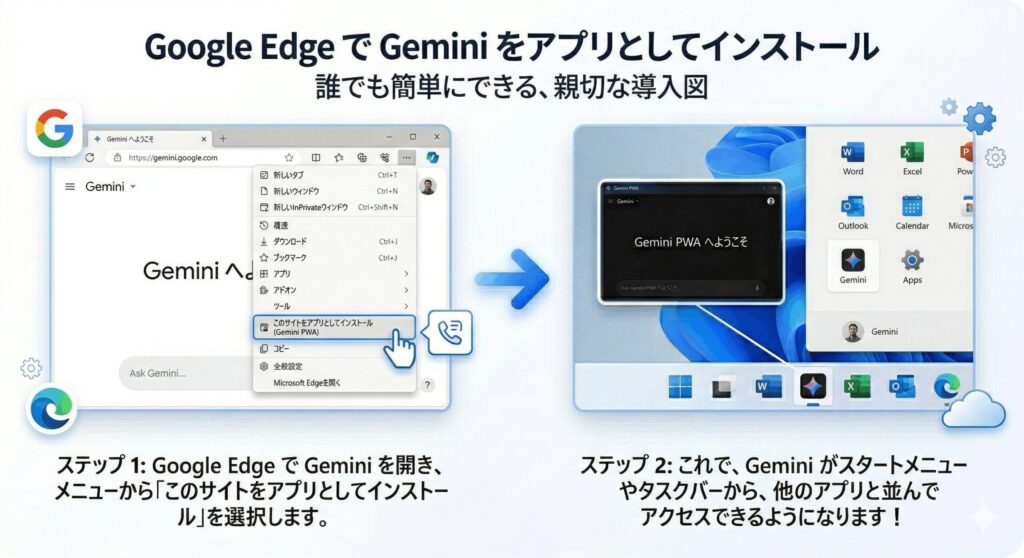
Chromeを使っている場合、Geminiのページを開いた状態で右上の「︙(三点リーダー)」をクリックし、「キャスト、保存、共有」から「アプリとしてインストール」を選ぶだけ。Edgeでも同様に、「…」メニューから「アプリ」→「このサイトをアプリとしてインストール」で設定できちゃいます。
PWA化のメリット
アプリ化すると、ブラウザのアドレスバーなどが消えたスッキリした専用ウィンドウで起動します。さらに、タスクバーにピン留めしたり、Alt + Tabキーで他のアプリと瞬時に切り替えたりできるようになるんです。
この設定をしておけば、「あ、AIに聞きたいな」と思った瞬間にワンクリックで呼び出せるようになります。作業の集中力を途切れさせないためにも、ぜひ最初に設定しておきたい小技ですね。
ショートカットキーで作業効率を上げる
マウス操作を減らして、もっとスピーディーにAIを使いたい!という方には、ショートカットの活用がマストです。特にChromeを使っているなら、アドレスバー(オムニボックス)との連携は絶対に覚えておいて損はありません。
ブラウザのアドレスバーに「@gemini」と入力してスペースキーかタブキーを押してみてください。すると、アドレスバーが直接Geminiへのプロンプト(指示)入力モードに切り替わるんです!わざわざサイトを開かなくても、検索するのと同じスピード感で対話がスタートできるのは最高ですよね。
| 操作の目的 | ショートカット(Windows) |
|---|---|
| サイドパネルの開閉 | Alt + G |
| タブとパネルの切り替え | Alt + Shift + G |
| 新規チャットの開始 | Ctrl + Alt + Windows + Up |
キーボードから手を離さずにAIを呼び出せるようになれば、もうあなたは立派なパワーユーザーです。設定画面から自分が使いやすいキーボードショートカットに変更することも可能なので、ぜひ試してみてください。
サイドパネルで閲覧サイトをリアルタイム分析
ブラウザ体験を大きく変える機能として、最近注目されているのがChromeの「Gemini in Chrome」によるサイドパネル機能です。これ、リサーチ作業が多い方にとってはまさに神機能と言えるかもしれません。
ウェブサイトを見ている時にサイドパネルを起動すると、今開いているページの内容をAIが読み取った状態(コンテキストを保持した状態)で会話ができるんです。例えば、長くて難解なニュース記事を読んでいる時に、ページを離れることなく「この記事を3行で要約して」と指示すれば、一瞬で内容を把握できちゃいます。
複数タブのまたぎ読みも可能!
最大で10個のタブを同時に認識させることができるので、別々のサイトで調べた情報を比較したり、まとめてレポートの構成案を作らせたりすることも得意です。
いちいち文章をコピー&ペーストしてAIの画面に貼り付ける…というアナログな作業とはもうお別れですね。調べ物とAIとの対話がひとつの画面内で完結するので、作業効率が跳ね上がること間違いなしです。
ログインできない時のトラブル解決法
いざ使おうと思った時に、「Something went wrong」と表示されてログインのループから抜け出せなくなるトラブル、実は結構報告されているんです。ここ、困りますよね。でも、落ち着いて対処すれば大丈夫です。
まずは、ブラウザのシークレットモード(Ctrl + Shift + N)でログインできるか試してみてください。もしシークレットモードなら入れるという場合は、ブラウザに溜まった古いキャッシュや、広告ブロックなどの拡張機能が邪魔をしている可能性が高いです。キャッシュをクリアするか、拡張機能を一時的にオフにしてみましょう。
その他の意外な落とし穴
・年齢制限: Googleアカウントの生年月日が未設定、または18歳未満だと利用できません。
・時計のズレ: パソコンの内部時計が数分ズレているだけで通信エラーになることがあります。「日付と時刻の調整」から同期してみてください。
・ブランドアカウント: YouTube配信用などのブランドアカウントではログイン不可です。
それでもダメな場合は、アカウントの状態が一時的におかしくなっているかも。そんな時は、Googleのマイアクティビティから履歴を一度削除するとリセットされて直ることもあるので、焦らず一つずつ確認してみてくださいね。
Windows11でGeminiを使う応用編
基本的な使い方がマスターできたら、次はさらに踏み込んだ応用テクニックを見ていきましょう。ローカル環境での実行や、他のGoogleツールとの連携など、よりプロフェッショナルで高度な使い方をまとめました。
Google Essentialsとの強力な連携
実は最近、Windowsパソコンを買った直後のセットアップ段階からGoogleのサービスが入り込むようになってきています。その代表格が、HP(ヒューレット・パッカード)のパソコンなどにプリインストールされている「Google Essentials」というパッケージアプリです。
これは、Google Play Games、フォト、メッセージ、ドキュメントなど、Googleの主要サービスへのショートカットをWindowsのスタートメニューに一まとめにしたものなんです。もちろん、ここから直接AI機能にアクセスすることも想定されています。
スマホとの連携がさらに強力に
Androidスマホを使っている方にとっては、写真の同期やメッセージの送受信がパソコン上でシームレスに行えるようになるため、作業環境の統一感がグッと上がります。
今後、HP以外のパソコンメーカーにもこの動きが広がっていくと言われています。「最初から入っているアプリは不要」と思う方もいるかもしれませんが、WindowsとGoogleのエコシステムを繋ぐ強力なハブとして、うまく活用すれば非常に便利なツールになるかなと思います。もちろん、不要ならアンインストールも可能なので安心してください。

CLI導入と自律型AIエージェントの構築
普段からプログラミングをしたり、コマンドプロンプトを叩いたりするパワーユーザーの方におすすめなのが、Gemini CLI(コマンドラインインターフェース)を使った運用です。ブラウザのチャット画面すら使わず、黒い画面から直接AIを操るという、ちょっとハッカー気分の味わえる使い方ですね。
導入にはNode.jsの環境が必要ですが、インストール自体はコマンド一発(npm install -g @google/generative-ai/cli)で終わります。認証を済ませれば、AIに単にテキストを作らせるだけでなく、パソコン内のファイルを操作させたり、システムコマンドを実行させたりする「エージェント」として動かすことが可能になります。
利用にあたっての注意点
APIを利用するため、Google AI Studio経由での設定が必要です。無料枠(1分間に60回など)でも十分遊べますが、無料プランだと入力データが学習に使われる可能性があるため、機密情報の取り扱いには十分に注意してくださいね。
「デスクトップの散らかったファイルを内容ごとにフォルダ分けして」と指示するだけで、AIが勝手にファイルの中身を見て整理してくれるなんてことも実現できます。ここまで来ると、もはや手放せない相棒ですよね。
Copilotと比較した際の独自メリット
Windows 11には標準で「Microsoft Copilot」が搭載されていますが、「じゃあ、あえてGoogleのAIを使う理由って何?」と疑問に思う方もいるはず。それぞれの強みを理解して使い分けるのが賢いやり方ですね。
CopilotはWordやExcelなどOfficeソフトとの連携や、出典をカッチリ明記する検索能力に長けています。一方でGeminiの最大の武器は、圧倒的な「コンテキストの長さ」と「情報処理のスピード」にあります。最大200万トークン(数百ページのPDFや長時間の動画ファイル丸ごと)を一度に読み込んで分析できる能力は、現在のところ他を圧倒しています。
| 比較ポイント | Google Gemini | Microsoft Copilot |
|---|---|---|
| 主な連携先 | Google Workspace (Docs, Sheetsなど) | Microsoft 365 (Word, Excelなど) |
| 強み・特徴 | 動画/音声を含む大容量データの高速一括処理 | Bingベースの厳格な出典明記、画像生成 |
どちらを選ぶべき?
ポチップ
日本語の文章の硬さなどには好みが分かれますが、膨大な資料をザクッとまとめて構造化(表や箇条書き)して見せてくれる能力は、個人的にはGeminiの方が一枚上手かなと感じています。作業内容に合わせて二刀流で使いこなすのが最強のスタイルですね。
Gemini NanoやWorkspaceの活用
これからのAIのトレンドとして絶対に見逃せないのが、クラウド(ネットの向こう側)ではなく、パソコン本体の中でAIを動かす「ローカル実行」の流れです。Googleは「Gemini Nano」という軽量モデルを用意しており、最新のAI PC(NPU搭載機)などでその力を発揮します。
ローカルでAIが動く最大のメリットは「圧倒的なレスポンスの速さ」と「プライバシーの保護」です。ネットにデータを送信しないため、会社の機密情報や個人のプライベートなメモを扱う際にも情報漏洩のリスクがありません。Chromeの裏側でこっそり動いて、リアルタイムに文章校正をしてくれるような未来がもうすぐそこまで来ています。
ビジネス現場ならWorkspace連携が必須級
仕事で使うなら、Google Docsやスプレッドシートに直接AIが組み込まれるWorkspace連携が便利です。スプレッドシート上で「この法則で下までデータ埋めて」と頼むだけで、AIが空気を読んで一瞬で作業を完了させてくれます。
セキュリティに関しても、法人向けのプランを利用すれば入力データがAIの学習に使われることはありません。仕事で本格導入を考えているなら、このあたりのポリシーの違いもしっかり押さえておきたいですね。
まとめ
ここまで、基本的な設定からマニアックな活用法まで幅広く解説してきましたが、いかがだったでしょうか?OSに標準搭載されているものだけを使うのではなく、自分の作業スタイルに合わせて最適なツールを選び取ることこそが、本当の意味での効率化に繋がるのだと思います。
特に、ブラウザのサイドパネル連携や、PWAを使ったデスクトップアプリ化は、今日からすぐにでも試せる非常に実用的なテクニックです。膨大な資料を読み込ませたい時はGemini、Officeソフトで資料を作る時はCopilot…といった具合に、両者のいいとこ取りをするのが現在のベストプラクティスかなと思います。
AI活用における最終的な注意
AIの出力は非常に優秀ですが、時折もっともらしい嘘(ハルシネーション)が混じることもあります。提示された数値や事実関係についてはあくまで参考程度に留め、「回答を再確認」ボタンなどを活用してご自身で裏取りを行うよう心がけてくださいね。
AIの進化は本当に日進月歩なので、これからも新しい機能がどんどん追加されていくはずです。windows11でgeminiを使うという選択は、あなたのパソコン作業を劇的に身軽にしてくれる強力な武器になります。ぜひ、この記事を参考にしながら、自分だけのAIワークフローを構築してみてくださいね!私keitoも引き続き、便利な情報を発信していきますのでお楽しみに!