iPhoneを片手に会議やインタビューの記録をスマートにこなしたい。そう考えたことはありませんか。これまではボイスメモを録音しても、後から手作業で書き起こすのは本当に大変でしたよね。でも今は、Googleの最新AIであるGeminiをiPhoneで活用することで、その苦労を劇的に減らすことができるんです。
iPhoneのGeminiによる文字起こしのやり方は、実はとってもシンプル。でも、ただ録音するだけではもったいないんです。精度を最大限に引き出す設定や、既存の音声ファイルを一気に処理するコツ、そしてプロレベルの議事録を自動生成するテクニックまで。この記事を読めば、あなたのiPhoneが最強の仕事パートナーに変わるはず。ここ、気になりますよね。それでは、具体的な手順から見ていきましょう。
ポイント
- iPhoneのGemini Liveを使ったリアルタイム文字起こしの手順
- ボイスメモなどの既存ファイルを高精度にテキスト化する方法
- 他のAIと比較した際の圧倒的な精度とコストパフォーマンス
- エラーで落ちる問題を回避し安定して処理を完了させる対策
本記事にはプロモーションが含まれています
iPhoneでのGeminiによる文字起こしの全手法
iPhoneでGeminiを使って文字を書き起こすには、大きく分けて「リアルタイム」と「既存ファイル」の2つのパターンがあります。どちらもiPhoneさえあれば、場所を選ばずに実行できるのが最大の魅力ですね。まずは、それぞれの具体的な操作手順と、実務で役立つプロンプトの工夫について私と一緒に確認していきましょう。
Gemini Liveの基本操作と録音の仕方
iPhoneのGeminiモバイルアプリに搭載されている「Gemini Live」は、AIと自然に会話をしながらその内容をすべて記録してくれる強力な機能です。使い方は驚くほど簡単で、アプリを起動して画面下部のGemini Liveアイコンをタップするか、左にスワイプするだけでスタートします。会話中は画面にリアルタイムで字幕を表示させることもできるので、自分の話がどう認識されているかチェックしながら進められるのが安心ですね。
ここで一つ、覚えておいてほしいポイントがあります。それは「終了」アイコンをタップするまで文字起こしデータは保存されないということ。途中でミュートにしただけでは履歴に残らないので、必ずセッションを完了させるようにしてくださいね。終了すると、会話の内容がまるごとチャット履歴にテキストとして保存されるので、あとでメモ帳やメールにサクッとコピーして共有できちゃいます。ハンズフリーでも起動できるので、移動中のアイデア出しにも最高ですよ。
ポイント
Gemini Liveは思考整理には最高ですが、多人数での会議だと「誰が話したか」の判別に少しコツがいります。もし「1タップで完璧な話者分離までやってほしい!」という場合は、AI文字起こし専用のNotta(ノッタ)を併用するのが、ビジネス現場では一番手っ取り早い解決策だったりします。是非、試してみてくださいね。

 ポチップ
ポチップ
Gemini Live活用のポイント
- 右上のアイコンから「字幕をオン」に設定して視覚的に確認する
- セッション終了後にチャット履歴からテキストをコピーする
- 「Hey Google」を使って完全ハンズフリーで記録を開始する
ボイスメモなど既存ファイルの文字起こしのやり方
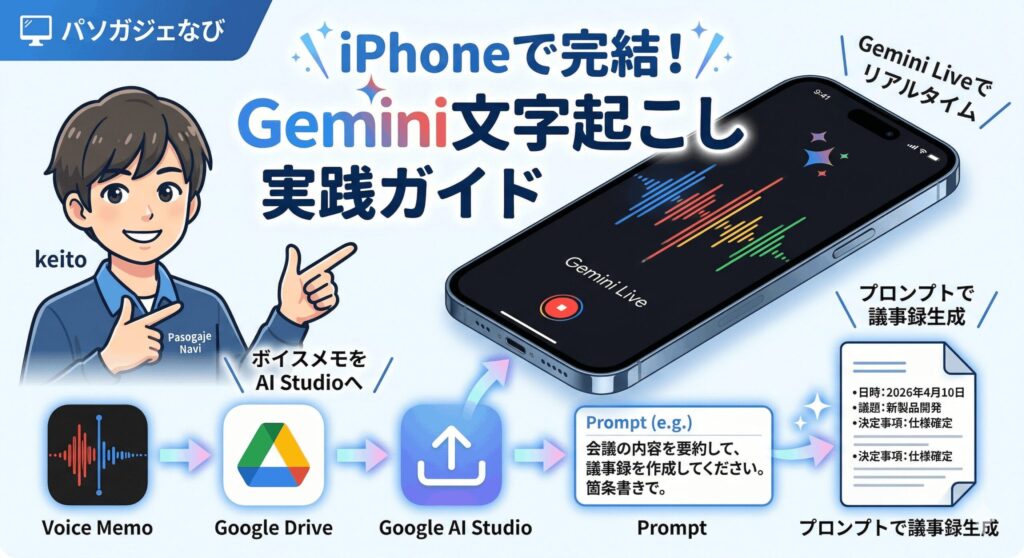
「iPhoneのボイスメモで録音したデータがあるんだけど、これをGeminiで文字にできないかな?」と思うこと、ありますよね。実は、アプリ版よりもブラウザからアクセスする「Google AI Studio」を使うのが正解なんです。iPhoneのSafariやChromeからGoogle AI Studioを開けば、ボイスメモの.m4aファイルや、動画ファイルの.mp4などを直接アップロードして解析させることができます。この方法は、アプリでのリアルタイム録音とは違い、すでに手元にある長時間の音声データをまとめて処理するのに向いています。
やり方は、iPhoneの「ファイル」アプリに保存した音声をAI Studioのチャット欄にある「Upload File」から選ぶだけ。Google AI Studioは最大2GBという大容量ファイルにも対応しているので、数時間に及ぶ長い会議の録音でも安心してください。私のおすすめは、一度ボイスメモから「ファイルに保存」を実行して、iCloud Driveに置いてから作業する方法。これならiPhone一台でスムーズに連携できますよ。録音環境が静かであれば、驚くほど正確に文字に落とし込んでくれます。
Google AI Studioで既存ファイルを処理する手順
Google AI Studioを使う最大のメリットは、世界最高峰のAIモデルである「Gemini 2.5 Pro」を直接使える点にあります。iPhoneのブラウザからログインしたら、まずはモデル選択で「Gemini 2.5 Pro」を選んでみてください。このモデルはコンテキストウィンドウが非常に広く、長尺の音声でも文脈を読み飛ばさずに処理してくれます。もし、とにかく速く結果が欲しい場合や、コストを抑えたい場合は「Gemini 2.5 Flash」を選ぶのも手ですね。
ファイルをアップロードしたら、あとはAIに「この音声を文字起こしして」と伝えるだけ。ただし、ここで「話し手ごとに名前を推測して整理して」といった具体的な指示を加えると、後から修正する手間が激減します。処理には多少時間がかかることもありますが、数十分の音声なら数分で終わることも多いです。出力されたテキストはそのままブラウザ上で編集もできるので、iPhoneの小さな画面でも意外と快適に作業が進みますよ。正確な操作感については、実際に一度試してみるのが一番の近道かも。
精度の高い議事録を作成するプロンプトの書き方
Geminiの真骨頂は、文字起こしをした後に「賢い議事録」へ昇華させられることです。単に「文字起こしして」と頼むのではなく、構造化されたアウトプットを求めるプロンプトを使いましょう。私がいつも使っているコツは、「話者分離」「ケバ取り」「要約」を一度に命じることです。例えば、「発言者ごとにラベルを付けて、えー、あのーといった不要な言葉を削除しつつ、最後に決定事項を箇条書きでまとめて」といった具合ですね。
この指示ひとつで、ただのテキストの塊が、そのまま上司に提出できるレベルの議事録に変わります。Geminiは文脈を理解する力が非常に強いので、「誰がその発言をしたか」を声質だけでなく、会話の流れから補完してくれることもあるんです。特に「次回のアクションアイテム(誰が何をいつまでにやるか)」を抽出させる指示は、ビジネスシーンでの生産性を爆発的に高めてくれます。ここ、ぜひ試してみてほしいテクニックです。
議事録用おすすめプロンプト構成
1. 役割指定(例:あなたはプロの書記です)
2. タスク内容(一言一句の文字起こしと要約)
3. フォーマット指定(話者名、決定事項、ToDoリスト)
専門用語を正しく認識させるプロンプトの工夫
特定の業界や社内だけで使われる「専門用語」は、AIがどうしても誤認識しやすいポイントですよね。これを防ぐには、プロンプトの中で「辞書」を与えてあげるのが効果的。これを「グラウンディング」と呼びますが、やり方は簡単です。文字起こしを指示する前に、「この音声には『〇〇プロジェクト』や『△△技術』といった単語が含まれます」とあらかじめ教えておくだけ。これだけで認識率が驚くほど向上します。
高価な専用ツールを使わなくても、プロンプトひとつで「自分専用の辞書」を実装できるのがGeminiのすごいところ。特に医療、IT、法律といった分野の用語や、独特な名前の固有名詞を扱うときは、この事前情報があるかないかで、後の修正工数が天と地ほど変わります。もし、頻繁に使う用語があるなら、iPhoneのユーザー辞書やメモ帳にテンプレートとして保存しておくと、コピー&ペーストで使い回せて便利かなと思います。公式サイトの情報を参照させるのもアリですね。
iPhoneのGeminiで文字起こしする際の精度と対策
ここまで具体的な手法を見てきましたが、「本当に実用的な精度なの?」という不安や、「途中で止まっちゃうんだけど…」というトラブルへの疑問も多いはず。ここでは、他社AIとのガチンコ比較や、iPhone特有の不安定さを解消するための具体的な設定、そして気になるセキュリティ面について、私の経験に基づいたリアルな対策をお伝えします。
Whisper等と比較したGeminiの精度とコスト
文字起こしAI界隈ではOpenAIの「Whisper」が有名ですが、Gemini 2.5 Proも負けていません。最新のベンチマーク(WER:単語誤り率)では、Gemini 2.5 Proは約5.6%という、人間が書き起こすのとほぼ同等の驚異的な数値を叩き出しています。Whisper(約7.2%)と比較しても引けを取らない、どころか文脈理解においてはGeminiの方が「自然な日本語」に直してくれる傾向があると感じています。さらに注目すべきはコストパフォーマンスですね。
| モデル名 | 平均精度 (WER) | 1時間あたりのコスト | 主な特徴 |
|---|---|---|---|
| Gemini 2.5 Pro | 5.6% | 約$0.22 | 最高水準の精度と文脈理解 |
| Gemini 2.5 Flash | 6.7% | $0.14 | 圧倒的な高速処理と低価格 |
| Whisper Large | 7.2% | 無料(ローカル) | ノイズ耐性が非常に高い |
表を見るとわかる通り、Gemini 2.5 Proは精度とコストのバランスが抜群。特にFlashモデルを使えば、ランチ代よりも安い価格で膨大な量の音声を処理できちゃいます。これ、個人で使う分には十分すぎるスペックですよね。数値データはあくまで一般的な目安ですが、iPhoneでブラウザ経由で利用する手間を考えても、この精度の差は大きなメリットになるはずです。
処理が途中で落ちるエラーへの効果的な対処法
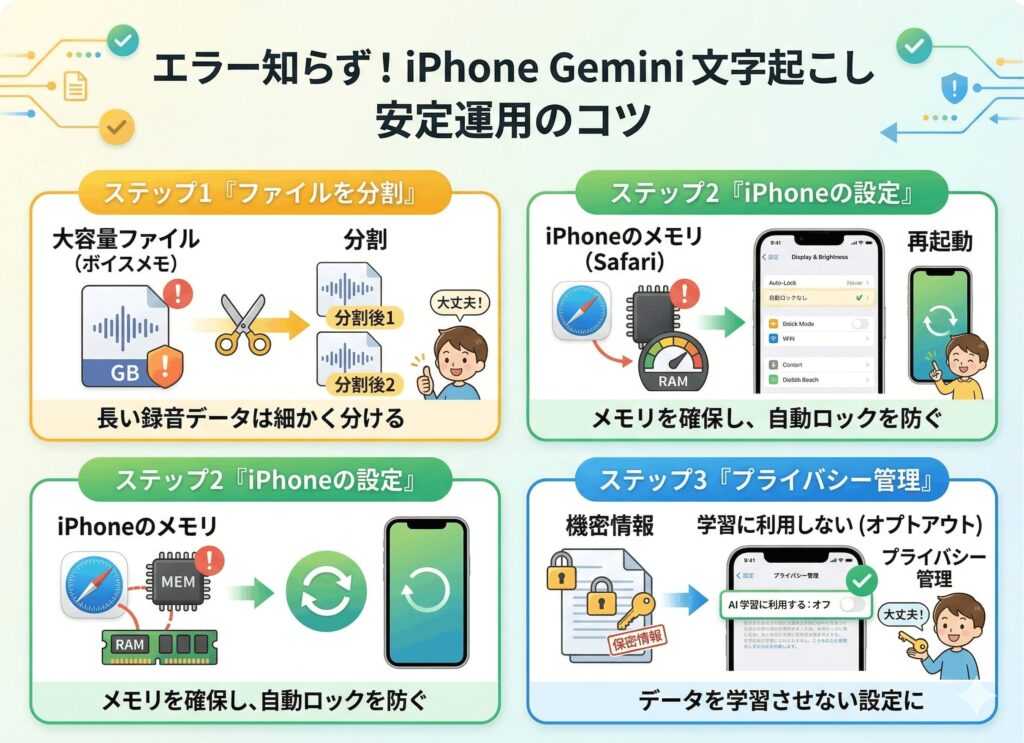
iPhoneで長時間の音声を処理していると、「アップロードが止まった」「ブラウザがクラッシュした」といったトラブルに遭遇することがあります。これ、実はファイルの大きさが原因であることが多いんです。Google AI Studioの制限は1ファイル2GBですが、iPhoneのメモリ制限はそれ以上に厳しいもの。解決策はズバリ、「音声ファイルを分割する」ことです。これが一番確実な方法になります。
ポイント
【必見】分割やメモリ落ちが面倒なあなたへ
iPhoneでのファイル分割や「ブラウザを開きっぱなしにする」のが苦痛なら、物理ガジェットの「PLAUD NOTE(プラウドノート)」が最強の相棒になります。MagSafeでiPhoneにくっつけるだけで、長時間の通話も会議もワンボタンで録音。そのままGeminiが文字起こしと要約を完了してくれるので、エラーに悩まされることが一切なくなりますよ!
 ポチップ
ポチップ
例えば2時間の会議なら、30分ずつ4つのファイルに分けてアップロードしてみてください。そしてプロンプトで「これら4つのファイルは連続した会議の音声なので、つなげて一つの議事録にして」と指示を出せば、Geminiがちゃんと文脈を補完してくれます。また、電波が不安定な外出先での作業は避け、安定したWi-Fi環境で行うのも鉄則。大きなファイルを扱うときは、iPhone側で「低データモード」をオフにしておくのも忘れずに。ちょっとした工夫で、エラーのストレスから解放されますよ。
エラーを防ぐための事前準備
- 30分〜1時間単位でファイルを細かく分ける
- 安定したWi-Fi環境を確保する
- iPhoneのストレージ空き容量を十分に確保する
アプリが落ちる問題やタイムアウトを防ぐ設定
「文字起こしの解析中に別のアプリを開いたら、戻った時にリセットされていた…」。これ、iPhoneユーザーあるあるですよね。iOSはバッテリーやメモリを節約するために、バックグラウンドにあるアプリの動きを止めてしまう習性があります。Geminiの解析のように重い処理をしている最中は、画面を閉じたり別のアプリに切り替えたりせず、解析が終わるまでその画面を表示し続けるのがベストです。
具体的には、iPhoneの設定から「画面表示と明るさ」→「自動ロック」を一時的に「なし」に変更しておきましょう。これで、目を離している隙にiPhoneがスリープして通信が切れるのを防げます。また、Safariで処理している場合は、タブをたくさん開いているとメモリ不足で落ちやすくなるので、不要なタブは閉じておくとスムーズ。もしどうしても落ちる場合は、iPhoneを一度再起動してメモリをリフレッシュしてから再挑戦してみてくださいね。
セキュリティを考慮したプライバシー保護のやり方
便利なAIですが、機密情報を扱う際は注意が必要です。Googleの利用規約では、「アクティビティの保存」がオンになっていると、入力したデータがモデルの改善(学習)に利用される可能性があります。社外秘の会議や個人情報を扱うときは、Geminiの設定からアクティビティの保存をオフにするか、法人向けのセキュアなプランを検討しましょう。人間のレビュー担当者がデータの一部を確認することもあるので、見られて困る情報は入力しないのが基本です。
知っておきたいデータの保持期間
一度人間によってレビューされたデータは、アカウントのアクティビティを削除しても最大で3年間保持されることがあります。正確な最新情報はGoogleの公式サイトで必ず確認するようにしてくださいね。特にYMYL(お金や健康など)に関わる重要な情報の取り扱いは、自己責任で慎重に行うのが賢明です。
まとめ
最後に、iPhone Geminiの文字起こしを実生活や仕事で120%活用するためのポイントをまとめます。Geminiはただ音を文字にするだけのツールではなく、あなたの思考を整理し、価値あるドキュメントに変えてくれる「知的なパートナー」です。アプリ版の機動力とAI Studioのパワーを使い分け、適切なプロンプトで指示を出す。このサイクルに慣れてしまえば、もう昔の手作業には戻れません。
生成されたテキストには、時々もっともらしい嘘(ハルシネーション)が混じることがあります。特に人名や数値などは、必ず元の音声や記憶と照らし合わせてファクトチェックを行ってくださいね。AIを過信せず、最終的な確認を自分で行うことこそが、テクノロジーを賢く使いこなすコツです。あなたのiPhoneが、これまで以上に頼もしい存在になることを願っています。使い勝手の詳細や最新のアップデートについては、定期的に公式情報をチェックしてみてくださいね。応援しています!