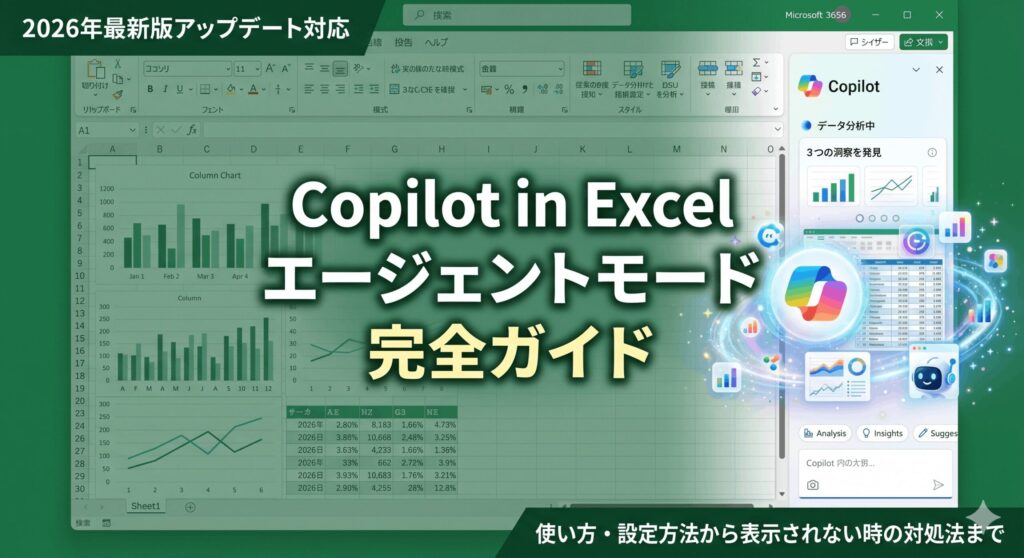
こんにちは、パソガジェなびのkeitoです。日々のExcel作業、もっとAIに丸投げできたらいいのにって思ったことありませんか。そんな願いを叶える決定版が、ついに登場しました。今回は2026年の最新アップデートで注目を集めているCopilot in Excel エージェントモードについて、その仕組みや具体的な使い方、そして気になるアナリストエージェントとの違いなどを徹底的に掘り下げていきます。
Claudeモデルの活用法や、もし機能が表示されない場合の対処法もバッチリ網羅しているので、この記事を読めばあなたのExcelライフが劇的に進化するはずですよ。私と一緒に、次世代のデータ分析パラダイムを覗いてみましょう。
ポイント
- エージェントモードが実現する自律的なデータ編集と分析の仕組み
- アナリストエージェントや標準チャットとの具体的な使い分けシーン
- Claude 3.5 Sonnetなどの最新モデルをExcel内で使いこなすコツ
- 大規模データにおける制限事項とエラーを回避するための運用ノウハウ
本記事にはプロモーションが含まれています
Copilot in Excel エージェントモードの基本
まずは、この新しいモードがこれまでのAIアシスタントと何が違うのか、その核心部分から解説していきます。単なるチャットボットではなく、あなたの代わりに「手を動かす」パートナーとしての全貌を見ていきましょう。
2026年の最新情報と自律的な仕組み
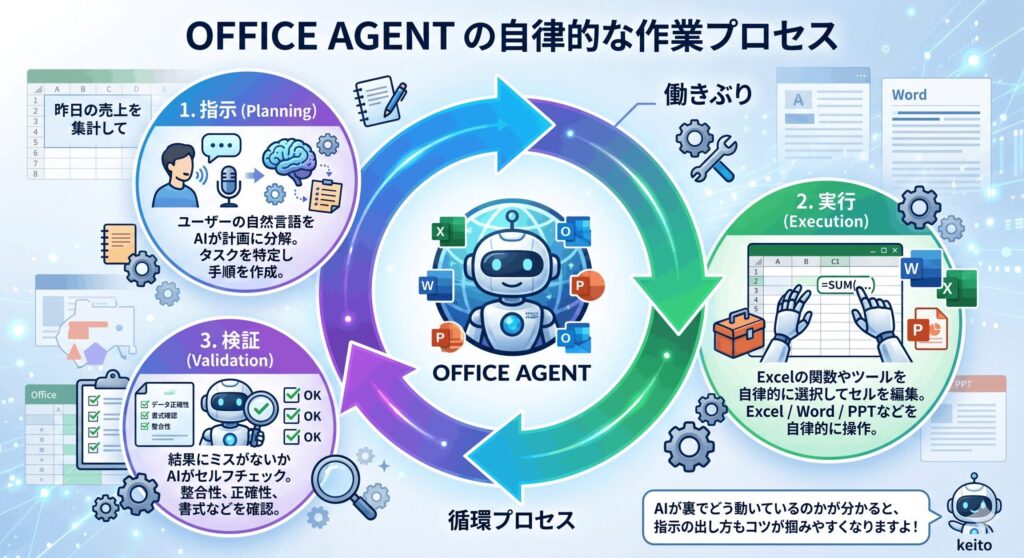
2026年現在、Excelでのデータ作業は「人間が操作方法を考える」フェーズから、「AIが目的を理解して実行する」フェーズへと完全に移行しました。その中心にあるのがCopilot in Excel エージェントモードです。この機能は、単に質問に答えるだけでなく、ユーザーの抽象的な指示から具体的な作業工程を自律的に組み立てる「Office Agent」というマルチエージェントシステムによって支えられています。
このシステムは、大きく分けて「計画」「実行」「検証」という3つのステップを自動で回しています。例えば、「来期の予算案を作って」と指示するだけで、エージェントは過去のデータを参照し、必要な関数を選び出し、矛盾がないかセルフチェックまで行います。この自律性こそが、従来の一問一答型AIとの最大の違いであり、私たちが高度な関数やVBAの知識を持っていなくても、プロレベルの成果物を得られる理由なんです。
また、この仕組みの素晴らしいところは、作業のプロセスが常に透明化されている点です。AIが勝手に中身を書き換えて終わりではなく、どのような論理でその数式を入れたのか、どのデータを参照したのかをステップごとに提示してくれます。私たちはそのプロセスをレビューし、必要なら修正を加えるだけでOK。まさに、優秀な後輩と一緒に作業を進めているような感覚になれますよ。

 ポチップ
ポチップ
エージェントモードの具体的な使い方
エージェントモードを使いこなす第一歩は、サイドパネルにある「編集を許可する(Allow editing)」というスイッチ、あるいはツールメニューからのモード切り替えを理解することです。ここをオンにすることで、Copilotは「アドバイザー」から「実務作業者」へと変身します。この状態でプロンプトを入力すると、Copilotはスプレッドシートのグリッド(セル)を直接操作し始めます。
エージェントモード起動時のポイント
- サイドパネルの「編集を許可」を有効にする
- 「〜を作成して」「〜を修正して」といった動詞を含む指示を出す
- 実行前に提示される「計画」の内容を一度確認する
具体的な指示の出し方としては、かなり「雑」でも大丈夫なのがこのモードの強みです。「この表を見やすく整えて、合計行と前年比の列を追加して」と伝えるだけで、データの範囲を自動認識し、適切な数式を埋め込み、セルの書式設定まで一気に完了させてくれます。複数のシートにまたがる処理も得意で、データクレンジングから集計までをシームレスにこなしてくれます。
さらに、実行後には必ず「元に戻す(Undo)」ボタンや修正案の提示があるため、安心して試行錯誤ができるのも嬉しいポイントですね。プログラミングの知識がなくても、自然言語だけで複雑なマクロを組んでいるような体験ができるので、まずは簡単な表の整形から試してみるのがおすすめです。「自分専用のExcel職人」を雇ったつもりで指示を出してみましょう。
アナリストエージェントとの決定的な違い
ここで多くの人が混乱するのが、「エージェントモード」と「アナリストエージェント」の使い分けです。一見似ていますが、その役割は全く異なります。結論から言うと、エージェントモードは「Excelファイルそのものを作り上げる作業員」であり、アナリストエージェントは「データから答えを見つけ出すデータサイエンティスト」です。この役割分担を理解すると、作業効率が爆上がりしますよ。
エージェントモードは、あなたが今開いているExcelのセルに関数を書き込んだり、ピボットテーブルを作成したりして、ファイル自体を完成させるのが目的です。一方、アナリストエージェントは背後でPythonなどのコードを実行し、膨大な生データから特定の傾向や相関関係を導き出して、その結果をチャット画面にグラフやテキストで表示します。つまり、ファイルを直接編集することは少ないのが特徴です。
ですから、「後で自分で編集できる状態でダッシュボードを構築したい」ならエージェントモードを使い、「数百万行のログデータから売上の落ち込み原因を分析してほしい」ならアナリストエージェントを選ぶのが正解です。
アナリストエージェントは高度な統計処理が得意ですが、Excelの関数として結果を残したい場合は、エージェントモードに指示を出すのがスムーズですよ。
Claudeモデルの活用による高度な推論
2026年のCopilotにおいて、最もワクワクする進化の一つが「マルチモデル戦略」です。MicrosoftはOpenAIのモデルだけでなく、Anthropic社のClaude 3.5 SonnetやClaude Opus 4.6などをCopilotのエンジンとして選択できるようにしました。これにより、Excel内での論理推論能力が飛躍的に向上しています。特に複雑なビジネスロジックを数式に落とし込む際、Claudeモデルの賢さが光ります。
例えば、非常に複雑な条件分岐が必要なIF関数のネストや、財務諸表の整合性を保ちながらのモデリングなど、高い知能が求められるタスクではClaudeモデルを指定するのがおすすめです。これらはMicrosoft 365のエンタープライズセキュリティ下で動作するため、外部のAIチャットにデータを貼り付ける必要はありません。社内の機密データを守りながら、世界最高峰の推論能力をExcel上で直接享受できるのは、大きなアドバンテージですよね。
使い方も簡単で、設定メニューから使用するモデルを切り替えるだけ。タスクによって「スピード重視ならGPT系」「複雑な論理構築ならClaude系」といった使い分けが可能です。AIモデルによって得意不得意があるので、生成された数式がイメージと違う場合は、モデルを変えてもう一度指示を出してみると、驚くほどスマートな解決策を提示してくれることがありますよ。
機能が表示されない場合の対処法と設定
「記事で見たようなエージェントモードが自分のExcelに出てこない!」というトラブル、実は結構多いんです。これにはいくつか理由がありますが、まずはライセンスと管理設定を確認しましょう。エージェントモードや最新のClaudeモデルを利用するには、組織が「Frontierプログラム」にオプトインしており、IT管理者がポリシーで機能を有効にしている必要があります。
表示されない時のチェックリスト
- Microsoft 365管理センターで「Copilot Frontier」が有効か
- Excelのバージョンが「Version 2601(Build 19628.20204)」以降か
- ファイルがOneDrive/SharePoint、またはモダン形式(.xlsx)で保存されているか
以前はクラウド保存が必須でしたが、最新バージョンではローカルに保存されたモダンワークブックでも動作するようになっています。それでも表示されない場合は、Microsoft 365 Insiderプログラムの「ベータチャネル」に参加しているかを確認してみてください。最新機能はまずここから展開されることが多いからです。個人で判断できない場合は、社内の情シス担当者に「Frontierプログラムの有効化」について相談してみるのが一番の近道ですね。
また、ファイルの形式が古い(.xlsなど)場合もCopilotは動けません。必ず「名前を付けて保存」から最新の形式に変換してくださいね。正確なライセンス要件やシステム要件は、常に変化するため、最終的にはMicrosoftの公式サイトで最新のサポート状況を確認するようにしましょう。
Copilot in Excel エージェントモードの運用
機能が使えるようになったら、次は実践です。ビジネスの現場でどのように活用し、直面する壁をどう乗り越えるか。プロフェッショナルな運用のコツを伝授します。
財務モデルやダッシュボードの自動生成
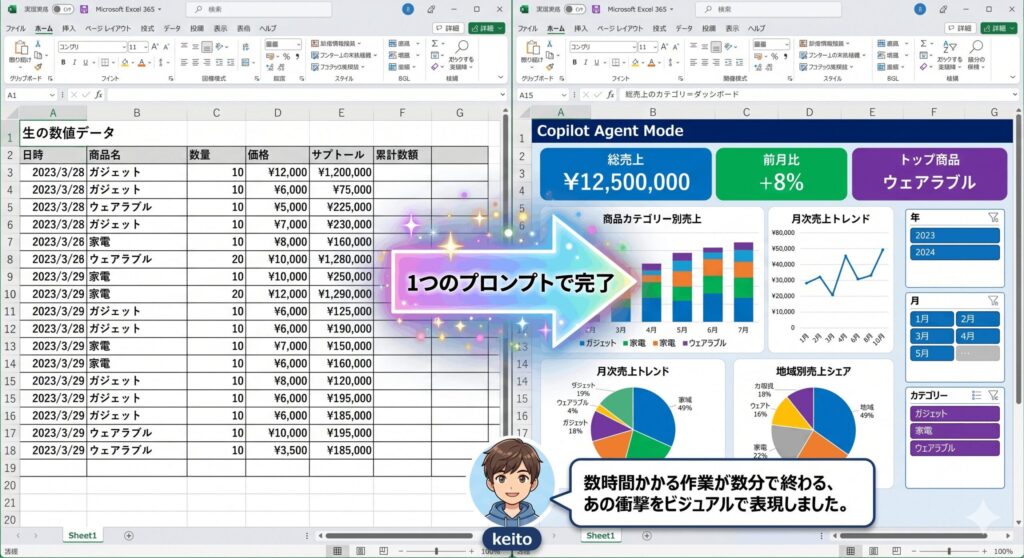
エージェントモードが最も威力を発揮するのが、ゼロからの「構築」作業です。例えば、経営会議用のダッシュボードを作る際、これまではデータの整理、ピボットテーブルの作成、チャートの配置、スライサーの接続……と膨大な手作業が必要でした。これがエージェントモードなら、たった一行のプロンプトで完結します。「売上推移と利益率がひと目で分かり、地域別に絞り込めるダッシュボードを作って」と頼むだけです。
財務モデリングにおいても同様です。損益計算書(P/L)の予測モデルを作る際、「成長率や原価率を別シートの変数として管理し、それらを変更すると自動で予測値が書き換わる動的なモデルにして」という高度な要求にも応えてくれます。エージェントはExcelのネイティブ機能をフル活用して構築するため、納品されたファイルは私たちが後から手動で微調整することも可能です。この「修正のしやすさ」がマクロ生成とは違う大きなメリットですね。
ただし、AIが作ったモデルには必ず目を通しましょう。ロジック自体が正しいか、異常な数値が混じっていないかを確認するのは人間の役目です。とはいえ、真っ白なシートから数時間かけて作っていた作業が数分に短縮されるインパクトは絶大。私たちは「どう作るか」という作業から解放され、「どのシナリオが最適か」という戦略的な思考に集中できるようになりますよ。
15MBのファイルサイズ制限と注意点
非常に強力なエージェントモードですが、もちろん限界もあります。実務で特につきまとうのが「データサイズ」の壁です。現状、エージェントモードが一度にスムーズに処理できるファイルサイズには目安があり、ソースファイルごとに15MB程度、行数にして100万行までという制限があります。これを超える巨大なファイルを無理に読み込ませようとすると、動作が不安定になったり、エラーが返ってきたりすることがあります。
| シナリオ | 目安の制限 | 推奨される対応 |
|---|---|---|
| エージェントモード(直接編集) | 最大15MB / 100万行 | 不要な列を削除して軽量化する |
| アナリストエージェント(分析のみ) | 最大25MB以上(Python実行) | 集計後のデータをExcelに書き出す |
特に、セルの中に数万文字のテキストが入っていたり、マッピングキーが複雑すぎたりすると、AIが処理しきれなくなるケースが見受けられます。数値データはあくまで目安ですが、大規模なデータベースをそのままExcelで扱おうとするのは、AIにとっても負担が大きいんです。パフォーマンスを維持するためには、分析に必要な範囲にデータを絞り込んでから指示を出すのが賢明です。
また、マクロ(VBA)が大量に含まれているブックや、複雑な外部参照が設定されているファイルでも、エージェントの挙動が制限されることがあります。まずはシンプルな構成のファイルから始めて、徐々に複雑なタスクへ移行していくのが、トラブルを避けるための運用のコツですよ。
データの切り捨てエラーを回避するコツ
大規模データを扱っていると、「データが切り捨てられました(Data is truncated)」というエラーに遭遇することがあります。これは、AI(LLM)が一度に読み込める文字数(トークン数)の限界を超えてしまった時に発生します。本を途中までしか読んでいないのに感想を求められるようなもので、この状態で無理に分析を続けると、不正確な結果や「ハルシネーション(もっともらしい嘘)」の原因になります。
これを回避するための最も効果的な方法は、「アナリストエージェント」や「Python in Excel」へタスクをバトンタッチすることです。エージェントモードがExcelの機能を「操作」するのに対し、Pythonを使うアプローチはデータを「メモリ上で計算」します。これにより、トークン制限の影響を最小限に抑えつつ、数百万行のデータでも正確な統計処理が可能になります。
また、Power Queryを使ってあらかじめデータを整形・スリム化しておくのも非常に有効です。AIに渡す前の「下準備」を人間が行うことで、AIの推論精度を最大限に引き出すことができます。「AIに全部任せる」のではなく、「AIが読みやすい形にして渡す」という一工夫が、プロの使いこなし術と言えますね。エラーが出たときは、データの「量」を減らすか、「処理方法」を変えるかの二択で考えましょう。
Work IQによる組織内情報の連携方法
2026年のアップデートで追加された「Work IQ」は、エージェントモードをさらに恐ろしいほど便利にする機能です。これは、あなたが今開いているExcelファイルの中身だけでなく、組織内のメール、Teamsでのやり取り、SharePoint上のドキュメントなどを背景知識(グラウンディング)として活用できる仕組みです。Microsoft Graphのデータを活用することで、組織の「文脈」を理解した作業が可能になります。
例えば、「先日のプロジェクト会議で合意した単価設定を適用して、この見積書を更新して」といった指示が通るようになります。エージェントは自律的に会議の議事録を探し出し、そこに記載された数値をExcelに反映させてくれるんです。わざわざメールを検索して数値をコピペする手間がなくなるなんて、夢のようですよね。もちろん、これらはユーザーがアクセス権を持っている情報に限定されるので、セキュリティ面も安心です。
Work IQ活用のメリット
- ファイル間の「コピペ」や「確認作業」を自動化できる
- 組織独自の専門用語やルールをAIが理解しやすくなる
- 最新の会議決定事項を即座にデータへ反映できる
ただし、この機能が強力すぎるがゆえに、データのガバナンスがより重要になります。意図しない古いドキュメントを参照してしまうリスクを避けるため、ファイルには適切な感度ラベルを付け、不要な古いデータは整理しておくことが推奨されます。便利な道具を安全に使い続けるために、社内のデータ管理ルールを再確認し、必要であれば専門家に相談することをおすすめします。
Copilot in Excel エージェントモードのまとめ
さて、ここまでCopilot in Excel エージェントモードの進化と活用法について詳しく見てきました。2026年という新しい時代において、Excelはもはや「計算機」ではなく、AIとともにビジネスを創り出す「コラボレーションキャンバス」へと変貌を遂げました。エージェントモードという自律的なパートナーを得たことで、私たちの役割は「作業」から「意思決定」へとシフトしていくことになります。
もちろん、ファイルサイズの制限やデータの切り捨て問題など、まだ理解しておくべき技術的な制約はあります。しかし、Claude 3.5 Sonnetのような強力な推論モデルの統合や、Work IQによる組織知の活用により、これまでの常識では考えられなかったスピードで業務が進むのは間違いありません。大切なのは、AIの特性を理解し、時にはアナリストエージェントと使い分けながら、最適な指示(プロンプト)を出す「オーケストレーター」として振る舞うことです。
最新のテクノロジーは、使いこなしてこそ価値が生まれます。もし機能が表示されない、あるいは使い方が難しいと感じたら、まずは公式サイトのドキュメントをチェックし、最新のアップデートを追いかけてみてくださいね。この記事が、あなたのCopilot in Excel エージェントモード活用の第一歩になれば嬉しいです。これからも、パソガジェなびでは最先端のITツール情報を発信していくので、一緒に成長していきましょう。それでは、また次の記事でお会いしましょう。
※本記事に含まれる数値データや制限事項は、2026年時点の一般的な目安です。実際の機能や制限、ライセンス条件については、必ずMicrosoftの公式サイトで最新情報を確認し、自社のITポリシーに従ってください。