Windows 11にアップグレードしたものの、以前のバージョンと比べて操作性が変わってしまい、なんだか使いにくいなと感じていませんか。特に初心者の方にとっては、どこに設定があるのか迷ってしまうことも多いはずです。私自身、最初はエクスプローラーの余白や右クリックメニューの変化に戸惑いましたが、自分好みにカスタマイズすることで今では最高に快適な環境を構築できています。
この記事では、windows11 使いやすくする設定としてよく検索されている項目を網羅し、システムの軽量化やアニメーション無効化といった動作を速くするためのコツまで詳しく解説します。最新のバージョン24H2で追加された便利な機能も取り入れているので、今の設定に満足していない方はぜひ参考にしてくださいね。あなたにぴったりの使い心地がきっと見つかるはずですよ。ここ、気になりますよね。
ポイント
- 初心者でも迷わずできるWindows 11の基本的な初期設定手順
- 右クリックメニューやエクスプローラーの表示を使いやすく戻す方法
- 動作を軽くしてPCのパフォーマンスを最大限に引き出す高速化設定
- 最新アップデート24H2の新機能を活用した効率的なワークフロー構築
本記事にはプロモーションが含まれています
Windows11を使いやすくする基本設定
まずは、毎日使うデスクトップ環境をストレスフリーにするための基本的な設定から見ていきましょう。Windows 11特有の「見た目は綺麗だけど少し不便」な部分を、従来の使いやすさに引き戻すのがポイントです。
初心者がまず見直すべき基本の初期設定
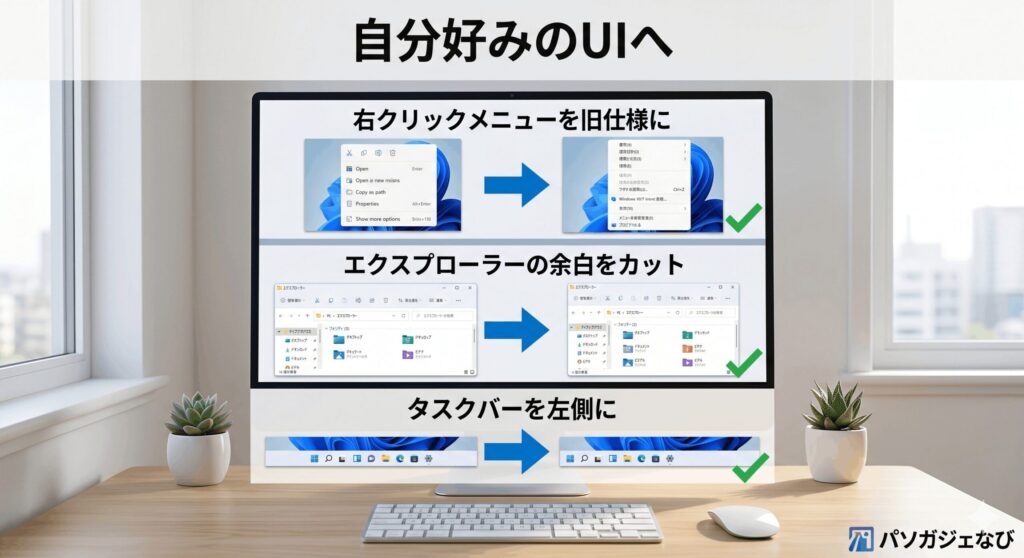
Windows 11を使い始めてまず驚くのが、タスクバーのアイコンが中央に寄っていることではないでしょうか。これまでのWindowsに慣れていると、どうしても左下にマウスを動かしてしまうんですよね。まずは「設定」の「個人用設定」から、タスクバーの動作を「左揃え」に変更することをおすすめします。これだけで、スタートメニューへのアクセスが劇的にスムーズになりますよ。
次に確認したいのが、プライバシーに関する設定です。「プライバシーとセキュリティ」の項目から、不要な診断データの送信や広告識別子の使用をオフにしておきましょう。これにより、バックグラウンドでの無駄な通信を抑え、精神的な安心感も得られます。初心者の方は、まずこのあたりの「標準の押し付け」を解除することから始めてみてくださいね。
ポイント

初期設定のチェックポイント
- タスクバーの配置を「左揃え」に変更する
- 不要なプライバシー送信設定をオフにする
- 既定のブラウザを使い慣れたものに固定する
最後に、電源プランの見直しも忘れないでください。ノートPCを使っている場合、デフォルトでは省電力優先になっていますが、ACアダプター接続時は「高パフォーマンス」に設定しておくことで、スリープからの復帰やアプリの起動がワンテンポ速くなります。ちょっとしたことですが、毎日の積み重ねで体感的な快適さは大きく変わってきますよ。
右クリックメニューを使い慣れた旧仕様に戻す
Windows 11で最も「使いにくい」と言われるのが、新しくなった右クリックメニューです。コピーや貼り付けがアイコン化され、さらに従来の項目を出すには「その他のオプションを表示」をクリックしなければなりません。この2ステップの操作は、ファイル操作が多い私のようなユーザーにとってはかなりのフリクションになります。実はこれ、コマンドひとつで以前のスタイルに戻せるんです。
具体的な手順としては、管理者権限でコマンドプロンプトを開き、特定のレジストリキーを追加します。reg.exe add "HKCU\Software\Classes\CLSID\{86ca1aa0-34aa-4e8b-a509-50c905bae2a2}\InprocServer32" /f /veというコマンドを実行して再起動するだけで、あの使い慣れたフルメニューが復活します。ワンクリックですべての機能にアクセスできる喜びを、ぜひ体験してほしいですね。
レジストリの操作はシステムの中枢を書き換えるため、万が一のミスで動作が不安定になるリスクがあります。実行前に必ず「復元ポイント」を作成し、自己責任で行うようにしてください。正確な情報はMicrosoftの公式サイトも併せて確認することをおすすめします。
もし最新の24H2を使っているなら、標準のメニューにもテキストラベルが付くなど少しずつ改善はされています。それでも、サードパーティ製アプリ(解凍ソフトなど)のショートカットを多用するなら、やはり旧仕様への復元が最強の解決策です。使いやすさを追求するなら、ここが一番のカスタマイズポイントと言えるでしょう。
エクスプローラーの余白を詰めて一覧性を出す
Windows 11のエクスプローラーを見て、「ファイル同士の間隔が広すぎて見づらい」と感じたことはありませんか。これはタッチ操作を意識したデザインなのですが、マウスで操作するデスクトップPCでは、一度に表示できる情報量が減ってしまうというデメリットがあります。リスト形式でファイルを探すとき、スクロールの回数が増えるのは地味にストレスですよね。
これを解決するには、エクスプローラーの上部にある「表示」メニューから「コンパクトビュー」を有効にするだけです。これで項目間の余白(パディング)がギュッと詰まり、Windows 10の頃に近い一覧性が戻ってきます。1画面に表示できるファイル数が増えるだけで、目的のデータを見つけるスピードは驚くほどアップしますよ。情報密度を高めることは、生産性向上の第一歩です。
さらに使いやすくするために、サイドバーの「クイックアクセス」も活用しましょう。頻繁に使うフォルダをピン留めしておくのはもちろん、最近使ったファイルの表示をあえてオフにすることで、視覚的なノイズを減らすことができます。「表示」タブのオプション設定から、自分が必要な情報だけが出るようにチューニングしてみてください。
デスクトップ上に「PC(マイコンピュータ)」や「ごみ箱」がないのが不便な方は、個人用設定の「テーマ」内にある「デスクトップアイコンの設定」から表示をONにできます。ルートディレクトリへのアクセスが最短になるのでおすすめです。
スタートメニューのおすすめエリアを非表示に
スタートメニューを開いたとき、下半分を占拠している「おすすめ」セクション。最近使ったファイルや新しく入れたアプリが表示されますが、正直なところ「これ、いらないな」と思っている方も多いはずです。特に仕事で画面共有をするときに、プライベートで開いたファイル名が見えてしまうのは少し恥ずかしいし、セキュリティ的にも気になりますよね。
この「おすすめ」を消すには、設定の「個人用設定」から「スタート」へと進み、最近開いた項目を表示するスイッチをオフにします。これでリストは空になりますが、残念ながら「おすすめ」という領域自体は空白として残ってしまいます。完全に消してピン留めアイコンの領域を広げたい場合は、スタートメニューのレイアウト設定で「さらにピン留めを表示する」を選択しましょう。これで少しはマシになります。
また、スタートメニューにある検索ボックスで、PC内のファイルを探したいだけなのにWebの検索結果(Bing)が出てくるのも邪魔に感じることがありますよね。これもレジストリ設定でオフにすることが可能です。ローカル検索だけに特化させることで、結果の表示スピードも上がりますし、無駄なネットワーク通信も発生しなくなります。自分だけのクリーンなメニューを作ってみませんか。
スタートメニューをスッキリさせるコツ
- 「おすすめ」の表示スイッチをすべてオフにする
- レイアウトを「さらにピン留めを表示」に変更する
- Bing検索連携をレジストリで無効化して高速化する
タスクバーの通知とピン留めアイコンを整理する
タスクバーは、いわば作業のコックピットです。ここに不要なアイコンが並んでいると、それだけで集中力が削がれてしまいます。デフォルトで表示されている「ウィジェット」や「タスクビュー」のボタン、使わないなら思い切って非表示にしてしまいましょう。設定の「タスクバー」項目から、トグルスイッチをオフにするだけで簡単に消去でき、作業スペースが広がります。
また、右下のシステムトレイ(通知領域)も整理が必要です。アプリを入れるたびにアイコンが増えていくので、本当にリアルタイムで監視が必要なもの以外は「隠れているインジケーター」の中に閉じ込めておきましょう。逆に、頻繁に使う音量設定やWi-Fiの接続状況などは、すぐ触れる位置に配置しておくのが鉄則です。ここが整理されていると、視覚的なノイズが消えて作業に没頭できるようになりますよ。
通知の管理についても見直しておきましょう。「システム」の「通知」設定から、不要なアプリからの通知バッジやサウンドを個別にオフにします。特に集中したい時間帯は「フォーカス」機能を活用するのも手ですね。Windows 11を使いやすくする設定の仕上げとして、このタスクバー周りの最適化は非常に効果が高いです。自分に最適なアイコン配置を見極めてみてください。
Windows11 使いやすくする高度な設定
基本の設定が終わったら、次はさらに踏み込んだ「プロ仕様」のカスタマイズに挑戦しましょう。ハードウェアの性能を最大限に引き出し、操作の遅延をゼロに近づけるための高度なテクニックを紹介します。
動作を軽量化してシステムを高速化する
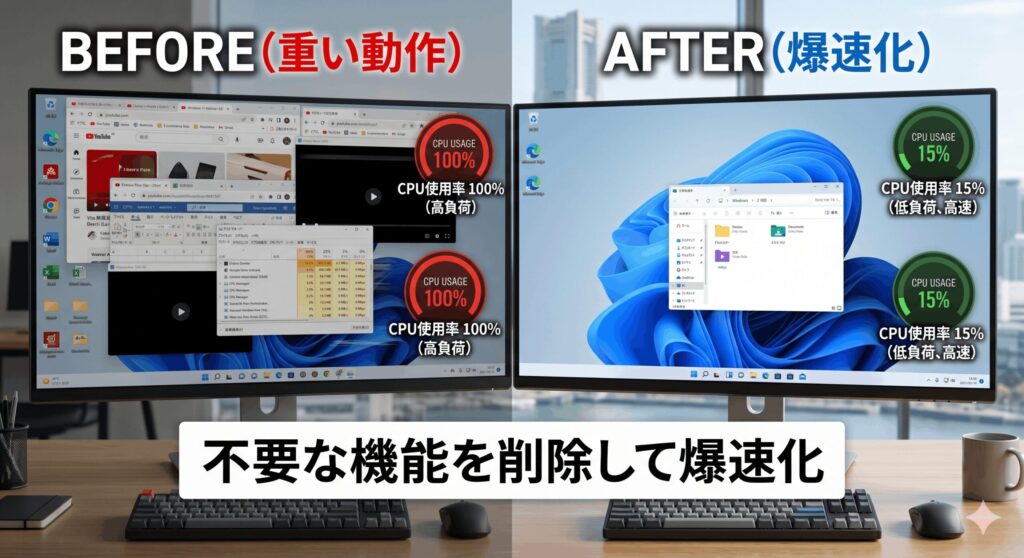
ハイエンドなPCを使っていても、OSがバックグラウンドで無駄な動きをしていれば、本来のパワーは発揮できません。まずは「スタートアップ」アプリの徹底的な仕分けを行いましょう。タスクマネージャー(Ctrl+Shift+Esc)のスタートアップタブを開き、PC起動時に自動で立ち上がる不要なソフトをすべて「無効」にします。これにより、メモリの空き容量が増え、起動速度も劇的に向上します。
次に、プライバシー設定の「バックグラウンドアプリ」もチェックしたい項目です(一部のバージョンでは設定項目が移動していますが、アプリごとに個別に設定可能です)。バックグラウンドで常に動き続けるアプリを制限することで、CPUリソースの浪費を防げます。また、検索インデックスの対象範囲を絞ることも、ディスク負荷を減らす軽量化に繋がります。特にSSDの寿命を気にされる方は、無駄な書き込みを減らす設定は必須ですね。
| 項目 | 期待できる効果 | 推奨設定 |
|---|---|---|
| スタートアップ | 起動時間の短縮、空きメモリ増加 | 不要なものは「無効」 |
| 電源プラン | CPUレスポンスの向上 | 「高パフォーマンス」 |
| 透明効果 | GPU負荷の軽減 | 「オフ」を検討 |
さらに、電源設定の「電源モード」を「最高のパフォーマンス」に設定することで、プロセッサの動作クロックが安定し、重いソフトウェアの起動や処理がスムーズになります。ただし、これは消費電力が増えるため、ノートPCをバッテリーで使う際は注意が必要です。パフォーマンスとバッテリー持ちのバランスを考えつつ、最適なモードを選んでみてください。これぞ、プロが実践する軽量化の極意です。
アニメーション無効化で体感速度UP
Windows 11はウィンドウを開いたり閉じたりする際に、滑らかなアニメーションが表示されます。見た目は非常にモダンで美しいのですが、実はこれが操作の「待ち時間」を生んでいるんです。プロの現場では、美しさよりも即応性が重視されます。アニメーションを無効化するだけで、ウィンドウが瞬時にパッと表示されるようになり、PCのスペックが一段上がったかのような錯覚を覚えるはずです。
設定方法は、「アクセシビリティ」から「視覚効果」を選び、「アニメーション効果」をオフにするだけです。これだけで、フェードやスライドといった演出がカットされ、すべてのUI操作がダイレクトになります。さらに「透明効果」もオフにすれば、ウィンドウの透過処理によるグラフィック負荷が減り、よりキビキビとした動作が得られますよ。0.数秒の短縮でも、一日の総操作数で考えれば大きな差になります。
もっと徹底的にやりたい場合は、コントロールパネルの「システムの詳細設定」から「パフォーマンス」の設定を開き、「パフォーマンスを優先する」を選択しましょう。すべての視覚効果がオフになり、OSの挙動が最も軽快になります。少し無骨な見た目にはなりますが、古めのPCを現役でバリバリ動かしたい場合や、クリエイティブな作業に集中したい場合には最強の設定と言えますね。
仮想デスクトップで作業ごとに空間を分ける
マルチタスクをこなす際、一つの画面にブラウザやExcel、メールソフトなどが溢れかえっていませんか。どれがどのウィンドウか探す時間は、非常にもったいないです。そこで活用したいのが「仮想デスクトップ」機能です。Windowsキー + Tabキーで新しいデスクトップを作成し、作業内容ごとに画面を完全に切り離すことができます。
例えば「デスクトップ1は資料作成用」「デスクトップ2はメール・チャット用」「デスクトップ3は情報収集用」といった具合に使い分けます。Windows 11では各デスクトップごとに壁紙を変えられるようになったので、今どの空間にいるのかが視覚的にすぐわかります。これにより、脳のコンテキストスイッチがスムーズになり、一つの作業に深く集中できるようになります。ここ、効率化の大きな分かれ目ですね。
仮想デスクトップのショートカットキー
Win + Ctrl + D:新しいデスクトップを作成Win + Ctrl + ←/→:デスクトップを切り替えるWin + Ctrl + F4:現在のデスクトップを閉じる
切り替えはショートカットキーを使えば、まるでスマホの画面をスワイプするように一瞬で完了します。モニターが1枚しかない環境でも、この機能を使いこなせばデュアルモニター並みの、あるいはそれ以上の生産性を発揮することが可能です。物理的な画面の狭さに悩んでいる方は、ぜひこの論理的な空間活用を試してみてください。仕事のスピードが確実に変わります。
バージョン24H2の新機能で操作をより直感的に
最新のWindows 11 24H2では、ユーザーの「痒い所に手が届く」改善がいくつか施されています。その一つが、タスクバーからのアプリ強制終了です。これまでは、アプリがフリーズしたらタスクマネージャーを開く必要がありましたが、24H2ではタスクバーのアイコンを右クリックするだけで「タスクの終了」が選べるようになりました(開発者向け設定で有効化が必要)。この一瞬の判断を形にできるスピード感は嬉しいですよね。
また、コマンド入力を行う方に朗報なのが「Sudo for Windows」の実装です。管理者権限が必要なコマンドを、わざわざ管理者用ターミナルを開き直すことなく、その場で実行できるようになりました。これも設定の「開発者向け」から有効にできます。地味なアップデートに見えますが、日々の操作ステップを一つずつ減らしていくことが、最終的な「使いやすさ」に直結するんです。
24H2で見逃せない新機能
- タスクバーの右クリックからアプリを即座に「タスクの終了」
- 管理者権限をその場で付与できる「sudo」コマンド対応
- エクスプローラーからスマホへのファイル共有がQRコード等で簡略化
さらに、Wi-Fiパスワードの確認が簡単になったり、スマホをPCのWebカメラとして使える機能が強化されたりと、デバイス間の連携もスムーズになっています。これらの新機能を自分に合わせてカスタマイズすることで、Windows 11は単なるOSから、あなたの手足のように動く最強のツールへと進化します。常に最新情報をチェックして、環境をアップデートし続けましょう。
windows11 使いやすくする設定まとめ
ここまで、基本から応用まで幅広いカスタマイズ方法を見てきました。Windows 11はデフォルトの状態では万人向けに設計されていますが、設定次第であなた専用の最高に使いやすいマシンに生まれ変わります。右クリックメニューの復元やコンパクトビューの適用といった見た目の改善から、アニメーションの無効化や軽量化といった内部的な最適化まで、まずは気になったものから一つずつ試してみてください。
最後になりますが、システム設定の変更、特にレジストリ操作などは慎重に行う必要があります。「正確な情報は公式サイトを確認」し、バックアップを忘れずに。自分にとって何が一番のストレスなのかを見極め、それを解消していく過程こそがPCライフの醍醐味です。この記事が、あなたのwindows11 使いやすくする設定のガイドになれば嬉しいです。快適なPC環境を手に入れて、作業をどんどん加速させていきましょう!