最近パソコンを使っていて、ゲームの動きがカクついたり、少し重い作業をすると画面の反応が遅いと感じることはありませんか。せっかくのWindows11なのに、本来のスペックを活かしきれていないのは本当にもったいないですよね。実は、windows11 グラフィック 設定やディスプレイのパフォーマンス最適化を見直すだけで、見違えるように快適になる可能性があるんです。でも、いざ設定を変更しようとしても、おすすめのやり方がわからなかったり、項目がない、GPUの設定が反映されないといった壁にぶつかることもあるかなと思います。私もこれまでたくさんのパソコンを触ってきて、ここでつまずく方をたくさん見てきました。
この記事では、そんな皆さんの疑問や不安に寄り添いながら、パフォーマンスを劇的に向上させる最適化の手順から、もしもの時のトラブルシューティングまでを分かりやすく解説していきます。最後まで読めば、あなたの環境に合わせたベストな設定がきっと見つかりますよ。
ポイント
- ゲームや作業を快適にするおすすめのグラフィック設定がわかる
- リフレッシュレートや解像度の適切なバランスを理解できる
- 設定項目がないなどのよくあるトラブルへの対処法がわかる
- 画面がフリーズした際の安全な強制リセット手順を習得できる
本記事にはプロモーションが含まれています
windows11 グラフィック 設定の最適化
まずは、お使いのパソコンの潜在能力をフルに引き出すための最適化設定から見ていきましょう。ここをしっかり設定するだけで、いつものゲームやクリエイティブな作業がぐっと快適になりますよ。
ウィンドウゲームの最適化でおすすめの設定
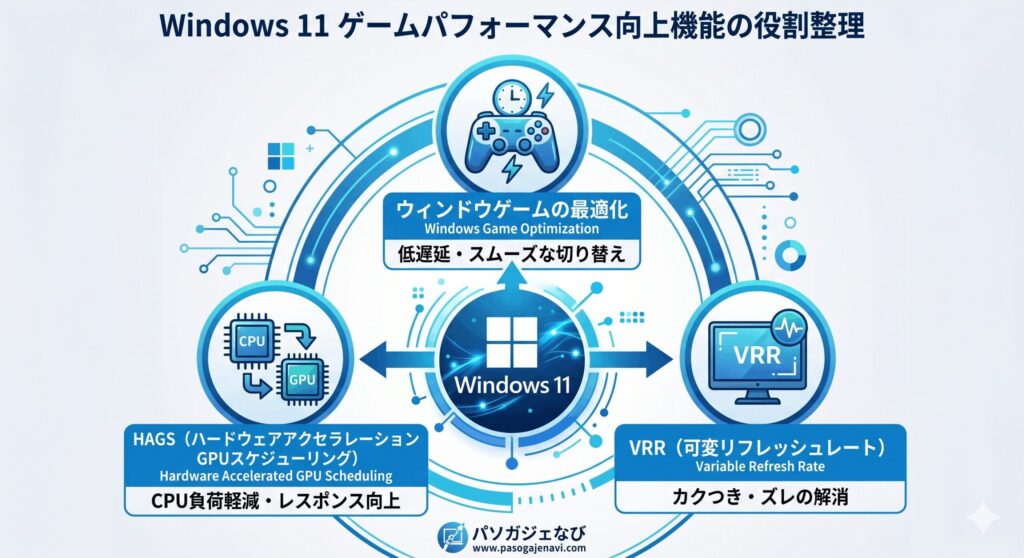
ゲームをプレイする方にとって、画面の応答速度は命ですよね。Windows11には「ウィンドウゲームの最適化」という、とても便利な機能が用意されています。昔はゲームをフルスクリーン(全画面)で遊ばないと遅延が発生しやすかったのですが、最近はサブモニターで動画を見ながら遊んだり、裏で別のアプリを開いたりと、ウィンドウモードを使うことが多いかなと思います。この機能をオンにするだけで、従来のフルスクリーンと同等の低遅延で、なおかつウィンドウモードのまま快適に遊べるようになるんです。ここ、気になりますよね。
設定のやり方はとても簡単です。システム設定の「ディスプレイ」から「グラフィック」へと進み、「ウィンドウゲームの最適化」のスイッチをクリックしてオンにするだけですね。たったこれだけの操作ですが、内部では「Flipモデル」と呼ばれる最新の描画の仕組みに切り替わります。これにより、パソコン内部での無駄な合成処理がスキップされ、マウスやキーボードの入力から画面に反映されるまでのタイムラグが劇的に減るんです。一瞬の判断が勝敗を分けるアクションゲームやFPSをプレイするなら、間違いなくおすすめの設定ですよ。
最適化のポイント
ウィンドウモードでも遅延を気にせず遊べるようになるため、マルチタスク環境に最適です。対応するゲームをプレイする際はぜひ有効にしておきましょう。
ただし、お使いの環境によっては、一部の古いゲームで動作が不安定になることもゼロではありません。もしこの設定をオンにしてからゲームの挙動がおかしいなと感じたら、一度オフに戻して様子を見てみてくださいね。最新のゲームであれば、基本的には恩恵しかないので安心して使ってみてください。
リフレッシュレートの変更と解像度の注意点
画面の滑らかさを決める上で一番大事なのが、リフレッシュレートの設定です。これは1秒間に画面が何回書き換わるかを示す数値で、Hz(ヘルツ)という単位で表されます。設定の「ディスプレイ」から「詳細ディスプレイ設定」を開くと、お使いのモニターが対応しているリフレッシュレートのリストが出てきます。ここを144Hzや240Hzといった高い数値に設定すればするほど、マウスカーソルの動きやスクロールが驚くほど滑らかになりますよ。ゲームだけでなく、普段のブラウジングでも目の疲れが減るのでぜひ確認してみてください。
注意点
高い解像度と高いリフレッシュレートを両立するには、ケーブルの転送帯域幅の限界に注意が必要です。無理な設定は画質の低下を招くことがあります。
ここで一つ気をつけてほしいのが、設定画面でリフレッシュレートの横にアスタリスク(*)がついている場合です。これはシステムからの警告サインで、「今の解像度のままでは、そのリフレッシュレートを出せませんよ」という意味なんです。これを無理に選ぶと、Windowsが滑らかさを優先して、画面の解像度を勝手に下げてしまい、映像がぼやけてしまうことがあります。これは、HDMIやDisplayPortといったケーブルが一度に送れるデータ量(帯域幅)に限界があるからなんですね。
ですので、画質(解像度)を優先するか、動きの滑らかさ(リフレッシュレート)を優先するか、ご自身のプレイスタイルや用途に合わせてバランスを取るのが一番のコツかなと思います。また、もしお使いのモニターが本来の性能を出せていない場合は、ケーブルのバージョンが古いことが原因かもしれません。最新の規格に対応したケーブルに買い替えるだけで解決することもあるので、合わせてチェックしてみてくださいね。
ハードウェアアクセラレータで性能を向上
もう一つ、パフォーマンスを根本から底上げする強力な機能が「ハードウェアアクセラレータによるGPUスケジューリング(HAGS)」です。名前は少し難しそうですが、要するに「今までCPUが一生懸命やっていたグラフィックの整理整頓作業を、専門家であるGPUに任せてしまおう」という機能ですね。これをオンにすることで、CPUの負担が減り、システム全体のレスポンスが良くなることが期待できます。
特に恩恵を受けやすいのが、ゲームをしながら動画配信を行ったり、Discordなどの通話アプリを同時に使ったりするマルチタスクの環境です。CPUに余裕ができるため、裏で別の作業を動かしていても、メインのゲームがカクつきにくくなります。入力遅延の改善にも直結するので、よりシビアな操作やリアルタイムの反応を求めるゲーマーやクリエイターの方には、ぜひ一度試してほしい機能かなと思います。
豆知識
この設定を有効にするには、対応したグラフィックボードと最新のドライバーが必要です。古いパーツ構成だと、そもそも設定画面に項目自体が表示されないこともあります。
ただし、この機能は比較的新しい仕組みに依存しているため、どんな環境でも絶対に良くなるという万能薬ではありません。CPUの性能に十分な余裕がある場合や、古いソフトを使っている環境では、逆に動作が不安定になったり、効果がほとんど感じられないケースも報告されています。オンにしてからフリーズが増えたと感じた場合は、無理せずオフに戻すのも一つの正解ですよ。
パフォーマンスを改善するVRRの有効化
ゲーム中に画面が横にズレて見える「ティアリング」や、一瞬カクッとなる「スタッタリング」に悩まされているなら、VRR(可変リフレッシュレート)の出番ですね。普通のモニターは常に一定のリズム(例えば60Hzなら1秒間に60回)で画面を更新します。でも、ゲームの映像処理が重くなったり軽くなったりして、GPUの描画ペースとモニターの更新リズムにズレが生じると、画面が乱れてしまうんです。これ、プレイ中だとすごく気になりますよね。
VRRを有効にすると、モニターの更新タイミングをグラフィックボードの処理速度に合わせて自動で調整してくれるようになります。つまり、GPU側で映像の1フレームが完成した瞬間に合わせて、モニターが画面を書き換えるようになるんです。これにより、画面の乱れやカクつきがピタッと収まり、見違えるように滑らかな映像体験が得られます。重い3Dゲームを遊んだり、フレームレートが変動しやすい環境なら、必須級の機能かなと思います。
この機能を利用するには、Windows11側の設定がオンになっているだけでなく、FreeSyncやG-SYNCといったVRR技術に対応したモニターと、対応するグラフィックボードがセットで必要になります。もちろん、適切な帯域幅を持ったディスプレイケーブルも重要です。せっかく良いモニターを買ったのにVRRがオフのまま…という方も意外と多いので、宝の持ち腐れにならないよう、設定画面をしっかり確認してみてくださいね。
Auto HDRのやり方で画質を向上させる
昔からあるお気に入りのゲームを、最新の綺麗な画面で遊びたいと思ったことはありませんか。そんな願いを叶えてくれるのが、Windows11の目玉機能の一つ「Auto HDR」です。本来はHDR(ハイダイナミックレンジ)に対応していない古い世代のゲームでも、OSが自動的に色域や輝度情報を計算して、色鮮やかでコントラストのくっきりした映像に変換してくれる魔法のような機能なんですよ。
やり方はとてもシンプルで、設定画面の「ディスプレイ」から「HDR」に進み、「Auto HDR」をオンにするだけ。これだけで、いままで薄暗くて見えづらかったダンジョンの松明の光や、青空の豊かなグラデーションが、ハッとするほどリアルで美しく描画されるようになります。AIの技術を使って自動でアップスケールしてくれるので、過去の名作タイトルをもう一度プレイしたくなること間違いなしですね。
もちろん、この機能の恩恵をフルに楽しむためには、HDR10規格に対応したモニターが必須となります。また、画面全体の輝度が上がるため、消費電力も増える傾向にあります。ノートパソコンでバッテリー駆動している時などは、電池の減りが早くなる可能性があるので少し注意が必要です。ご自身の環境とプレイスタイルに合わせて、一番綺麗な設定を探ってみてくださいね。
keito厳選!おすすめゲーミングモニター
・Dell G2422HS(23.8インチ/165Hz/IPS)
・LG ゲーミングモニター UltraGear 24GS60F-B 23.8インチ

 ポチップ
ポチップ
windows11 グラフィック 設定のトラブル解消
ここからは、設定をいじっていて壁にぶつかった時の解決策をご紹介します。「設定がうまくできない!」と焦る前に、これらのステップを一つずつ試してみてくださいね。
設定項目がない時のビデオドライバー更新
「記事の通りに設定しようとしたのに、そもそも画面に設定項目がない!」というトラブル、実はすごく多いんです。例えば、選べるリフレッシュレートの選択肢が異常に少なかったり、HAGSのスイッチがどこを探しても見当たらなかったり。こういう時は、グラフィックボードとOSを繋ぐ「ビデオドライバー」が古くなっているか、Windows標準の簡易的なドライバーでとりあえず動いてしまっている可能性が極めて高いですね。
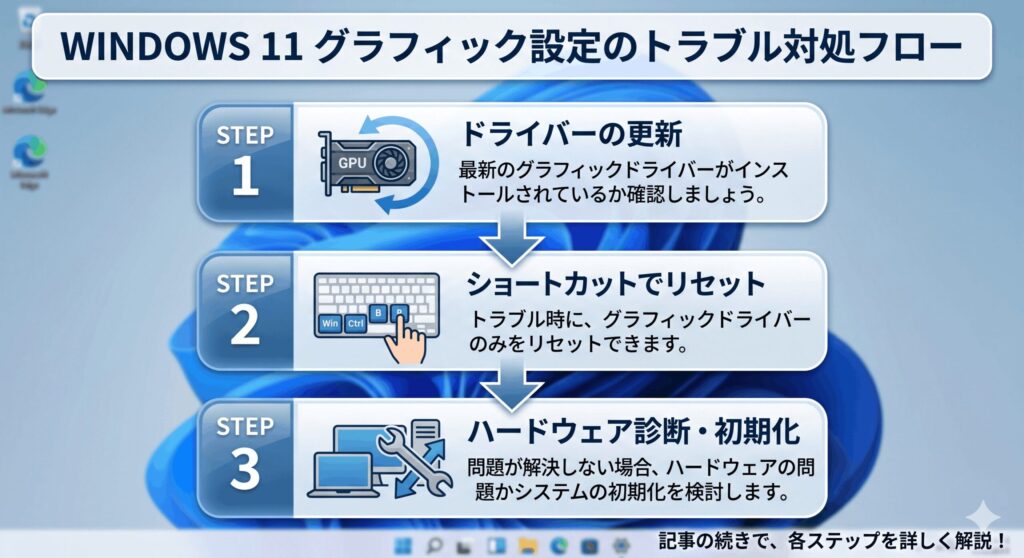
一番手っ取り早くて確実な解決策は、ドライバーを最新の状態にアップデートすることです。お使いのパソコンメーカー(DellやHPなど)が用意している専用のサポートアプリを開き、システム全体のスキャンを行ってみてください。「ビデオドライバー」の更新プログラムが見つかったら、案内に従ってすぐにインストールしましょう。これだけで大半の機能は復活するはずです。
もし自動スキャンツールでうまくいかない場合は、グラフィックボードのメーカー(NVIDIAやAMDなど)の公式サイトから、ご自身のパーツに合った最新のドライバーを手動でダウンロードしてインストールする方法もあります。少し手間はかかりますが、システムを正常かつ安全な状態に保つための基本なので、焦らず確実に行ってみてくださいね。
設定が反映されない場合のハードウェア診断
ドライバーを最新にしても「設定が反映されない」場合や、設定を変えたのにゲーム内のFPSが上がらない時は、設定の優先順位やハードウェア自体に原因が隠れているかもしれません。Windows11標準のグラフィック設定と、NVIDIAコントロールパネルのようなグラフィックボード専用ソフトの設定が喧嘩しているケースがよくあるんです。
まずは、専用のコントロールパネルなどで特定のゲームに対して特別な設定(例えば垂直同期の強制オンや、FPSの上限固定など)が割り当てられていないか確認してみてください。システム上、ベンダー独自のソフト側の設定がWindowsの設定を上書き(オーバーライド)する仕組みになっていることが多いので、そちらを見直すだけであっさり解決することがありますよ。
ハードウェアの診断テストも有効です
ソフトウェアの設定を見直しても直らない場合、ケーブルの接続不良やVRAMの故障など、物理的な不調も疑われます。メーカー提供の診断ツールで「ビデオカード」などのハードウェアテストを実行して、エラーが出ないかチェックしてみましょう。
※なお、診断の結果エラーコードが出た場合などは無理に自分で分解や修理をしようとせず、メーカーのサポート窓口を頼ることをおすすめします。最終的な判断は専門家にご相談いただくのが一番安心ですからね。
画面トラブル時の強制リセットのやり方
ゲームのプレイ中や重い動画編集の途中で、突然画面が真っ暗になったり、おかしな色になってフリーズしてしまった経験はありませんか。パニックになってパソコン本体の電源ボタンを長押しして強制終了する前に、ぜひ試してほしい裏技的なショートカットキーがあるんです。これを知っているだけで、いざという時の安心感が全然違いますよ。
トラブルが起きたら、キーボードの「Windowsキー + Ctrl + Shift + B」の4つを同時に押してみてください。画面が一瞬だけ暗くなり「ピッ」というビープ音が鳴った後、グラフィックドライバーだけが強制的に再起動されます。パソコン全体を再起動するわけではないので、裏で開いていた作業中のファイルや未保存のデータが消える心配が少ないのが最大のメリットですね。
これはWindowsに備わっているTDR(Timeout Detection and Recovery)という復旧メカニズムを強制的に呼び出す操作です。グラフィックボードが一時的に処理に詰まってパニックを起こしているだけの状態なら、この操作一発でケロッと元通りになることが非常に多いです。実用的で安全性の高い方法なので、ぜひ頭の片隅に覚えておいてくださいね。
PCを初期状態に戻す致命的エラーの修復
色々設定を試したり、互換性のないドライバーを無理に入れてしまった結果、パソコン自体が青い画面(ブルースクリーン)になって正常に起動しなくなってしまった…。これは非常に心臓に悪い事態ですが、Windows11にはそんな絶望的な状況から回復するためのセーフティネットがしっかりと用意されています。
何度かパソコンの起動に失敗すると、自動的に青い背景の「自動修復」という画面が表示されます。そこから「詳細オプション」へ進み、「トラブルシューティング」を選択、さらに「このPCを初期状態に戻す」という項目をクリックしてください。この強力な機能を使うことで、システムを壊してしまった原因の不正な設定やドライバーを根こそぎ消去し、Windowsを工場出荷時のクリーンな状態にリセットすることができます。
実行時の注意
PCの初期化はあくまで最終手段です。操作によっては大切なデータが消えてしまうリスクもあるため、作業の前に必ず注意事項をよく読み、自己責任のもと慎重に行ってください。※正確な情報はMicrosoftの公式サイトをご確認ください。
本当にどうしようもなくなった時の最後の切り札として、この機能の存在を知っておくだけでも心の余裕に繋がるかなと思います。困った時は落ち着いて、画面の指示に従って修復を試みてくださいね。
windows11 グラフィック 設定のまとめ
ここまで、windows11 グラフィック 設定について、パフォーマンスを最大限に引き出す方法から、万が一のトラブル時の対処法まで幅広く解説してきました。設定を少し見直すだけで、ゲームの滑らかさや作業の快適さが大きく変わることを実感いただけたかなと思います。どれも一度設定してしまえばずっと効果が続くものばかりなので、やらない手はないですよね。
最初は専門用語が多くて難しく感じるかもしれませんが、自分のパソコンの環境やスペックに合わせて、一つずつ確認していくのがポイントです。「ウィンドウゲームの最適化」をオンにしてみたり、モニターのリフレッシュレートを見直したりと、できるところから試してみてください。もし設定の反映でおかしな挙動になったら、ドライバーの更新や魔法のショートカットキーでのリセットを思い出してくださいね。
グラフィック設定に「誰にでも当てはまるたった一つの正解」はありません。あなたのお使いのモニターやグラフィックボードの性能、そして遊びたいゲームの重さに合わせて、ベストなバランスを探っていくのが一番の近道です。この記事を参考にしながら、ぜひあなたにとって最高のパソコン環境を作り上げてくださいね!