こんにちは!パソガジェなびのkeitoです。仕事で急いでいるときに限って、Outlook teams会議が表示されないトラブルに遭遇して焦った経験、あなたもありませんか?予定を立てようとしたのにTeams会議のボタンがどこにも見当たらないと、本当に困ってしまいますよね。実はこの問題、新しいOutlookへの移行やアドインの設定など、いくつかの原因が複雑に絡み合っていることが多いんです。
WindowsだけでなくMac環境でも発生しますし、突然ボタンが出ない状態になると、どうやって有効化すればいいのか迷うかなと思います。この記事では、アドインの再有効化からキャッシュクリアの手順まで、あなたの環境に合わせてスッキリ解決できる方法をまとめました。まずは一つずつ、どこに原因があるのか私と一緒にチェックしていきましょう。読み終わる頃には、また快適に会議のスケジュールが組めるようになっているはずですよ!
ポイント
- 自分がお使いのライセンスやアプリの実行権限に問題がないか確認できる
- Outlook内で無効化されたアドインを確実に再有効化する手順がわかる
- 新しいOutlookやMac版特有の仕様と解決に向けた具体的な操作が学べる
- レジストリ修正やキャッシュクリアといった高度な修復方法をマスターできる
本記事にはプロモーションが含まれています
Outlook teams会議が表示されない原因
まずは、なぜあなたのOutlookからボタンが消えてしまったのか、考えられる主な原因を深掘りしてみましょう。設定のミスからシステムの自動判断まで、意外なところに理由が隠れているかもしれませんよ。

無料版ライセンスの制限を確認する
まず最初に確認してほしいのが、お使いのTeamsのライセンス形態です。ここ、意外と見落としがちなポイントなんですよね。結論から言うと、無料版のTeamsを使っている場合、Outlookとの連携機能はサポートされていません。つまり、いくら設定をいじっても「Teams会議」のボタンは現れない仕様になっているんです。エンタープライズ向けの機能として差別化されているため、無償版のアカウントではアドインそのものが動作しない設計になっています。
OutlookでTeams会議の予定を立てるには、Microsoft 365 Business Basic以上の法人向けサブスクリプションが必要になります。もし「個人用の無料アカウント」でログインしているなら、それが原因である可能性が極めて高いです。自分のアカウントが組織から付与された適切なライセンス(EnterpriseやBusinessなど)に基づいているか、プロファイル設定を再確認してみてくださいね。ライセンスの壁はソフトウェアの不具合ではないので、まずはここがスタートラインになります。

 ポチップ
ポチップ
もしライセンスに問題がないのに表示されない場合は、別のアカウントでサインインしていないかもチェックが必要です。複数のMicrosoftアカウントを使い分けていると、意図せず無料版のアカウントが優先されてしまい、ボタンが消失したように見えることがあります。まずは「正しい組織アカウント」で両方のアプリにサインインできているか、基本に立ち返って確認してみるのが一番の近道かなと思います。ここをクリアしないと、次のステップに進んでも解決しないことが多いですよ。
管理者として実行による権限の不一致
次に疑うべきは、アプリの起動権限です。Windowsにはセキュリティを守るための「整合性レベル」という仕組みがあって、OutlookとTeamsがそれぞれ「違う権限レベル」で動いていると、お互いに通信ができなくなっちゃうんです。例えば、Outlookを「管理者として実行」しているのに、Teamsは通常の標準ユーザー権限で動かしているといったケースですね。この権限の乖離があると、COMインターフェースを介した連携がOSによって遮断されます。
この「権限の不一致」が起きると、Outlook側はTeamsのコンポーネントを認識できず、結果としてアドインが読み込まれない事態を引き起こします。普段からショートカットに「管理者として実行」の設定を付けている方は、一旦そのチェックを外してみるのが得策です。双方のアプリケーションのショートカットを右クリックし、「プロパティ」の「互換性」タブを確認して、「管理者としてこのプログラムを実行する」のチェックボックスが外れていることを確認してください。完全な再起動が解決の鍵です。
もし設定の変え方がわからなくても焦らないでくださいね。基本的には、どちらも「通常のユーザー権限」で起動するのがMicrosoftの推奨する標準的な形です。特に企業のPCを使っている場合、ITポリシーで勝手に管理権限が付与されていることも稀にあるので、一度設定をフラットに戻してみるのがおすすめです。権限を揃えるだけで、今までの苦労が嘘みたいにボタンがひょっこり復活することもありますよ。ここ、意外とハマるポイントなので要注意です。
Teamsアドイン有効化と監視設定
Outlookには、アプリの起動時間を最適化するために「ロードが遅いアドインを勝手に無効化する」という、ちょっとお節介な機能が備わっています。これが発動すると、Teamsアドインがロードに数秒かかっただけで遅延判定を受け、ユーザーの同意なくバックグラウンドで停止リストに送られてしまうんです。これが「昨日まであったのに今日はない」という事象の正体であることが非常に多いですね。システムが良かれと思ってやったことが、逆に不便を生んでいるわけです。
この場合、Outlookの「ファイル」メニューから「オプション」を開き、「アドイン」の設定画面を確認する必要があります。画面下部の「管理」から「COM アドイン」を選択して「設定」ボタンを押してみてください。リストの中に「Microsoft Teams Meeting Add-in」があるか探し、もしチェックが外れていたら手動で入れ直して有効化しましょう。これでメモリ上にアドインがロードされ、一時的にボタンが復活するはずです。でも、これだけだとまた無効化される可能性があるんですよね。
そこで、今後「無効化のループ」に陥らないための設定もセットで行いましょう。Outlookの「ファイル」タブにある「COM アドインの管理」メニューから、Teamsのアドインを「今後30日間監視しない」あるいは「常にこのアドインを有効にする」に設定変更してください。これにより、起動時の負荷に関わらずアドインが恒常的に機能するようになります。PCのスペックやネットワーク環境によってはロードが遅れがちになるので、この「監視除外」の設定は実務上、必須のテクニックと言えますよ。
レジストリによるロード動作の修復
画面上のGUIから設定を変えても、Outlookを再起動するとまたボタンが消えてしまう……。そんな時は、Windowsの深部にある「レジストリ」という設定情報が書き換わっている可能性が高いです。具体的には「LoadBehavior」という名前の値が、本来「3」であるべきところを、システムによって「0(ロードしない)」や「2(必要時のみ)」に変更されてしまっている状態です。こうなると、ユーザーが何度有効化を試みても、OSがその命令を上書きしてロードを阻害してしまいます。
この問題を解決するには、レジストリエディタ(RegEdit.exe)を起動して、HKEY_CURRENT_USER\SOFTWARE\Microsoft\Office\Outlook\Addins\TeamsAddin.FastConnect というパスまで進む必要があります。この中にある LoadBehavior の値を手動で「3」に修正して保存してください。この「3」という数値は「アプリ起動時に必ずアドインを読み込む」という命令を意味します。ここを正しく書き換えることで、設定が勝手に元に戻る現象を根本から断ち切ることができるんです。
レジストリの編集はシステム全体に影響を及ぼすため、万が一に備えて該当するキーのバックアップ(エクスポート)を必ず取ってから作業してください。数値一つで動作が変わる繊細な領域なので、慎重に進めるのが鉄則です。もし操作に不安を感じるなら、自力で無理をせず、正確な情報は公式サイトをご確認いただくか、社内のITサポート部門へ相談することをおすすめします。
無効なアイテムからアドインを復旧
アドインのリストにすらTeamsの名前が出てこない、あるいは設定しても即座に消える時は、Outlookがそのアドインを「完全にアウト」なものとして隔離した可能性があります。これを「無効なアイテム」と呼びます。単なる「非アクティブ」とは異なり、過去にクラッシュを引き起こしたなどの理由で、システムが安全のために封印してしまった状態ですね。こうなると、通常のCOMアドイン画面からはいくら探しても見つからず、専用の救出メニューから復旧させる必要があります。
操作手順としては、Outlookのオプション画面の「アドイン」メニュー下部にある「管理」ドロップダウンから「無効なアイテム」を選択し、「設定」ボタンをクリックします。もしそこに「Teams」に関連するDLLファイルが表示されていたら、迷わずそれを選択して「有効にする」を実行してください。これで、ようやくアドインが「信頼できるリスト」に戻り、通常の手順でロードされるようになります。強制終了が重なった後にこの現象が起きやすいので、心当たりがある方は要チェックです。
さらに高度な修復方法として、コマンドプロンプトを使用してアドインの実体(DLLファイル)をシステムに再登録する手法もあります。管理者権限でコマンドプロンプトを開き、regsvr32コマンドを使ってTeamsのインストールパスにあるDLLを指定して実行するんです。Officeのビット数(32bit/64bit)によってパスが異なるので注意が必要ですが、レジストリへのマッピングを物理的にやり直すため、ソフトウェア的な破損が原因ならこれでほぼ確実に直ります。ここまでやれば、あなたはもうトラブルシューティングの達人ですよ!
Outlook teams会議が表示されない解消法
これまでの手順で解決しない場合や、最近主流になりつつある新しい環境をお使いの場合は、アプローチを変える必要があります。次世代の仕組みに合わせた解消法をチェックしていきましょう。
新しいOutlookで会議ボタンを出す
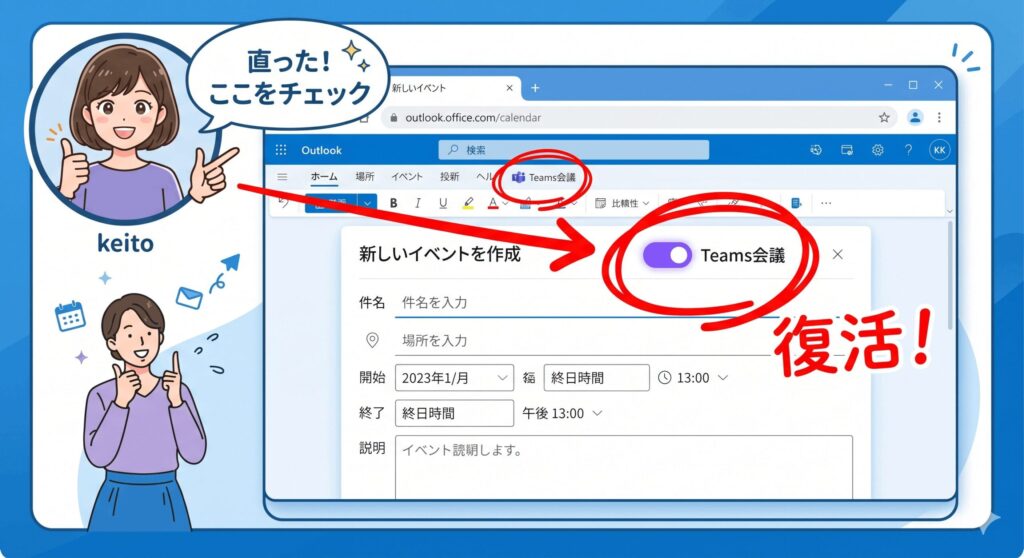
最近、Outlookの画面右上に「新しいOutlookを試す」というトグルスイッチが出てきましたよね。実は、この「新しいOutlook(New Outlook)」は、従来のCOMアドインという仕組みを一切使っていません。そのため、古いOutlookで有効だったレジストリ修正やアドインの設定画面を探しても、そもそも項目が存在しないんです。新しいバージョンでは、Teamsとの連携機能はアプリのコードに直接ネイティブ統合(ビルトイン)されています。このパラダイムシフトを理解することが第一歩です。
新しい環境でボタンが出ない主な理由は、アカウントのセッション情報の同期不全です。「OutlookとTeamsの両方で、全く同一の組織アカウント(Entra ID)を使ってサインインしているか」をまず確認してください。一方が個人アカウントだったり、別のアカウントでサインインしたままだったりすると、ネイティブ連携はセキュリティの観点から自動的に無効化されます。また、デスクトップに「新しいTeams」が正しくインストールされ、バックグラウンドで稼働していることも必須条件になります。
もし条件を満たしているのに表示されないなら、アプリ間の再初期化を行いましょう。一度OutlookとTeamsを完全に終了し、タスクトレイからも「終了」を選んでプロセスをキルしてください。その上で、「先にTeamsを起動してログインを完了させ、その後にOutlookを起動する」という順番を守って立ち上げ直してみてください。このクリーンな起動シーケンスを踏むことで、Outlookが起動時にTeamsの最新セッショントークンを取得し、予定作成画面に会議トグルを再描画してくれるはずですよ。
MacでTeams会議を追加できない対処
Mac版Outlookを使っていて「Teams会議ボタンがない」とお困りのあなた、実はこれ、ライセンスの種類が原因かもしれません。特に企業や教育機関でよく使われる「ボリュームライセンス版(一括導入版)」のOfficeは、Teamsのネイティブ統合機能をサポートしていない場合が多いんです。これはMac環境特有の非常に大きな落とし穴で、どれだけ設定を見直しても、サブスクリプション型の「Office 365ライセンス」でない限り、ボタンを出すことは仕様上不可能です。
この問題を解決するには、現在お使いのOfficeがサブスクリプション(Microsoft 365 PersonalやBusinessなど)に基づいているか確認してください。もしボリュームライセンス版であれば、管理者から365アカウントの付与を受け、サインインし直すことでライセンスの切り替えが必要です。これだけで、新規イベント作成画面にポロッとボタンが現れることがあります。また、Mac版のTeamsアプリが正しくインストールされ、Outlookと同じIDでサインインされていることも絶対条件です。
設定が正しいのに反映されない時は、Macのバックグラウンドプロセスでの同期遅延を疑いましょう。設定変更後、すぐに反映されないのはMacではよくある挙動です。数分待つか、システムから「予定表の同期を改善するために再起動してください」という通知が出るまで待ってみてください。それでもダメなら、ターミナルを開いてキャッシュディレクトリを削除するなどの「強硬手段」もありますが、まずはライセンスと再起動という基本を徹底するのが解決への一番の近道ですよ。
 ポチップ
ポチップ
キャッシュクリア手順による初期化
あらゆる設定を試しても頑固にボタンが出ないなら、ローカルディスクに保存されている「キャッシュデータ」の破損が真犯人かもしれません。TeamsやOutlookは、動作を速くするために膨大な一時ファイルを蓄積していますが、アップデートの失敗などでこのデータ構造が壊れると、連携機能に深刻なエラーを招きます。こうなると、いくら設定をいじっても「壊れたデータ」を読み込み続けるため、一旦すべてを消去して真っさらにするキャッシュクリアが最も有効な解決策となります。
Windowsの新しいTeamsを使っている場合は、OSの標準機能でリセットが可能です。「設定」アプリから「アプリ」>「インストールされているアプリ」を開き、Microsoft Teamsの「詳細オプション」から「リセット」ボタンを押してください。これで面倒なフォルダ操作なしに、キャッシュのみを安全にチャージできます。クラシック版を使っているなら、%appdata%\Microsoft\Teamsフォルダ内を手動で空にする必要がありますが、現在の主流は設定アプリからのリセットですね。実行後は再ログインが必要になりますが、連携基盤が再構築されます。
Macユーザーの方は、ターミナルを使ってキャッシュをパージするのが一番確実です。rm -r ~/Library/Application\ Support/Microsoft/Teams というコマンドを実行することで、肥大化した古いデータを一掃できます。削除後にアプリを再起動すると、クラウドから最新の構成プロファイルがダウンロードされ、OutlookとのAPI連携がクリーンな状態で再開されます。キャッシュクリアは「最終手段」のように思えますが、実は不具合解消のスピードを劇的に上げるテクニックでもあるんです。困った時は、迷わずリフレッシュしてみましょう!
代理人アクセスとGAL設定のトラブル
自分自身の予定では問題ないのに、上司や同僚の予定を代わりに立てようとすると「Teams会議情報が挿入されない」という、非常に厄介なケースがあります。これは秘書の方やアシスタントの方がよく直面する問題ですね。原因はアプリのバグではなく、組織全体の「グローバルアドレスリスト(GAL)」というディレクトリ設定にあります。もしカレンダーの持ち主(上司など)が、プライバシー設定などでアドレス帳から非表示にされていると、システムがその人のTeamsポリシーを正しく取得できず、会議作成に失敗するんです。
この問題を解決するには、ユーザー側での操作ではなく、IT管理者によるサーバー側の設定変更が必要になります。具体的には、Exchange管理センターやPowerShellを使って、対象ユーザーのHiddenFromAddressListsEnabledというフラグを「False」に変更し、アドレス帳に表示されるように戻す必要があります。ディレクトリの同期には時間がかかることもあるので、設定変更後は少し時間を置いてから試すのがコツです。ここが盲点になっていて、延々とアプリの再インストールを繰り返してしまうケースも多いんですよね。
代理人として会議を設定する場合、自分のTeamsアカウントではなく、あくまで「カレンダー所有者」の権限で会議が作成されます。そのため、所有者側のライセンスやポリシー設定がすべてを握っているんです。もし特定の人だけの予定でボタンが出ないなら、まずはその方の「アドレス帳での見え方」を管理者に確認してもらうのが、最もスマートな解決方法かなと思いますよ。
最終的な解決のためには、個別の環境差があることを理解しておくことが大切です。不具合が続く場合は、正確な情報は公式サイトをご確認いただき、ご自身の環境に最適な対応を選んでくださいね。
Outlook teams会議が表示されないまとめ
ここまで、Outlook teams会議が表示されない問題について、原因と解決策を網羅的に見てきました。この事象は単なる表示バグではなく、ライセンスの形態、アプリの実行権限、そして最新のネイティブアーキテクチャへの移行といった、複数のレイヤーで発生しています。まずは無料版でないか、アドインが無効化されていないかという基本から確認し、必要に応じてレジストリやキャッシュクリアなどの踏み込んだ対策を試してみてください。
特に「新しいOutlook」を使っている方は、これまでのCOMアドインの常識が通用しない点に注意が必要です。アカウントの一致とアプリの起動順序という、シンプルながらも本質的な部分が解決の鍵を握っています。また、Mac環境や代理人設定などの特殊なケースでは、自分ではコントロールできないサーバー側の設定が影響していることもあります。この記事の手順を一つずつ試していけば、きっとまた元通りにTeams会議がスケジュールできるようになるはずですよ。
ITツールの不具合はストレスが溜まりますが、仕組みを理解して対処すれば怖くありません。もし、どうしても自力で解決できない場合は、会社のIT担当者さんにこの記事を見せながら相談してみるのも一つの手です。トラブルを乗り越えて、また効率的なリモートワーク環境を取り戻しましょう!正確な情報は公式サイトをご確認いただき、常に最新のアップデートを適用しておくことも忘れないでくださいね。それでは、あなたのビジネスライフがより快適になることを願っています!