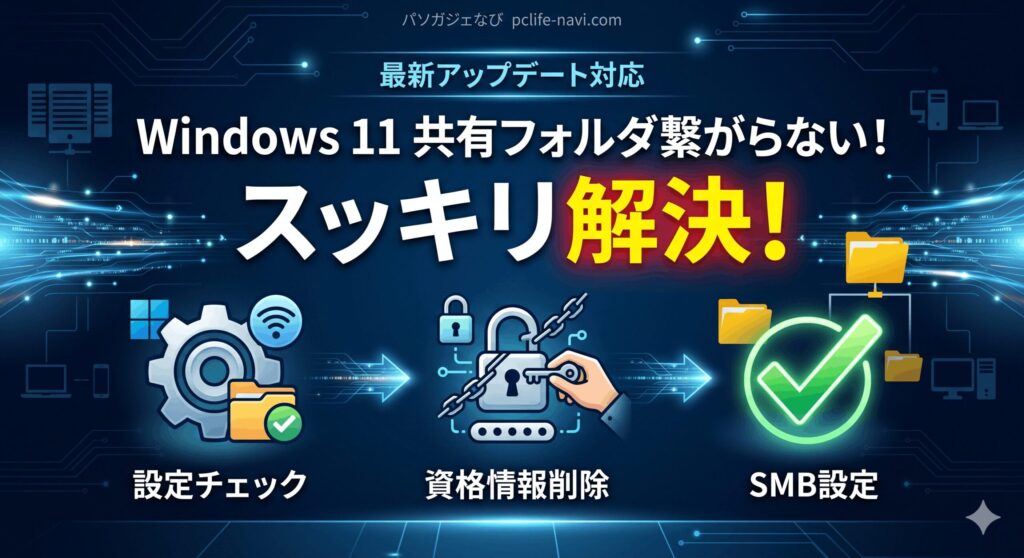
Windows 11を使っていて、昨日まで使えていた共有フォルダが急に見られなくなると本当に困りますよね。仕事の資料を急ぎで取り出したい時や、家族で思い出の写真を共有したい時にエラーが出ると、どこを直せばいいのか分からず不安になると思います。最近は、Windows11 共有フォルダにアクセスできないといったトラブルで、急にパスワード 求められるようになってしまったり、設定画面でネットワーク探索 有効化 できない状態に陥ったりするケースが非常に増えているんです。
ほかにも、エクスプローラーのネットワーク一覧に相手が 表示されない という現象や、なぜか特定のPCのみアクセスできない といった複雑なパターンもあって、原因の切り分けが難しいのが現状ですね。特に 24H2アップデート後の接続障害 に関しては、OSのセキュリティ仕様が根本から変わったことが影響しているので、これまでの解決策が通用しないことも多いんです。この記事では、私が実際に直面した事例や専門知識をもとに、初心者の方でも迷わず解決まで辿り着けるステップを丁寧に解説していきますね。
ポイント
- ネットワークプロファイルの正しい切り替え方法と探索機能の復活手順
- OSアップデートによって変更された最新のセキュリティ仕様と対策
- 資格情報マネージャーやレジストリを使った具体的な認証エラーの解消法
- ファイアウォールやウイルス対策ソフトによる通信遮断の切り分け方
本記事にはプロモーションが含まれています
Windows11 共有フォルダにアクセスできない原因
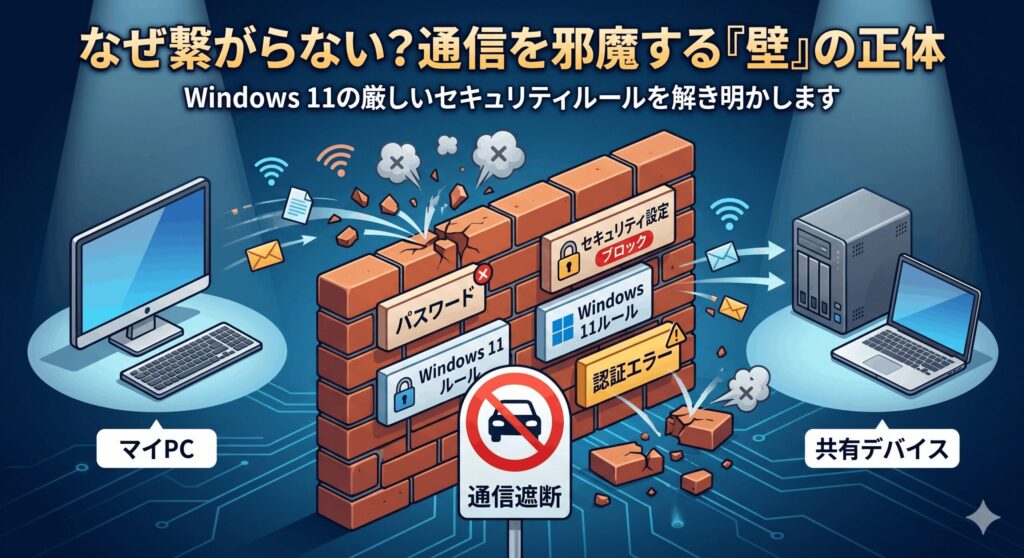
まずは「なぜ繋がらなくなったのか」という根本的な原因を整理していきましょう。Windows 11は日々進化していますが、その分セキュリティが厳しくなり、設定が自動で変わってしまうこともあります。ここでは、よくある原因を初心者の方にも分かりやすく5つのポイントで解説しますね。
ネットワーク探索を有効化できない場合の直し方
共有フォルダをネットワーク上で見つけるためには「ネットワーク探索」という機能がオンになっている必要があります。通常、ネットワーク設定を「プライベート」にしていれば有効になりますが、スイッチをオンにしても勝手にオフに戻ってしまうことがあります。この現象の主な原因は、Windowsの裏側で動いている「探索を助ける担当プログラム(サービス)」が眠ってしまっていることです。ここ、意外と見落としがちなポイントなんですよね。
具体的には「Function Discovery Resource Publication」や「SSDP Discovery」といった名前のサービスが、何らかの理由で停止していると、ネットワーク探索を有効化できない状態が続いてしまいます。これらはネットワーク上の機器にお互いの存在を知らせるための重要な役割を担っています。まずは「サービス」管理画面を開いて、これらの担当者がしっかり「実行中」になっているかを確認することが、解決への大きな一歩になりますよ。
もしサービスの設定に問題がないのに解決しない場合は、ネットワークアダプターのドライバーが古くなっているか、システムファイルの一部が壊れている可能性も考えられます。OSの不具合が疑われるときは、ネットワーク設定を一度リセットしてみるのも有効な手段ですね。一つずつ原因を潰していけば、今まで通り他のPCが一覧に表示されるようになりますので、焦らずに進めていきましょう。
特定のPCのみアクセスできない原因を調べる
「他の人のPCからは繋がるのに、私のPCからだけ共有フォルダが開けない」という状況は本当にストレスが溜まりますよね。この場合、ネットワーク全体の故障ではなく、あなたのPC固有の設定や一時的な詰まりが原因である可能性が高いです。まず一番に試してほしいのはPCの再起動です。「そんなことで?」と思うかもしれませんが、メモリ上の古い情報がクリアされるだけで、あっさり繋がることがよくあるんですよ。
再起動で直らない場合は、そのPCの中に保存されている「ネットワーク資格情報」を疑いましょう。以前アクセスした際の古いパスワードが残っていて、それが今の設定と食い違っていると、接続が拒否され続けてしまいます。特定のPCのみアクセスできない時は、このようにPC内部に保存されたキャッシュ情報が邪魔をしているケースが非常に多いんです。ここを確認するのは、トラブル解決の鉄則ですね。
さらに、そのPCだけにインストールされているウイルス対策ソフトが通信をブロックしている可能性も無視できません。他のPCと設定を比較してみて、自分のPCだけに導入されている特殊なソフトや設定がないかを探してみるのが効率的です。もし物理的な故障が心配な場合は、LANケーブルを差し替えたり、Wi-Fiの周波数帯を変えてみたりするのも、切り分けとしては非常に有効な方法の一つになります。
24H2アップデート後に繋がらなくなった理由
Windows 11の最新バージョン「24H2」にアップデートしてから急に共有フォルダが見られなくなったという相談が、最近私のところにもたくさん届いています。これは不具合というよりも、Microsoftが「より安全にPCを使うための新ルール」を強制的に適用したことが原因なんです。具体的には、パスワードのない「ゲストアクセス」が全面的に禁止されたり、通信の改ざんを防ぐ「SMB署名」が必須になったりしました。
これまでのWindowsでは、古いNASや設定が簡単な共有フォルダに対して、少しセキュリティが緩くてもアクセスを許していました。しかし、24H2からは「身元の怪しい接続は最初から遮断する」という方針になったため、今まで普通に使えていた古い機器が「危険なもの」とみなされて繋がらなくなってしまったわけですね。24H2アップデート後の接続障害は、こうしたセキュリティの強化が背景にあるんです。
24H2アップデートはデータを守るためには素晴らしい進化ですが、古い機器を使っている環境では設定の変更が必要になります。セキュリティレベルを下げて接続する方法もありますが、それはリスクを伴うため、まずは最新の仕様に合わせた「正しい設定」を理解することが大切ですよ。
この問題に直面しているなら、まずは自分が使っているOSのバージョンをチェックしてみてください。もし24H2であれば、従来のやり方では解決しないことが多いため、OSの新しい仕様に基づいた対策を立てる必要があります。
パスワードを何度も求められる時の設定変更
「正しいパスワードを入れているはずなのに、何度も入力画面が出てきて進めない」というのは、共有フォルダトラブルで最も多い悩みの一つです。これは、共有元のPC側で「パスワード保護共有」という設定がオンになっているにもかかわらず、入力した情報がうまく伝わっていない時に起こります。また、Windows Updateのタイミングでこの設定が勝手に「オン」にリセットされてしまうこともあります。
もし、家庭内などの信頼できる環境で「パスワードなし」で使いたい場合は、共有元のPCで「パスワード保護共有」をオフにする設定が必要です。ここがオンのままだと、相手のPCに登録されている正式なユーザーとして認証されない限り、何度パスワードを入力しても弾かれ続けてしまいます。急にパスワード 求められるようになった時は、まずこのスイッチがどうなっているかを確認してみてください。
ただし、セキュリティの観点からはパスワードを完全にオフにするよりも、共有専用のアカウントを新しく作って運用するほうがずっと安全です。何度も入力を求められるのは、システムが「あなたの情報は十分に信頼できない」と教えてくれているサインでもあります。この機会に、誰でも入れる状態から、しっかりと鍵(パスワード)をかけた安全な共有スタイルにアップデートしてみるのもいいかもしれませんね。
共有フォルダが表示されない時の確認ポイント
エクスプローラーの「ネットワーク」をクリックしても、目的のPCやNASがどこにも表示されないことがあります。これは、ネットワーク上の名簿(ブラウズリスト)の更新が遅れていることが原因で、実は「表示されていないだけで、通信の道は繋がっている」という状態であることが多いんです。表示されないからといって、諦めてしまうのはまだ早いですよ。
名前が一覧に出てこなくても、エクスプローラーの一番上のバーに直接「\\192.168.1.10」のようにIPアドレスを入力すれば、あっさり中身が開けることが多々あります。これは、住所(IPアドレス)を直接指定して玄関まで行くようなイメージですね。名簿に名前が載るのを待つよりも、この「直接指定」の方がずっと確実で早い解決策になります。
ネットワーク一覧に出てこない時は、名前を探すのではなく「\\」に続けて相手のIPアドレスを直接打ち込んでみましょう。これで繋がるなら、通信そのものには問題がなく、単なる「名簿の表示遅れ」であることがわかります。
もしIPアドレスを直接打っても繋がらない場合は、LANケーブルの接触不良や、そもそも相手の電源が入っていないといった物理的な問題の可能性があります。また、ネットワークの場所が「パブリック」になっていると、周囲から姿を隠す設定になるため、相手からも自分からも見えなくなります。まずは自分と相手の「姿が見える状態」になっているかを、基本に立ち返って確認してみましょう。
Windows11 共有フォルダにアクセスできない対策
原因がわかったところで、次は具体的な解決策を試していきましょう。初心者の方でも順番に進められるように、効果の高い順に手順をまとめました。一つずつ試していけば、きっとまた元通りに使えるようになりますよ。
資格情報を削除してパスワード入力をやり直す
PCの中に保存されている「古い合言葉(パスワード)」が原因でエラーが出ているなら、それを一度きれいに消してしまいましょう。これには「資格情報マネージャー」というツールを使います。コントロールパネルから「ユーザーアカウント」を選び、このマネージャーを開くと、今までに接続したことのあるPCやNASの名前が一覧で表示されます。
操作方法: [Windows]キーを押し、「資格情報マネージャー」と検索して開くのが最も迅速です。
その中から、アクセスできない相手の名前やIPアドレスを探して「削除」を行ってください。削除しても共有フォルダの中身が消えるわけではないので、安心して作業して大丈夫ですよ。このお掃除をした後にもう一度フォルダを開こうとすると、新しくパスワードを聞かれます。そこで今使っている最新の正しい情報を入力し、「資格情報を記憶する」にチェックを入れれば、新しい情報でしっかりと繋がります。
この作業は「特定のPCのみアクセスできない」という現象にも非常に効果的です。OSの中に溜まった古い記憶をリセットすることで、認証の詰まりをスッキリ解消できるわけですね。もしこれでも改善しない場合は、共有元のPCでパスワードをあえて一度変更してみて、新しいパスワードで認証を通し直すという方法も、最後の手段として有効になることがあります。
24H2で制限されたゲストアクセスの許可方法
先ほど説明した24H2の新しいルールで「ゲストアクセス(パスワードなしの接続)」が止められている場合、最も安全な解決策は、接続先のPCやNASに専用のユーザーアカウントとパスワードを作成することです。これが本来の「正しい繋ぎ方」になります。しかし、どうしても機器の仕様でパスワード設定ができない場合は、Windows側の設定を少し変更して「例外的にゲストアクセスを許可する」方法があります。
この操作は「レジストリエディタ」というツールを使って、システムの設定を書き換える必要があります。「AllowInsecureGuestAuth」という項目の数字を「1」に変えることで、Windowsが再びゲストアクセスを受け入れてくれるようになります。ただし、これはセキュリティの壁を低くする行為なので、お家の中など外部の人が入ってこない安全なネットワーク環境でのみ行うようにしてくださいね。
レジストリの操作が少し不安だな、という方は、この機会に古いNASを最新の機種に買い換えるのも一つの賢い選択です。最新の機器なら、面倒な設定なしで安全に繋がりますし、動作もずっと速くなります。長く安心して使うためには、最新のセキュリティに合わせた環境作りも大切ですよ。
古いNASを使うためのSMB1.0有効化
10年以上使っているような古いNASや、昔のネットワークプリンターが見られない場合、それは「SMB 1.0」という古い通信ルールが原因かもしれません。今のWindows 11では、この古いルールは「安全ではない」として標準ではオフになっています。これを使うには、「Windowsの機能の有効化または無効化」という設定画面から、手動でチェックを入れてあげる必要があります。
検索窓に「コントロールパネル」と入力して、プログラムから『windowsの有効化または無効化』をクリックします。
設定を開き、リストの中から「SMB 1.0/CIFS ファイル共有のサポート」という項目を探してみてください。その中にある「クライアント」にチェックを入れてOKを押し、PCを再起動すれば完了です。これで、最新のWindows 11でも古い言葉(プロトコル)を理解できるようになり、昔の機器とも再び繋がることができるようになります。繋がったときは、長年の相棒と再会したような嬉しさがありますよね。
ただし、SMB 1.0は非常に古い技術のため、ウイルス(ランサムウェア)などの攻撃に弱いという大きなデメリットがあります。データの取り出しが済んだら、チェックを外してまた無効に戻しておくのが、安全にPCを使い続けるための「鉄則」です。古い機器を使い続けるリスクを理解しつつ、必要最小限の範囲で利用するように心がけましょう。正確な情報はメーカーのサポートページも併せて確認してくださいね。
セキュリティソフトやファイアウォールの確認
Windowsの設定をどれだけ見直しても繋がらない時、最後に疑うべきは「セキュリティソフト」のガード機能です。ウイルスバスターやノートン、マカフィーなどのソフトは、外部からの攻撃を防ごうとして、あなたの共有フォルダの通信まで「敵の侵入だ!」と勘違いしてブロックしてしまうことがよくあります。まずは一時的にセキュリティソフトの保護を10分ほどオフにして、その間に繋がるか試してみてください。
もし保護をオフにした途端にスッとフォルダが開けるなら、原因はそのソフトの設定にあります。この場合は、ソフトの設定画面で共有相手のIPアドレスを「例外リスト」や「ホワイトリスト」に登録してあげましょう。そうすれば、セキュリティを守りつつ共有フォルダだけを安全に通すことができるようになります。ここが原因だと気づかないと、いつまでも解決しないので早めの確認がおすすめですよ。
また、Windows標準のファイアウォール設定で「ファイルとプリンターの共有」が許可されているかも重要です。もし自信がない場合は、ネットワークの設定を初期化するコマンドを試してみるのも一つの手です。
Windows11 共有フォルダにアクセスできないまとめ
ここまで長い道のりでしたが、最後まで読んでいただきありがとうございます!Windows11 共有フォルダにアクセスできないトラブルは、設定のちょっとしたミスから、最新OSの厳しいセキュリティルールまで、原因が本当に多岐にわたります。でも、一つずつ順番に確認していけば、初心者の方でも必ず原因を突き止め、解決まで辿り着くことができますよ。
ネットワーク探索の設定、古いパスワードのお掃除、そして24H2の新しい仕様への対応。これらを試しても解決しない場合は、LANケーブルが緩んでいないか、相手のPCの電源が落ちていないかといった、基本的な物理チェックも忘れないでくださいね。意外と「ケーブルを差し直したら直った!」なんてこともよくある話なんです。
最後に私からのアドバイス:ネットワークのトラブルは一度解決しても、OSのアップデートなどでまた起きることがあります。今回うまくいった手順をメモしておくと、次に困った時にすぐ対応できるようになりますよ。
この記事が、あなたの「繋がらない!」という悩みを解決するヒントになればこれほど嬉しいことはありません。どうしても自分では解決が難しい場合や、大切なデータが消えそうで不安な時は、無理をせず専門のサポート窓口や修理業者さんに相談してくださいね。正確な情報は各メーカーの公式サイトも必ずチェックし、最後はご自身の判断で安全に作業を進めてください。応援しています!
| チェック項目 | 主な対策アクション | おすすめ度 |
|---|---|---|
| ネットワークの場所 | 「プライベート」に設定する | ★★★ |
| パスワードの問題 | 資格情報を削除して入れ直す | ★★★ |
| 24H2アップデート | ゲストアクセス許可または新アカウント作成 | ★★☆ |
| セキュリティソフト | 一時停止して繋がるかテストする | ★★☆ |