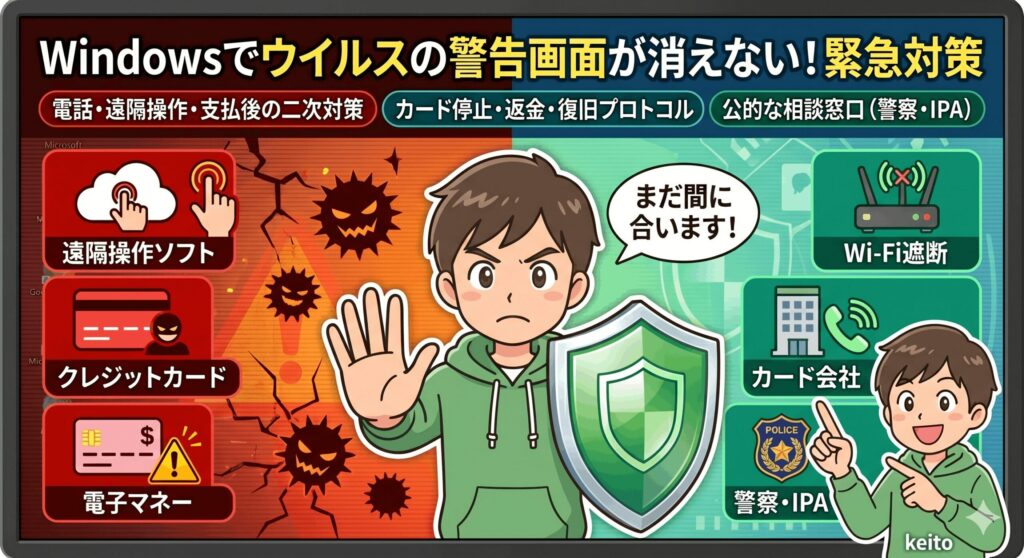
パソコンを使っていて、突然大音量の警告音とともに画面がロックされたら、誰だってパニックになりますよね。画面いっぱいに表示される警告や女性の声のアナウンスを聞くと、今すぐ何とかしなきゃと焦ってしまうはずです。でも、安心してください。そのwindows ウイルス 警告画面 消えないというトラブル、実はそのほとんどがあなたの不安を煽ってお金を騙し取ろうとするサポート詐欺なんです。
この現象は、マイクロソフトのロゴや050から始まる番号を使って巧妙に偽装されていますが、実際にはウイルスに感染しているわけではありません。0101といった不審な番号に電話をかけさせるための罠に過ぎないんですよ。ブラウザの通知許可を悪用した右下のポップアップや、最悪の場合はLock My PCなどのソフトで画面を固められてしまうこともありますが、正しい手順を知っていれば必ず解決できます。
この記事では、パソガジェなびのkeitoが、今あなたの目の前で起きているトラブルを根本から解消する方法を詳しく解説します。まずは深呼吸して、落ち着いて読み進めてみてくださいね。ここ、一番大事なポイントです。
ポイント
- 今すぐできる警告画面と大音量の止め方
- 表示されている電話番号の真偽と詐欺の巧妙な手口
- ブラウザやシステムに潜む悪質な通知や設定の削除手順
- 万が一電話や遠隔操作を許してしまった時の緊急対策
本記事にはプロモーションが含まれています
Windowsウイルス警告画面が消えない原因の解明
まずは、なぜあなたのパソコンで画面が消えなくなっているのか、その裏側の仕組みを知ることから始めましょう。敵を知れば、今の状況がそれほど怖くないことに気づけるはずですよ。
警告音を止めたい時のブラウザ強制終了方法
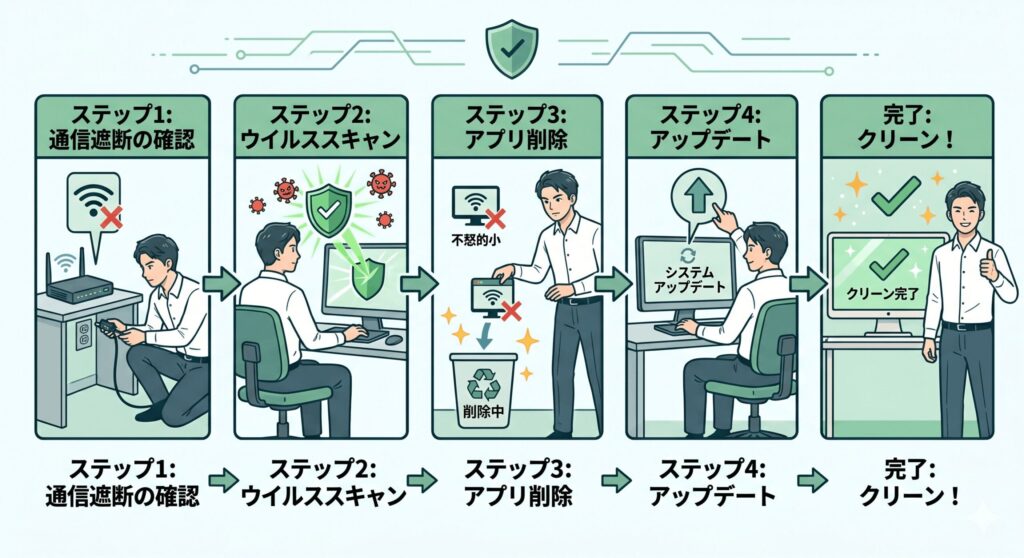
突然鳴り響く「ピー」という不快な音やアナウンス、本当に心臓に悪いですよね。これはブラウザがJavaScriptというプログラムを実行して、ループ再生させているだけなんです。一番手っ取り早いのは、キーボードの「Esc」キーを3秒以上長押しすること。これでブラウザの全画面表示が解除され、右上の「×」ボタンが見えるようになりますよ。
もし「×」ボタンが効かないなら、「Alt」+「F4」キーを同時に押してブラウザそのものを閉じてしまいましょう。それでも反応がない場合は、最後の手段として「Ctrl」+「Alt」+「Delete」を同時に押し、「タスクマネージャー」を起動してください。起動中のブラウザ(EdgeやChromeなど)を選択して「タスクの終了」をクリックすれば、音も画面も一瞬で消え去ります。
音を止めた後にブラウザを再度開くと「ページを復元しますか?」と聞かれることがありますが、ここで「復元」を押すとまた警告画面に戻ってしまうので、必ず「キャンセル」を選んでくださいね。ここを間違えると無限ループに陥る可能性があるので、要注意です。
マイクロソフト問い合わせ050番号は本物か
画面に「マイクロソフト サポート窓口」として表示されている050から始まる番号、これ実は真っ赤な偽物です。本物のマイクロソフトが、ブラウザの警告画面を通じてユーザーに電話をかけるよう促すことは絶対にありません。彼らは信頼させるために公式ロゴを勝手に使い、いかにも公式っぽいデザインに仕上げていますが、すべては嘘なんです。
実際に電話をかけてしまうと、片言の日本語を話す自称エンジニアが対応し、「あなたのPCは大変な状態だ」と嘘をついて不安を煽ってきます。彼らの目的は、あなたのパソコンに遠隔操作ソフトを入れさせたり、高額なサポート契約を結ばせたりすること。電話番号が050だからといって、日本の企業だと思い込むのは非常に危険ですよ。
マイクロソフトの公式サポート番号は、公式サイトに掲載されているもの以外ありません。表示された番号をネットで検索してみると、多くの被害報告が見つかるはずです。不審な番号には絶対に発信しないでくださいね。
セキュリティソフトならこれ!
巧妙な詐欺も、ESETなら見抜く 軽くて強い、家族を守るセキュリティ

0101警告電話番号が表示される詐欺の仕組み
最近、050の代わりに「0101」から始まる番号が表示されるケースが急増しています。これ、実はアメリカやカナダへの国際電話なんですよ。国内通話のつもりでかけると、海外の詐欺グループのコールセンターに繋がってしまいます。電話をかけるだけで高額な国際通話料が発生する上、相手はプロの詐欺師なので言葉巧みに誘導されてしまいます。
彼らは日本の取り締まりを逃れるために、海外の拠点を転々としながらIP電話を悪用しています。0101という番号を見たら、「あ、これは海外の詐欺グループだな」と即座に判断してOKです。この番号に電話をかけてメリットがあることは一つもありません。むしろ、あなたの電話番号が「騙しやすいカモのリスト」に載ってしまうリスクすらあります。
もし間違えて発信してしまったら、すぐに通話を切断してください。相手が何か言ってくる前に切ってしまって大丈夫です。自分の身を守るためには、相手の土俵に乗らないことが一番の防御策になりますよ。
Windows Defenderを装う偽画面の識別
Windows標準のセキュリティ機能である「Windows Defender」を装った偽画面は、本物と見分けがつかないほど精巧です。でも、見分ける決定的なポイントがあるんです。それは、「その警告がブラウザの中で表示されているかどうか」です。本物のWindows Defenderは、デスクトップの右下から控えめな通知を出すか、設定画面の中で警告を表示します。
ブラウザのタブの中に、いかにもシステムの一部のようなデザインで「トロイの木馬を検出しました」などと書かれていたら、それは100%偽物。ウェブサイトの広告枠などを悪用して表示されているだけのただの画像やウェブページなんです。本物がブラウザを通じてあなたのファイルを勝手にスキャンしたり、青い画面(ブルー画面)を出したりすることはありません。
最近のブラウザは非常に賢いので、危険なサイトを自動でブロックしてくれます。それでも突破してくる警告画面は、技術的な感染ではなく「人の不安」を突くソーシャルエンジニアリングと呼ばれる手法なんです。まずは落ち着いて、アドレスバーのURLを確認してみましょう。
ブラウザ通知許可で出る右下警告ポップアップ
「ウイルスが検出されました」という小さな通知が、デスクトップの右下に何度も出てきて消えない…。これは「Web Push API」というブラウザの機能を悪用したものです。過去にどこかのサイトで「ロボットではありません」などの確認に対して安易に「許可」を押したことが原因で、ブラウザから広告(警告)が届くようになっている状態ですね。
これを消すには、ブラウザの設定から通知許可を取り消す必要があります。例えばChromeなら、設定画面の「プライバシーとセキュリティ」から「サイトの設定」を開き、「通知」の項目にある不審なサイトのURLを削除するだけ。これだけで、あのしつこいポップアップはピタッと止まりますよ。セキュリティソフトでスキャンしても「異常なし」と出るのは、ウイルスではなく「許可された通知」だからなんです。
Windowsウイルス警告画面が消えない解決手順
ここからは、単なるブラウザの警告を超えて、システムに何らかの手が加わってしまった場合の具体的な解決手順をお伝えします。ちょっと難しそうに見えるかもしれませんが、一つずつ進めれば大丈夫です。
起動時のLock My PC画面を解除する手順
パソコンを起動した直後に「Lock My PC」という画面が出て操作不能になる…。これは2024年以降に増えている、より悪質なタイプです。このソフトは本来PCをロックするためのユーティリティですが、詐欺グループがこれを勝手にインストールして悪用しているんです。解除するためには、まず入力欄に共通の解除コードである「740619」を試してみてください。
もしそれでダメなら、「999901111」と入力すると画面にリカバリコードが表示されます。そのコードをスマホなどで公式サイトのリカバリページに入力すれば、解除用のパスワードを取得できますよ。焦って相手に電話をしてパスワードを聞こうとしないでください。彼らは「解除してほしければお金を払え」と脅してくるだけですからね。
無事にロックが解除できたら、すぐに次のステップへ進みましょう。画面を消しただけでは、また再起動した時に同じことが起きる可能性があります。根本的な原因となっているプログラムを削除するまでが、本当の解決です。

 ポチップ
ポチップ
スタートアップ改ざんによる画面ロックの駆除
ロック画面を解除しても、裏で悪質なスクリプトが動いていることがあります。これらはWindowsの「スタートアップ」という、起動時に自動でプログラムを動かす場所に隠れています。「Ctrl」+「Alt」+「Delete」でタスクマネージャーを開き、「スタートアップ」タブを確認してみてください。見慣れない英数字のファイルや、VBScript(.vbs)ファイルがあれば要注意です。
具体的には、「callAud.vbs」や「wallpaper.vbs」といった名前のファイルがよく使われます。これらを見つけたら、右クリックから「ファイルの場所を開く」を選び、ファイルを完全に削除してください。これらのファイルが残っていると、せっかくロックを解除しても、また勝手に画面が消えない状態に戻されてしまいます。
もしデスクトップのアイコンやタスクバーが消えてしまっているなら、タスクマネージャーの「ファイル」メニューから「新しいタスクの実行」を選び、「explorer.exe」と入力して実行してみてください。これで標準の画面が復活しますよ。
遠隔操作を許した後のシステム復元と初期化
もし詐欺師の言う通りに遠隔操作ソフト(AnyDeskやTeamViewerなど)をインストールしてしまった場合は、より慎重な対応が必要です。彼らがあなたのPCの中に何を仕込んだか分からないからです。まずはすぐにネットワーク(Wi-FiやLANケーブル)を切断してください。物理的に通信を断つのが、これ以上の被害を防ぐ最も確実な方法です。
次に、インストールされた不審なソフトをアンインストールします。ただ、念を入れるなら「システムの復元」を使って、トラブルが起きる前の状態に戻すのがベストです。それでも不安が残る場合や、挙動がおかしい場合は、PCの「初期化(リカバリ)」を強くおすすめします。手間はかかりますが、ウイルスやバックドアを完全に一掃するにはこれが一番確実です。
初期化する際は、必ず大切なデータのバックアップを取っておきましょう。ただし、実行ファイル(.exe)などはウイルスが紛れ込んでいる可能性があるので、基本的には写真やドキュメントなどのデータファイルのみを救出するようにしてくださいね。
クレジットカード被害を防ぐ警察やIPA相談
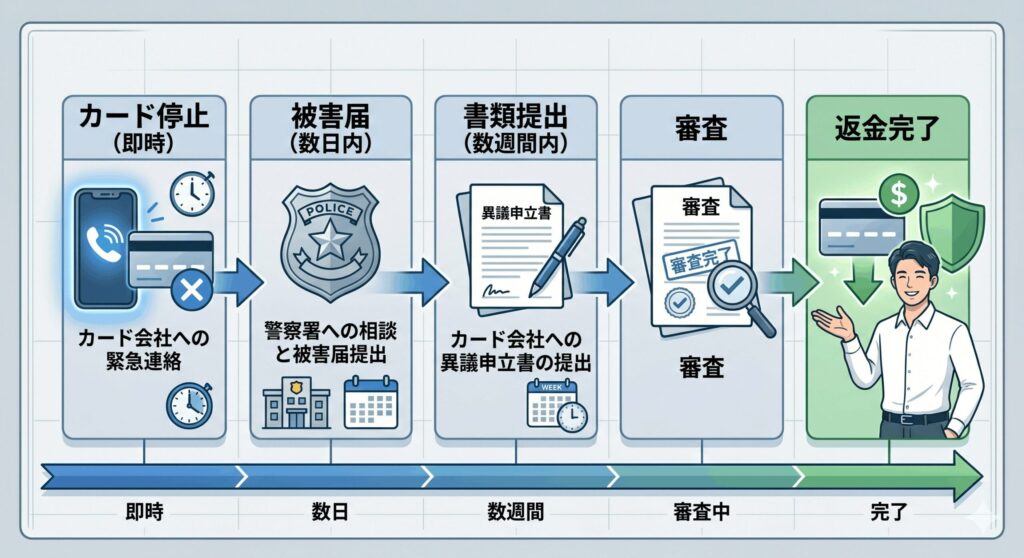
もし、ウイルス除去費用という名目でお金を払ってしまったら、一刻を争います。クレジットカードで決済したなら、すぐにカード会社に連絡して「サポート詐欺に遭ったので利用を停止し、再発行したい」と伝えてください。そうしないと、後から身に覚えのない請求が続いたり、カード情報が別の犯罪に使われたりする恐れがあります。
コンビニで電子マネーのカードを買わされた場合も、すぐに発行元(GoogleやAppleなど)のサポートに連絡しましょう。相手がまだチャージしていなければ、返金や停止ができる可能性があります。また、こうした被害に遭った際は、警察のサイバー犯罪相談窓口や、IPA(独立行政法人情報処理推進機構)の安心相談窓口を活用してください。
「自分だけは大丈夫」と思っていても、パニック時は冷静な判断ができないものです。一人で抱え込まず、公的な機関に相談することで、次に何をすべきか的確なアドバイスがもらえます。被害届を出すための証拠として、警告画面の写真や振込の控えは必ず保管しておきましょう。
まとめ
改めてお伝えしますが、windows ウイルス 警告画面 消えないという現象の99%は、あなたの不安を突いた「サポート詐欺」です。画面が出たからといって、実際にウイルスがあなたのファイルを壊しているわけではありません。焦って電話をかけたり、言われるがままにソフトをインストールしたりすることが、最も大きな被害に繋がります。
まずはブラウザを強制終了すること、そしてしつこい通知はブラウザの設定から削除すること。これだけでほとんどのトラブルは解決します。もしシステムの奥深くまで弄られてしまったとしても、今回紹介した手順で冷静に対処すれば、元の安全なパソコンライフを取り戻せます。パソガジェなびでは、これからもあなたの「困った」を解決する情報を発信していきます。