こんにちは、パソガジェなびのkeitoです。新しいプリンターを使い始めようとしたとき、Windows 11が自動でデバイスを見つけてくれなくて困ってしまうこと、よくありますよね。通常はUSBを繋いだりWi-Fiを飛ばしたりすれば勝手に設定が進むはずですが、環境によってはプリンターが一覧にない状態になり、どれだけ待っても追加できないケースが珍しくありません。
この記事では、Windows11 プリンター設定手動で追加するための確実な手順を、私の経験に基づいて詳しく解説します。IPアドレスを直接指定する方法やWifi接続のコツ、さらにはプリンターがオフラインで解除できないといったトラブルの解決策まで網羅しました。この記事を最後まで読めば、ネットワークの知識がなくても迷わず設定を完了できるはずですよ。一緒に一つずつ解決していきましょう。
ポイント
- Windows 11でデバイスが検出されない時の手動追加プロセス
- IPアドレスを使用したStandard TCP/IPポートの構築手順
- USB接続時の仮想ポート特定と適切なドライバーの適用方法
- プリンターがオフラインになる原因の特定と恒久的な対策
本記事にはプロモーションが含まれています
Windows11 プリンターを手動で設定する基本的な流れ
Windows 11では管理画面が新しくなり、以前のOSとは操作感が少し変わっています。まずは、自動検出に頼らずに確実にデバイスを認識させるための、標準的な手動追加の流れを見ていきましょう。
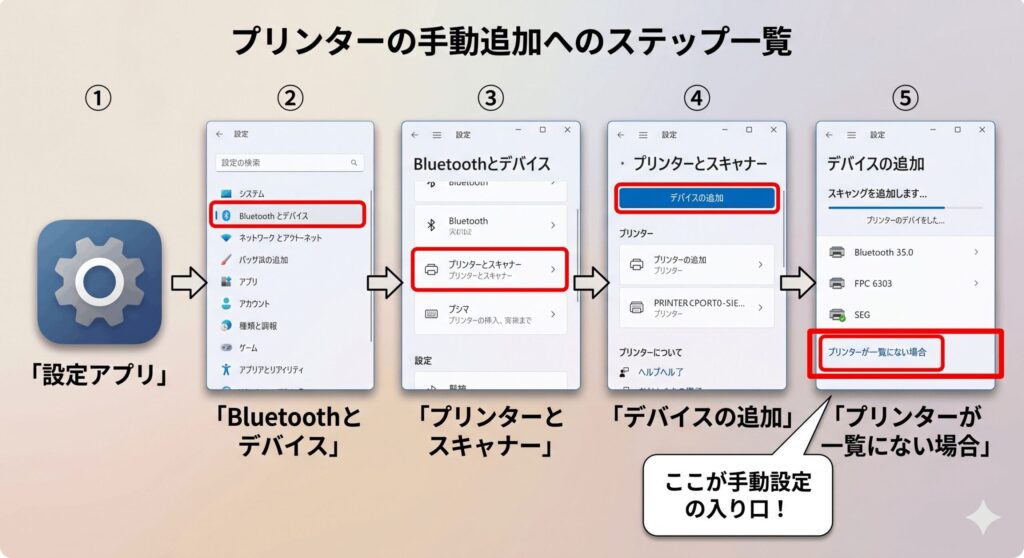
プリンターが一覧にない場合の検索方法
Windows 11の「設定」から「プリンターとスキャナー」を開き、デバイスの追加ボタンを押しても目的の機種が出てこないとき、そこが手動設定のスタート地点です。多くの場合はネットワークのセグメントが分かれていたり、WSDプロトコルという自動発見の仕組みがルーターによって遮断されていたりするのが原因ですね。ここで「プリンターが一覧にない場合」というリンクをクリックすると、OSが隠し持っている5つの探索ロジックへとアクセスできるようになります。
この「その他のオプションでプリンターを検索」という画面、実は非常に強力なんです。古い共有プロトコルを強制的に再スキャンさせたり、特定のURLを指定してインターネット経由で繋いだりと、環境に合わせた選択肢が用意されています。まずは自分のプリンターがどのような接続形態(USBなのか、社内LANの共有なのか)を把握して、最適な入り口を選ぶことが大切かなと思います。ここを間違えると、後の設定が全部空振りになってしまうこともあるので注意が必要ですよ。
特に最近のWi-Fiプリンターは、省電力モードに入るとネットワーク上から「姿を消す」特性があります。自動検索で見つからないからといって故障を疑う前に、この手動ウィザードを立ち上げることが解決への近道です。私のアドバイスとしては、まずは「Bluetooth、ワイヤレス、またはネットワーク検出可能プリンターを追加する」を選んで再試行し、それでもダメなら次のステップであるIPアドレス指定に進むのが、最も効率的なトラブルシューティングの流れですね。
IPアドレスを直接入力して接続する手順
私が最も推奨するのが、このIPアドレスを直接指定して追加する方法です。これを行うには、まずプリンター側の液晶パネルやネットワーク設定確認ページ(ステータスシート)を見て、現在の「192.168.1.XX」といったアドレスをメモしておきましょう。手動追加ウィザードで「TCP/IPアドレスまたはホスト名を使ってプリンターを追加する」を選択し、その数値を正確に入力します。このとき、ポートの種類を「自動」ではなく「TCP/IP デバイス」に固定するのが、失敗しないための小さなコツですよ。
なぜこの方法がいいかというと、OSとプリンターが「1対1」で直接通信する経路を確立できるからです。自動検出だと「誰かプリンターはいませんかー?」とネットワーク全体に叫ぶような通信を行いますが、IP指定なら「あなたに送ります」とピンポイントで通信できます。これにより、ルーターのセキュリティ設定で自動発見がブロックされている環境でも、難なく接続を完了させることができるんです。設定中に「ポートの検出中」という画面で少し待たされるかもしれませんが、焦らず待つのがポイントです。
もし、お使いの環境でIPアドレスが頻繁に変わってしまう場合は、あらかじめルーターの設定でIPを固定しておくのがベストです。アドレスが変わってしまうと、せっかく手動で設定した接続先が迷子になってしまい、後で紹介する「オフライン」問題に繋がってしまうからです。設定の安定性を高めるために、Windows11 Wifi 7の機能の使い方も合わせて確認しておくと、より盤石な環境が作れるかなと思います。
IPアドレス指定のメリット
- ネットワークの遮断を受けにくく、接続が極めて安定する
- WSDポートの不安定さに起因する「オフライン」を回避できる
- プリンターがスリープ状態でも復帰(ウェイクアップ)させやすい
Wifi経由のデバイスを確実に検出するコツ
Wi-Fi経由でwindows11 プリンター設定手動で追加しようとするとき、最大の壁になるのが「プライバシーセパレーター」などのルーター機能です。これは同じWi-Fiに繋がっている機器同士の通信を禁止する設定で、これが有効だとパソコンからプリンターが見えなくなります。手動で追加する前に、パソコンとプリンターが本当に同じ「SSID」に繋がっているか確認してください。2.4GHz帯と5GHz帯で名前が分かれている場合、同じ方に揃えるだけであっさり認識されることもありますよ。
また、Wi-Fi Directという機能を使って、ルーターを介さずパソコンとプリンターを直接繋ぐ方法もあります。これは「設定」画面にある「Wi-Fi Directプリンターを表示する」というオプションをオンにすることで利用可能です。この場合、プリンターの液晶に表示されるパスワードやPINコードをパソコン側で入力する必要があるため、本体の近くで操作するのが基本ですね。モバイル環境や、一時的に他人のプリンターを使わせてもらうときには非常に重宝する機能かなと思います。
もし設定の途中で「接続に失敗しました」というエラーが出るなら、パソコン側のウイルス対策ソフトのファイアウォールが邪魔をしている可能性も疑ってみてください。一時的に無効にして試すか、プリンターの通信(ポート9100など)を許可する設定を入れる必要があります。ワイヤレス通信は目に見えない分、こういった論理的な障害を一つずつ潰していくのが、手動追加を成功させるための最大のコツと言えますね。
USB接続の仮想ポートを正しく選択する
「USBで繋いでいるのに動かない」というケースでの手動設定は、仮想ポートの選択が肝になります。手動ウィザードで「ローカルプリンターまたはネットワークプリンターを手動設定で追加する」を選び、ポートの選択画面に進んでください。ここで「既存のポートを使用」のリストから「USB001」や「USB002」といったポートを探すのですが、ここが落とし穴。以前に別のプリンターを繋いだことがあると、古いポート番号が残っていて、どれが今のプリンターか分からないことがあるんです。
もしリストに複数のUSBポートがある場合は、まず一番数字が大きいもの(例:USB003)を試してみるのがセオリーです。なぜなら、新しいデバイスが認識されるたびに数字が繰り上がっていく仕様だからですね。ポートを選択した後は、ドライバーの選択画面に進みます。ここで目的のメーカー名とモデル名を探しますが、もし見当たらない場合は、後述する「ディスク使用」ボタンから、メーカーサイトで配布されているファイルを読み込ませる必要があります。
設定が終わっても印刷されないときは、プリンターのプロパティから「ポート」タブを開き、チェックを入れるUSBポートを順番に変えてテスト印刷を試してみてください。意外と「USB001だと思っていたらUSB002だった」というケアレスミスで解決することが多いですよ。物理的なケーブルの断線や、USBハブを経由していることによる電力不足も考えられるので、なるべくパソコン本体のポートに直挿しして設定作業を行うことをオススメします。
メーカー提供の最新ドライバーを適用する
Windows 11に標準で入っているドライバー(クラスドライバー)は、基本的な印刷はできますが、細かい画質設定やトレイの切り替えができないことがよくあります。windows11 プリンター設定手動で追加する最終段階で、最も確実なのはメーカー公式サイトから「フルパッケージ版」や「ドライバー単品」をダウンロードしておくことです。インストーラー形式になっているものはそれを実行するだけで済みますが、展開したフォルダの中に「.inf」ファイルが入っている場合は、Windowsの手動設定画面で「ディスク使用」を選択します。
この「ディスク使用」の手順、少し古めかしい画面が出ますが、実はこれが一番クリーンにインストールできる方法なんです。参照ボタンを押してダウンロード・解凍したフォルダ内の.infファイルを指定すると、そのプリンター専用の「正しい設計図」がOSにロードされます。これにより、Windows 11の自動更新などで勝手に汎用ドライバーに書き換えられるリスクを減らし、デバイス固有の機能をフルに活用できるようになりますね。
なお、古いOS向けのドライバーをWindows 11で無理やり動かそうとすると、印刷が途中で止まったり、システムが不安定になったりすることもあります。必ずメーカーのサポートページで「Windows 11対応」と明記されているものを選んでくださいね。もし最新版が見つからない場合は、Windows 10用のドライバーが互換モードで動作することもありますが、これはあくまで最終手段。安全に運用するためには、公式サイトの最新情報をチェックするのが一番かなと思います。
ドライバーインストールの注意点
インストーラーを実行するタイプの場合、先にUSBケーブルを繋いでしまうとWindowsが勝手に不完全なドライバーを当ててしまうことがあります。「画面の指示があるまでケーブルを繋がない」というルールを守るのが、トラブルを防ぐ鉄則ですよ。
Windows11 プリンターを手動で追加設定する手順
手動で設定しても「なぜか印刷できない」「すぐにオフラインになる」といった不具合に直面することもあります。ここからは、より踏み込んだ技術的なトラブルシューティングを解説します。
プリンターがオフライン状態を解除する技術
「プリンターがオフラインです」と表示されて動かないとき、まず確認してほしいのはWindowsのデフォルト設定である「WSDポート」の使用です。WSDは便利ですが、プリンターがスリープから復帰する際の応答が少しでも遅れると、Windowsが勝手に「あ、このプリンターは死んでいるな」と判断してオフラインにしてしまうんです。これを解除するには、一度「プリンターのプロパティ」の「ポート」タブを確認してみてください。
もしポート名が「WSD-…」で始まっているなら、それを先ほど説明したStandard TCP/IPポートに変更するだけで、オフライン問題が嘘のように解決することがあります。IPアドレスベースの通信に切り替えることで、Windowsは常にそのアドレスを見に行くようになり、接続の維持が格段に強固になります。また、印刷ジョブがスプーラー(一時的な待機場所)に詰まっている場合もオフラインと誤認されるので、すべてのジョブを取り消してから、パソコンとプリンターの両方を再起動してみるのも基本ですね。
どうしてもオフラインが解除されない場合は、プリンター自体の「SNMPステータス」設定が原因かもしれません。ポートの構成画面にある「SNMPステータスを有効にする」のチェックを外すと、通信のチェックが緩やかになり、スリープ復帰時でもスムーズに印刷が通るようになることがあります。このあたりは、ネットワーク環境のクセに合わせて調整していく必要があるかなと思います。
追加できない不具合を直すデバイスの削除
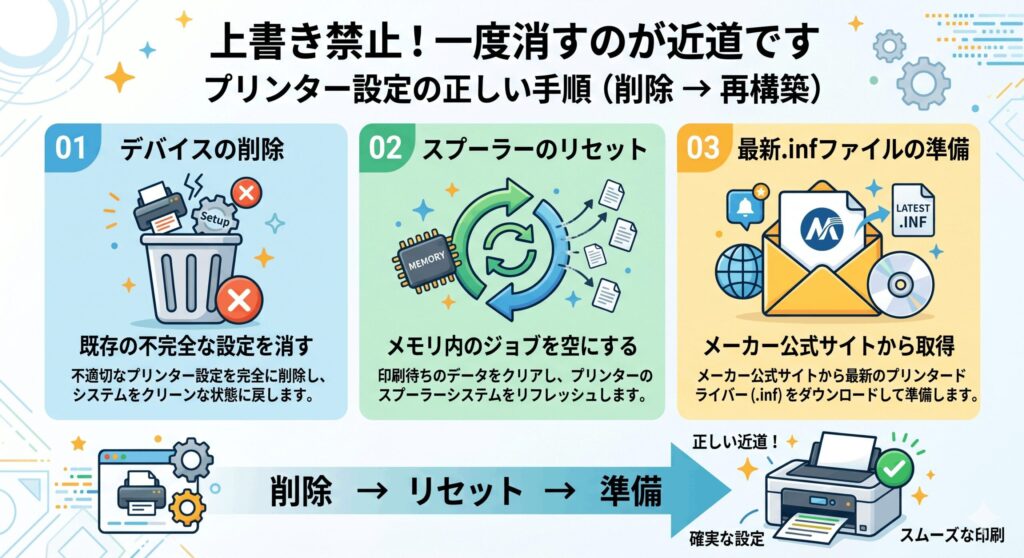
何度やってもwindows11 プリンター設定手動で追加がうまくいかないときは、内部的な「ゴミ」が邪魔をしている可能性が高いです。中途半端にインストールされたドライバー情報が残っていると、新しく入れようとしても競合して弾かれてしまうんですね。まずは「設定」から該当するプリンターを削除するのはもちろん、コントロールパネルの「デバイスとプリンター」からも完全に消去されているか確認しましょう。
さらに徹底的にやるなら、「プリントサーバーのプロパティ」を開いて、ドライバ一一覧から不要なものを完全に削除する必要があります。これをやらないと、一見消えたように見えてもOS内部に設定が残っていて、同じ不具合を繰り返してしまうんです。一度綺麗にクリーニングしてから、改めて「プリンターまたはスキャナーを追加します」から手動追加をやり直してみてください。急がば回れ、このクリーンアップが実は一番の近道だったりします。
削除の途中で「使用中です」と出て消せないときは、パソコンを一度再起動するか、「Print Spooler」というシステムサービスを一度停止させる必要があります。少し高度な操作になりますが、これを行うことで不具合の連鎖を断ち切ることができます。
注意:データのバックアップを忘れずに
ドライバーの完全削除を行う際は、誤って他の正常なプリンターのドライバーを消さないよう注意してください。また、特殊な印刷設定を保存している場合は、削除前にメモを取っておくことを強く推奨します。
通信を安定させるためのポート構成の変更
手動でプリンターを追加した後に「動作が重い」「時々通信が切れる」といった症状が出る場合は、ポートの構成を見直してみましょう。TCP/IPポートを使用している場合、標準では「Raw」というプロトコルが使われますが、古い機種や特定の環境では「LPR」というプロトコルの方が安定することがあります。ポートの構成ボタンからプロトコルをLPRに変更し、キュー名に「LP」や「PASSTHRU」と入力して試してみてください。
また、LPR設定時には「LPRバイトカウントを有効にする」という項目にも注目です。大きな画像データやPDFを印刷する際に通信が止まってしまう場合、ここをオンにすることでデータ転送の整合性が取れ、エラーを防げるようになることがあります。ポートの設定一つで、印刷の成功率が劇的に変わるのが面白いところであり、難しいところでもありますね。ここはあなたの環境に合わせて、最適な組み合わせを探っていくのがいいかなと思います。
もしオフィスなどの大規模なネットワークで使っているなら、ポートの競合にも気をつけてください。他のデバイスが同じIPアドレスを使っていたり、ファイアウォールで特定の通信ポートが閉じられていたりすると、どんなにWindows側で設定しても印刷は通りません。IT管理者がいる場合は、使用許可されているポート番号を確認するのが一番確実な解決策になります。
| プロトコル名 | 特徴 | 主な用途 |
|---|---|---|
| Raw | 高速で一般的。ポート9100を使用 | 家庭・一般的なオフィス環境 |
| LPR | 信頼性が高い。ポート515を使用 | レガシーな環境、UNIX系サーバー経由 |
| WSD | 自動認識用。設定が不要 | モバイル・一時的な接続向き(不安定) |
infファイルを指定して手動インストールする
メーカーのインストーラーがWindows 11で動かない、あるいは特定の「.inf」ファイルを使って最小限の構成でインストールしたい場合、この工程が必須になります。Windowsの「プリンターの追加」画面で「ローカルプリンター…を手動設定で追加する」を選び、ポートを指定した後に現れるドライバー選択画面で「ディスク使用」ボタンを押します。ここで、あらかじめ解凍しておいたドライバーフォルダ内の「Autorun.inf」や「(機種名).inf」を指定するわけです。
この方法の素晴らしい点は、メーカーが提供する余計な監視ソフトや広告ツールを入れずに、純粋な「印刷機能」だけをOSに組み込めることです。システムを極力軽く保ちたいユーザーや、余計な常駐ソフトが原因でトラブルが起きるのを避けたいプロフェッショナルな方には、この手動ロード方式が最も好まれますね。私も個人的には、このやり方が一番コントロールしやすくて好きだったりします。
ただし、正しい.infファイルを選ぶには少し知識が必要です。フォルダ内に複数のファイルがある場合、32bit用(x86)と64bit用(x64)が分かれていることがあるので、必ず「x64」または「Amd64」と書かれたフォルダの中身を選んでください。Windows 11は64bit専用のOSなので、32bit用のドライバーを指定しても「このフォルダにはデバイス情報が含まれていません」というエラーが出てしまいます。ここさえ間違えなければ、手動インストールは成功したも同然ですよ。
windows11 プリンター設定手動で追加のまとめ
ここまで、windows11 プリンター設定手動で追加するための様々なテクニックを見てきました。一見難しそうに感じる手動設定ですが、一つひとつの工程を論理的に進めていけば、必ず解決の糸口が見つかるはずです。自動検出(WSD)に頼りすぎず、IPアドレスの固定化やStandard TCP/IPポートの構築、そして正しい.infファイルの指定といった「確実な手法」を選択することが、安定した印刷環境への近道となりますね。
プリンターの設定は、PC環境の中でも特にトラブルが起きやすい部分です。もし今回の手順を試しても解決しない場合は、ケーブルの物理的な故障や、プリンター本体のハードウェア的な不具合も考慮に入れる必要があります。電源が入らない、異音がする、液晶にエラーコードが出ているといった場合は、速やかにメーカーの公式サイトでQ&Aを検索するか、修理サービスへ問い合わせてみるのが一番かなと思います。最終的な判断は、製品ごとのマニュアルや専門家の指示に従ってくださいね。
この記事の内容が、あなたの快適なパソコンライフに役立つことを願っています。設定がうまくいったら、ぜひ他の周辺機器の最適化にもチャレンジしてみてください。パソガジェなびでは、他にもWindows 11を使いこなすためのヒントをたくさん発信しているので、気になることがあればいつでもチェックしてみてくださいね。それでは、また次の記事でお会いしましょう。
まとめ:安定稼働への3ステップ
- プリンターのIPアドレスを固定し、TCP/IPポートで手動追加する
- 汎用ドライバーではなく、メーカー提供の最新.infファイルを適用する
- オフライン時はSNMP設定やスプーラーのクリーンアップを試す
※数値データや設定手順は一般的な目安であり、すべての環境での動作を保証するものではありません。正確な情報は各プリンターメーカーの公式サイトをご確認ください。
お問い合わせ・サポートについて
物理的な故障や詳細な仕様については、お使いのプリンターメーカー(キヤノン、エプソン、ブラザー、HPなど)のチャットサポートや修理受付窓口へご相談されることを強く推奨します。