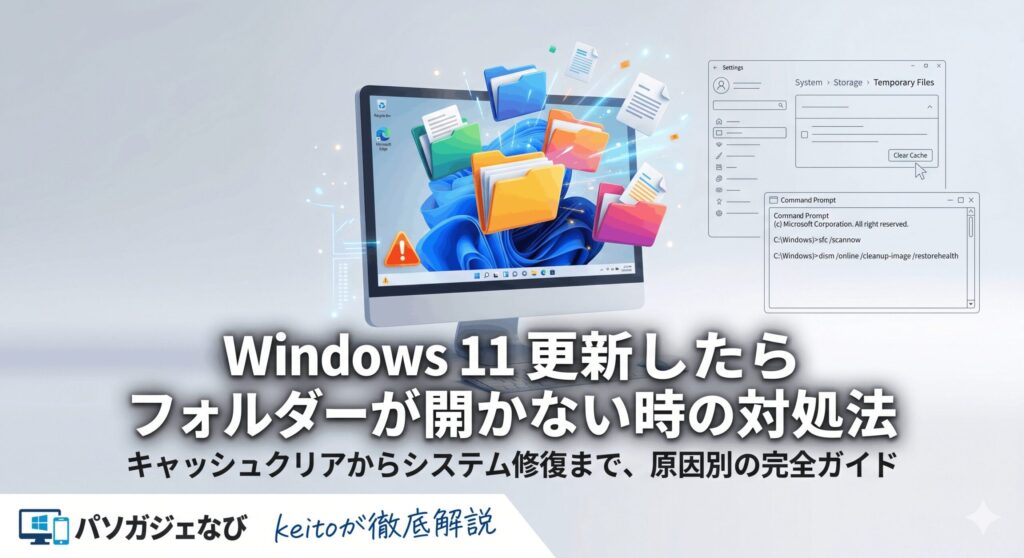
こんにちは、パソガジェなびのkeitoです。Windows 11をアップデートしてから、なぜかフォルダーが全く開かなくなって困っているあなたへ。せっかく最新の状態にしたのに、エクスプローラーが応答なしの状態になって作業が進まないとストレスが溜まりますよね。この問題は、システム内部の些細な不整合や一時的なエラーが原因であることが多いんです。
適切なキャッシュのクリア手順を試したり、状況によっては不具合の元となった更新プログラムのアンインストール手順を実行したりすることで、以前のようなサクサク動く環境を取り戻せます。この記事では、初心者の方でも迷わずに実践できる具体的な解決策をステップバイステップでまとめました。
これから紹介する方法を順番に確認していけば、きっと解決の糸口が見つかるはずです。今のPCの不調、私と一緒にスッキリ直してしまいましょう。ここ、一番気になるところですよね。まずは簡単な方法から順番に見ていくのが解決への近道ですよ。
ポイント
- エクスプローラーを強制的に再起動して動作を復旧させるコツ
- システムファイルの破損を自動で修復するコマンドの実行手順
- 不具合を引き起こす特定の更新パッチを安全に削除する方法
- サードパーティ製アプリとの競合を特定するクリーンブートの手順
本記事にはプロモーションが含まれています
Windows11を更新したらフォルダーが開かない原因
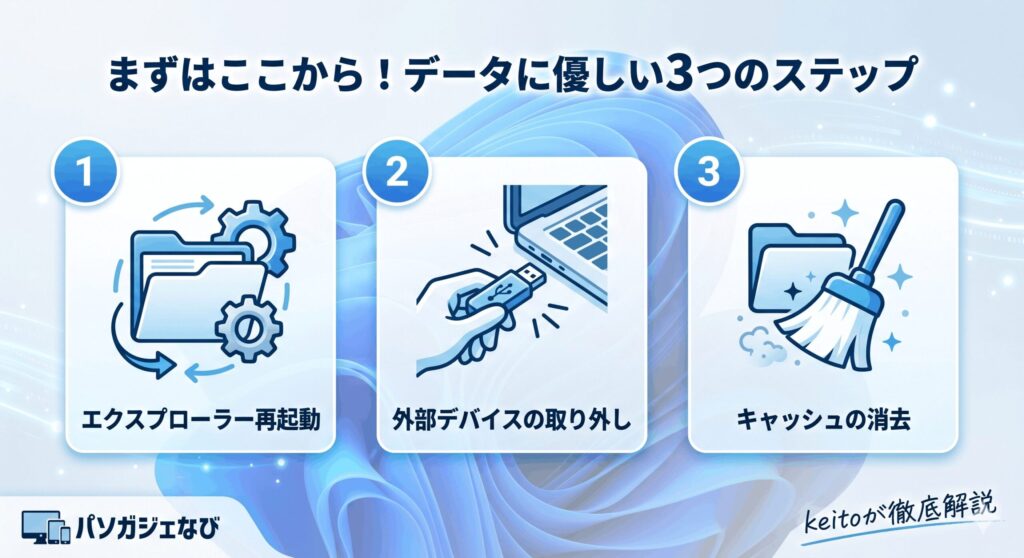
Windows 11の更新後にエクスプローラーが言うことを聞かなくなった場合、まずはOSの基幹プロセスをリフレッシュすることから始めましょう。データに影響を与えない安全な初動対応から解説しますね。
エクスプローラー 応答なしを解消するプロセス再起動
フォルダーをクリックしても砂時計が回るだけで一向に開かないときは、エクスプローラーのプロセスが内部でフリーズしている可能性が高いです。そんなときは、まず「タスクマネージャー」を使って、このプロセスを強制的に叩き起こしてあげましょう。キーボードの「Ctrl + Shift + Esc」を同時に押せば、画面が固まっていても呼び出せるはずですよ。
タスクマネージャーが開いたら、「プロセス」タブの中に「エクスプローラー」という項目を探してみてください。見つけたら右クリックして、メニューから「再起動」を選択します。一瞬タスクバーが消えて不安になるかもしれませんが、すぐに自動で再描画されるので大丈夫。これで一時的なスタックが解消されて、フォルダーが開くようになるケースがかなり多いんです。
もし一覧にエクスプローラーがない場合は、左上の「新しいタスクを実行」をクリックして「explorer.exe」と入力して実行してくださいね。これで無理やりエクスプローラーを立ち上げ直すことができます。PC自体の再起動をする前に、まずはこの「プロセスの再起動」を試すのが一番効率的かなと思います。
外部デバイス接続が原因の動作遅延を切り分ける方法
Windows 11の更新直後は、ドライバーの読み込みが不安定になることがあります。もしUSBメモリや外付けHDD、SDカードなどを挿しっぱなしにしているなら、それがエクスプローラーの足を引っ張っているかもしれません。エクスプローラーは起動時に接続機器の情報を全て読み込もうとするので、一つの機器で応答が遅れると、全体が道連れになって固まってしまうんです。
解決策はシンプルで、マウスとキーボード以外の全ての周辺機器を一旦物理的に抜いてみること。特にネットワークドライブや古い外付けHDDは、Windows 11の新しいファイル管理システムと相性が悪いときがあるんですよね。全部抜いた状態でフォルダーが正常に開くなら、原因はOSではなく「接続していた機器のどれか」にあると特定できます。
もし特定のデバイスを繋いだときだけ不調になるなら、その機器のドライバーを入れ直す必要があるかもしれません。まずは最小構成での動作を確認して、問題の切り分けを行うのがトラブルシューティングの鉄則ですね。一つずつデバイスを戻して、どれが犯人か探ってみるのもいいかも。
キャッシュ クリア手順でエクスプローラーを正常化
エクスプローラーが「最近使ったファイル」や「クイックアクセス」の情報を覚えようとする機能、便利ですがこれが仇となることもあります。Windows Updateによってファイルパスの構造が変わると、古いキャッシュデータが「どこを探せばいいかわからない」状態になり、それが読み込みエラーや応答なしを引き起こす原因になるんです。ここ、意外と見落とされがちなんですよね。
この不整合を直すには、キャッシュを綺麗さっぱり消去するのが一番。コントロールパネルから「エクスプローラーのオプション」を開いて、全般タブの下の方にある「プライバシー」セクションの「消去」ボタンをクリックしましょう。これで履歴データがリセットされ、エクスプローラーが「余計なことを考えずに」フォルダーを開けるようになります。
「設定」アプリの「システム」>「記憶域」から「一時ファイル」を削除するのも効果的ですよ。特にサムネイル(縮小表示)のキャッシュが壊れていると、画像フォルダーを開くときにフリーズしやすくなるので、併せてクリーンアップしておくと安心ですね。
SFCとDISMコマンドを用いたシステム修復の対処法
OSの更新中に通信が途切れたり、予期せぬエラーが起きたりすると、Windowsの重要なシステムファイルが壊れてしまうことがあります。表面的な設定変更で直らないなら、Windows自身に「自分のどこが壊れているか調べて直して」と命令する、強力なシステム修復コマンドを使いましょう。難しそうに見えますが、コマンドをコピペするだけなので安心してくださいね。
まずは管理者権限でコマンドプロンプトを立ち上げてください。最初に実行するのはdism /online /cleanup-image /restorehealthです。これはネットワーク経由で正常なファイルを補充するコマンド。次に、本命のsfc /scannowを実行します。この「DISMを先に、SFCを後に」という順番が、修復を確実に成功させるための黄金ルールなんです。
スキャンの結果「破損したファイルが見つかりましたが、正常に修復されました」と出れば大成功。エクスプローラーに関連するDLLファイルなどが元に戻り、フォルダーもスムーズに開くようになるはずです。少し時間がかかる作業ですが、システム深部のエラーを直すにはこれが一番の正攻法といえます。
更新プログラム アンインストール手順と削除の実施
あらゆる手を尽くしてもダメで、特定のアップデートをしてから明らかにおかしくなった……という場合は、その更新プログラム自体に「バグ」が含まれている可能性が濃厚です。Microsoftも後から不具合を認めて修正版を出すことがありますが、それまで待てないなら、一旦そのアップデートを「なかったこと」にしてしまいましょう。
設定アプリの「Windows Update」から「更新履歴」へ進み、一番下にある「更新プログラムをアンインストールする」を選択します。ここで、問題が起き始めた日付に近いKB番号のパッチを選んで削除してください。これがいわゆる「ロールバック」という操作で、OSを安定していた以前の状態に戻すことができるんです。
更新プログラムを消した後は、Windowsが再び勝手に同じパッチを当てないよう、設定画面で「更新の一時停止」をかけておくのを忘れないでください。数週間もすれば、修正済みの新しいアップデートが配信されるはずなので、それまで様子を見るのが賢明です。
Windows11を更新したらフォルダーが開かない時の対策
ここからは、標準的な手順では直らない、もっと頑固な不具合へのアプローチを解説します。サードパーティ製のアプリとの衝突や、ユーザープロファイルそのものの破損など、原因をより深く掘り下げていきましょう。
クリーンブートにより原因となるプログラムを特定
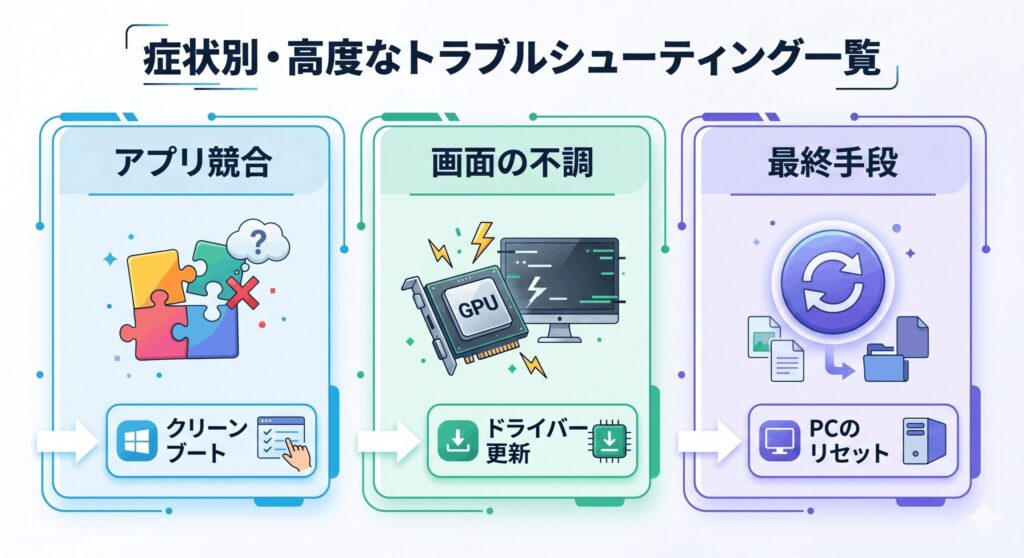
Windowsの更新後に、これまで使っていたアプリが突然OSと相性悪くなってしまうことがあります。特に画面をカスタマイズするソフトや、強力なウイルス対策ソフトなどはエクスプローラーに深く干渉するため、不具合の火種になりやすいんです。これを突き止めるための手法が「クリーンブート」。必要最小限の機能だけで起動して、外部ソフトの影響を遮断するテストです。
「msconfig」と検索して「システム構成」を開き、「サービス」タブで「Microsoft のサービスをすべて隠す」にチェックを入れた後、「すべて無効」を選びます。さらにタスクマネージャーの「スタートアップ」も全て無効にして再起動。これでフォルダーが正常に開くなら、無効にしたアプリのどれかが犯人です。あとは半分ずつ有効に戻していく「バイナリサーチ」で見つけ出すだけ!
ちょっと地道な作業ですが、特定のソフトが原因だと分かれば、それを最新版にアップデートしたりアンインストールしたりすることで、根本解決に繋がります。「OSが壊れた!」と焦る前に、まずは周りのソフトが足を引っ張っていないか疑ってみるのも大事かなと思いますよ。
レジストリの修復とユーザープロファイルを再構築
エクスプローラーの表示ルールを司る「レジストリ」という設定データが壊れると、設定をいじっても直らない重いフリーズに悩まされることがあります。でも、レジストリを直接触るのはリスクが高い……そんな時におすすめなのが「新しいユーザーアカウントを作る」という方法です。これ、実はプロもよく使う強力なトラブルシューティングなんですよ。
今のユーザーアカウントの設定(プロファイル)が壊れているだけなら、新しいアカウントでサインインすれば、フォルダーは問題なく開くはず。いわば「新築の家に引っ越す」ようなもので、古い家で起きていたトラブルを一切持ち越さずに済みます。新しい環境で正常に動くことが確認できたら、古いアカウントから必要なデータだけをコピーして移せば完了です。
アカウントの追加は、設定の「アカウント」>「家族とその他のユーザー」から行えます。「Microsoft アカウントを持たないユーザーを追加する」を選べば、手軽にテスト用のローカルアカウントを作れるので、まずはこれを試して「自分の環境だけがおかしいのか」を確認してみましょう。
GPUドライバー不整合の対処法と描画エラーの改善
今のWindows 11は、ウィンドウの影や透明なエフェクトを描くためにグラフィックボード(GPU)をフル活用しています。そのため、GPUのドライバーが古いままだったり、Windows Updateで中途半端なドライバーが入ったりすると、エクスプローラーが描画に失敗して固まってしまうんです。「フォルダーを開こうとすると画面がちらつく」なんて時はこれが怪しいですね。
対処法は、デバイスマネージャーからGPUのドライバーを最新に更新すること。もしそれでもダメなら、各メーカー(NVIDIA、AMD、Intel)の公式サイトから最新ドライバーを直接ダウンロードして入れ直しましょう。さらに徹底的にやるなら「DDU(Display Driver Uninstaller)」というツールで残骸ごと消してからクリーンインストールするのも手です。
ドライバーを入れ直すだけで、嘘のようにエクスプローラーが軽快になることも珍しくありません。特に自作PCやゲーミングノートを使っている方は、Windows任せにせず、定期的にメーカー推奨のドライバーをチェックしておくのが、安定稼働の秘訣と言えるかも。ハードとソフトの橋渡し、しっかりメンテナンスしてあげましょうね。
PCを初期状態に戻す回復手順とデータの退避方法
何をやっても改善せず、もうお手上げ……という時の最終手段が、Windowsをリセットして初期状態に戻すことです。これはシステムを根本から再構築するため、論理的なエラーであればほぼ100%直ります。でも、「データが消えるのが怖い」と不安になりますよね。大丈夫、Windows 11には「個人用ファイルを保持する」という選択肢が用意されています。
設定の「システム」>「回復」から実行できますが、この時必ず「個人用ファイルを保持する」を選んでください。これで、写真やドキュメントはそのままで、OSのシステム部分だけが新品同様になります。ただし、後から入れたアプリは消えてしまうので、再インストールの準備は必要です。念のため、実行前には大事なファイルを外部HDDやクラウドに逃がしておくのが鉄則ですよ。
| 手段 | データへの影響 | 向いている状況 |
|---|---|---|
| システムの復元 | 消えない(アプリは戻る) | 数日前の状態に戻したいとき |
| PCのリセット | アプリは消える(ファイル保持可) | OSの深部が壊れているとき |
| クリーンインストール | 全て消える | 完全にゼロからやり直したいとき |
windows11 更新したらフォルダーが開かない
ここまで読んでいただき、本当にありがとうございます。windows11 更新したらフォルダーが開かないという悩み、解決のヒントは見つかりましたか?エクスプローラーの再起動やキャッシュのクリアといった簡単なものから、少し手のかかる初期化まで、トラブルの深さに合わせて最適な方法を選んでみてくださいね。
もし作業中に不安になったり、エラーが頻発して操作がままならなかったりする場合は、無理をせずPCショップの修理窓口や、メーカーの公式サポートへ相談することも一つの立派な解決策です。最終的な判断は自己責任となりますが、バックアップさえ取っておけば何度でもやり直せます。落ち着いて、一歩ずつ進めていきましょう。正確な最新情報は、必ずMicrosoftの公式ヘルプページなども併せてチェックしてくださいね。
あなたのPCライフが一日も早く快適に戻ることを、心から願っています。何かわからないことがあれば、またいつでも「パソガジェなび」を覗きに来てください。以上、keitoがお届けしました!