こんにちは!パソガジェなびのkeitoです。パソコンやガジェット選びで一番迷うのが、実は中身のソフトだったりしますよね。特にMicrosoft 365(旧称:Office 365)を選ぼうとすると、個人向けのPersonalと法人向けのBusinessのどちらにすべきか、立ち止まってしまう方も多いのではないでしょうか。一人で仕事をしているフリーランスの方や、これから法人化を考えている個人事業主の方なら、なおさらその境界線が気になりますよね。
結論から言うと、office 365 personalとbusinessの違いは、単なるアプリの数や料金の差だけではありません。商用利用のしやすさや、将来的な移行の手間、さらにはセキュリティや管理のしやすさといった根本的な設計思想が全く違うんです。安く買う方法を探している方も、後で後悔しないためにはこの構造の違いを正しく理解しておく必要がありますよ。
この記事では、私が実際に多くの環境を見てきた経験を活かして、PersonalとBusinessのどっちが今のあなたにベストなのかを分かりやすく解説します。この記事を読めば、ライセンスの罠にハマることなく、自信を持ってプランを選べるようになるはずです。それでは、一緒にチェックしていきましょう。
ポイント
- PersonalとBusinessの決定的な設計思想とアカウント構造の違い
- フリーランスが知っておくべき商用利用とメール認証の注意点
- 日本独自のプリインストール版ライセンスにおける切り替えの罠
- 組織の成長に合わせた最適なBusinessプランの選び方と移行術
本記事にはプロモーションが含まれています
Office 365 PersonalとBusinessの違いを比較
まずは基本となるスペックや仕組みの面から、両者の違いを深掘りしていきましょう。個人用と仕事用、似ているようで実は「土台」から別物なんです。ここでは特に重要な5つのポイントに絞って、それぞれの特徴を明らかにしていきますね。
個人向けプランの価格と基本機能
Microsoft 365 Personalは、まさに「個人のための万能ツール」といった立ち位置です。年間の利用料金は税込21,300円程度が目安。これでWordやExcelといった定番アプリが使い放題になるだけでなく、1TBもの広大なOneDriveストレージが付いてくるのが大きな魅力ですね。しかも、1つのアカウントで最大5台のデバイスに同時サインインできるので、メインのデスクトップ、持ち運び用のノート、さらにタブレットやスマホまで、自分一人の作業環境を完璧に構築できちゃいます。
また、クラウドよりも買い切りを好む方向けには、Office Home 2024といった永続ライセンス版も存在します。ただし、こちらにはクラウドストレージや継続的なアップデートが含まれていないので注意が必要です。自分一人の作業効率を最大化させたいなら、サブスク型のPersonalが最も柔軟で使いやすい選択肢になるのは間違いありません。まずは自分がどのデバイスを何台使っているか、改めて整理してみるといいかもしれませんね。
Personalプランは「個人の作業効率」に特化した設計!1TBのストレージと5台同時サインインは、ノマドワーカーや多デバイスユーザーにとって最強の味方になります。
正直なところ、このPersonalプランの使い勝手の良さは異常です。インストールもMicrosoftアカウントでログインしてボタンを押すだけなので、ITに詳しくなくても迷うことはありません。ただし、あくまで「個人」が対象。家族で使いたいなら、最大6人で分け合える「Familyプラン」という選択肢もあります。自分のライフスタイルに合わせて、最もコストパフォーマンスが良いものを見極めていきましょう。
 ポチップ
ポチップ
 ポチップ
ポチップ
商用利用の規約と独自ドメイン
「Personalプランを仕事に使っていいの?」という疑問、よく耳にします。結論、フリーランスの方がPersonalを仕事で使うこと自体は規約違反ではありません。規約上、商用利用は認められているので安心してくださいね。ただ、プロとして仕事をするなら、メールの運用にはちょっとしたテクニックが必要です。自分のドメイン(独自ドメイン)でメールを送る際、何も設定していないと相手の迷惑メールフォルダに直行してしまうリスクがあるからです。
昨今のメール事情はとても厳しくて、SPF、DKIM、DMARCといった認証が正しく設定されていないメールは、GmailやYahoo!メールなどの大手プロバイダーに拒否されやすくなっています。Personalプランのインフラでも、DNS(ドメインの設定)を適切に構成すれば、これらの認証をパスして信頼性の高いメールを送ることができます。ここは「プロの仕事」として手を抜けないポイントですね。設定は少し専門的ですが、一回やってしまえば後は安心です。
独自ドメインでメール運用をするなら、DNS設定は必須!設定を怠ると、大切なクライアントへの請求書や連絡メールが届かないという致命的なトラブルに繋がりかねません。
もし設定に自信がない、あるいは将来的に従業員を雇う可能性があるなら、最初からビジネス用の基盤を整えておくのが無難かも。Personalはあくまで個人用なので、複数人で同じドメインを運用するのには向いていません。商用利用の「可否」だけでなく、その先の「信頼性」まで考えてプランを選ぶのが、スマートなビジネスマンの第一歩ですよ。詳しい手順は、ドメイン管理会社のヘルプ等も併せて確認してみてくださいね。
日本特有の24か月版ライセンス
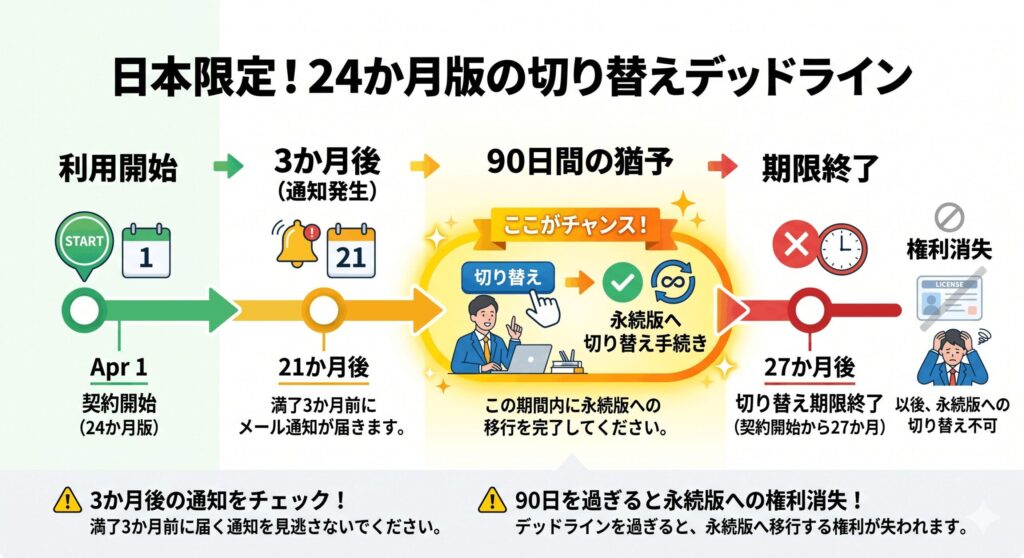
日本のPC市場には、世界でも珍しい「Microsoft 365 Personal(24か月版)」が最初から入っているモデルがたくさんあります。これ、一見お得に見えるんですが、実はちょっとした「期限の罠」があるのをご存知ですか?使い始めてから24か月間はフル機能が使えますが、その後どうするかをしっかり考えておかないと、思わぬ出費や機能制限に驚くことになります。特に「永続版への切り替え」を狙っている方は、カレンダーに印をつけておくレベルで重要です。
この24か月版、使い始めてから3か月経つと「Office Home & Business 2024を無償で要求してください」という通知が出てきます。ここが運命の分かれ道!このタイミングで手続きをすれば、追加費用なしで買い切り版に切り替えられる権利が手に入ります。でも、この通知から90日以内に手続きを忘れると、その権利は永遠に失われてしまうんです。しかも、24か月が過ぎると自動的に有料のサブスクリプションが更新される仕組みなので、注意が必要ですよ。
プリインストール版を使っている人は、使い始めて3か月後の通知を絶対に見逃さないで!90日間の猶予を過ぎると、無償で永続版に切り替えるチャンスを逃してしまいます。
私の経験上、この「3か月後の手続き」を忘れて、2年後に「え、お金かかるの?」となる人が後を絶ちません。もしあなたが「初期費用だけで済ませたい」派なら、この切り替え手続きは生命線です。逆に「ずっと最新版を使い続けたい」なら、そのままサブスクを継続すればOK。自分のライセンスが今どんな状態で、いつまでに何をすべきか、Microsoftアカウントの管理画面を定期的にチェックする癖をつけておきましょう!
インボイス制度対応と法人の利点
最近のビジネスシーンで避けて通れないのが「インボイス制度」ですよね。ここでもPersonalとBusinessの差が顕著に出ます。Personalプランはコンシューマー向け(一般消費者向け)の決済システムを使っているため、法人名義の適格請求書を発行しようとすると、手続きが面倒だったり、宛名の変更が柔軟にできなかったりすることがあります。経理担当者がいるような組織なら、これだけで「Businessプランにしてください」と言われるレベルの話です。
一方、Businessプランは最初からB2B(企業間取引)を前提に作られています。管理センターから適格請求書(インボイス)を簡単にダウンロードできますし、複数の支払い方法を管理したり、部署ごとにコストを分けたりするのもお手の物。経費処理の透明性とスピードを求めるなら、Businessプランの方が圧倒的にラクなんです。消費税の還付を受ける必要がある個人事業主や法人にとって、この事務負担の軽減は、月数百円の差額以上の価値がありますよ。
| 項目 | Personal | Business |
|---|---|---|
| 請求書形式 | 個人向け領収書 | 適格請求書(インボイス) |
| 経理処理 | 手間がかかる場合あり | スムーズで管理しやすい |
税務コンプライアンスを重視するなら、背伸びしてでもBusinessプランを選ぶメリットは大きいです。「自分はまだ個人だから」と思わずに、将来の法人化を見据えているなら、最初からビジネス用の基盤で運用を開始することをおすすめします。正確な税務処理については、必ず顧問税理士さんなどの専門家に相談してくださいね。ビジネスを加速させるためには、バックエンドの守りを固めることも大切ですよ!
組織を管理するテナント基盤の構造
ここが一番重要かつ、一番難しい話かもしれません。PersonalとBusinessの最大の違いは、システム上の「家(基盤)」が違うことです。Personalは個人のMicrosoftアカウント(MSA)に紐づきますが、Businessは「テナント」という組織専用の区画をクラウド上に作ります。このテナントの中では、IT管理者がユーザー一人ひとりの権限をコントロールしたり、誰がどのデータにアクセスできるかを厳密に管理したりできるんです。これがビジネスには不可欠な「ガバナンス」ですね。
もし従業員を雇って、その人にPersonalアカウントを買い与えて使わせたとしましょう。その従業員が退職したとき、そのアカウント内の業務データはどうなりますか?個人のアカウントである以上、会社が強制的にデータを取り上げたり消去したりするのは非常に困難です。でもBusinessプランなら、管理者がアカウントを停止したり、データを別の社員に引き継いだりすることが一瞬で可能です。データの所有権が「個人」にあるか「組織」にあるか、この違いは計り知れません。
Businessプランの真価は「テナント管理」にあり!組織としてデータを一元管理し、セキュリティを守るためには、この構造が必要不可欠です。
将来的にチームを組んだり、人を雇ったりする予定があるなら、このテナント構造を理解しておくことは必須です。PersonalからBusinessへは「カチッとスイッチを切り替えるだけ」では移行できず、新しい環境を作り直す必要があるからです。初期段階でどちらの「家」に住むかを決めることは、その後のビジネスの拡張性を左右します。自分のビジネスがどこまで大きくなるか、理想の未来を想像しながら選んでみてくださいね。
Office 365 PersonalとBusinessの違いと選び方
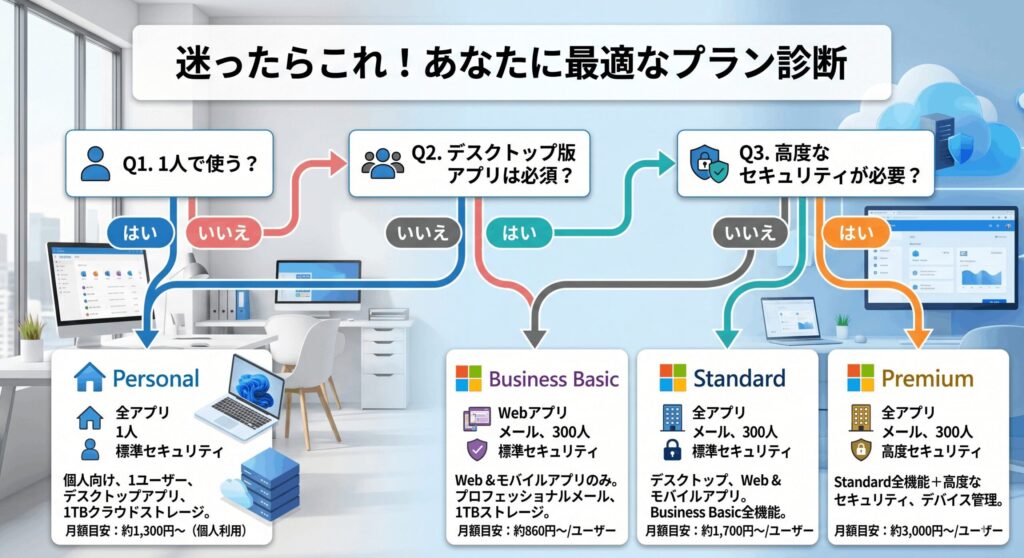
構造の違いがわかったところで、次は「具体的にどのBusinessプランを選べばいいの?」という実践編です。Businessプランには主に3つの階層があり、それぞれ対象となるユーザーが明確に分かれています。あなたの今のフェーズにぴったりのプランを見つけていきましょう!
廉価なBusiness Basicの活用方法
「コストを極限まで抑えつつ、法人ドメインのメールが使いたい!」という方に最適なのがBusiness Basicです。月額1,000円ちょっとという低価格ながら、ビジネスの根幹となるExchange Online(メール)やTeams(チャット・会議)、そして1TBのOneDriveストレージが手に入ります。ただし、大きな注意点が一つ。WordやExcelといったおなじみのアプリは、「Webブラウザ版」と「モバイルアプリ版」しか使えません。パソコンにソフトをインストールして使うことはできないんです。
「えっ、不便じゃない?」と思うかもしれませんが、実は戦略的な使い道があります。例えば、すでに買い切り版のOfficeをパソコンに入れている人が、クラウド環境だけを安く手に入れたい場合。あるいは、外回りや現場仕事がメインで、パソコンでがっつり資料作成をしないスタッフにアカウントを付与する場合などです。メインの業務はブラウザで完結するという現代的なワークスタイルなら、これほどコストパフォーマンスに優れたプランはありません。
Business Basicには、PCへのインストール版Officeは含まれません!「いつものExcel」をデスクトップで使いたい人は、次のStandardプランを選びましょう。
Basicは、クラウドの便利さを知り尽くした玄人向けのプラン、あるいは役割を限定したサブアカウント用と言えるかもしれません。まずはこのプランで基盤を作り、必要になったらStandardへアップグレードするという柔軟な運用も可能です。無理に高いプランを契約する前に、自分が「デスクトップ版のソフト」を本当に必要としているか、一度立ち止まって考えてみる価値はありますよ。
標準的なBusiness Standardの機能
多くのビジネスマンにとって「迷ったらこれ!」という本命プランが、このBusiness Standardです。月額2,000円弱で、Basicの全機能に加えて、パソコンにインストールして使う完全版のOfficeアプリがセットになっています。さらに、Windowsユーザーならデータベース管理のAccessや、簡易DTPのPublisherも使えるようになります。まさに「ビジネスの標準」をすべて詰め込んだ、隙のないパッケージですね。
最近では、AIを活用した新しいツールもこのプランから本格的に解放されます。共同編集が捗るMicrosoft Loopや、本格的な動画編集ができるClipchamp、プロジェクト管理のPlannerなど、10種類以上の追加アプリが使い放題。日々の業務を効率化するための「武器」がこれでもかと揃っています。オフライン環境で大容量のパワポ資料を作ったり、複雑なマクロをExcelで回したりするナレッジワーカーなら、このStandardプラン一択と言っても過言ではありません。
Business Standardは、デスクトップアプリとクラウドの「良いとこ取り」!バリバリ仕事をするプロフェッショナルには、最も安定感のあるプランです。
私自身、お客様に相談されたときは、まずこのStandardをおすすめすることが多いです。インストール台数もPersonal同様に1ユーザー5台までOKなので、作業環境に妥協したくない人にはぴったり。また、最新のセキュリティアップデートも自動で降ってくるので、常に「最強のオフィス環境」を維持できます。仕事道具への投資として、月々約1,900円というのは、生み出される価値を考えれば決して高くはないはずですよ。
 ポチップ
ポチップ
高性能なBusiness Premiumの防衛力
もしあなたが、機密性の高い情報を扱っていたり、社員のパソコン管理に頭を悩ませていたりするなら、最上位のBusiness Premiumを検討すべきです。Standardの機能に、数千円クラスの独立したセキュリティソフトやデバイス管理ツールが丸ごと合体したような、モンスター級のプランなんです。キーワードは「ゼロトラスト」。社内も社外も信じない、徹底した防御体制を中小企業でも簡単に実現できるようになっています。
具体的には、「Microsoft Intune」という機能を使って、社員のスマホやPCを一括管理できます。万が一、社員がパソコンを紛失しても、遠隔でデータを消去(リモートワイプ)できるので、情報漏洩のリスクを最小限に抑えられます。さらに、高度なフィッシング対策や、ウイルス対策の「Microsoft Defender」も統合。バラバラにセキュリティソフトを契約する手間とコストを考えれば、このPremiumプランにまとめるのが一番賢い選択、なんてことも珍しくありません。
Business Premiumは、最強の「セキュリティ・パッケージ」!1ライセンスで、高度な防御とデバイス管理をすべて網羅できる、コスパ最強の守り神です。
Windows 11 Proへのアップグレード権も含まれているので、OSレベルでセキュリティを固めることも可能です。小規模な会社でも、サイバー攻撃のターゲットになる今の時代、この「安心」を買えるメリットは計り知れません。「何かあったとき」の損害額を考えれば、月額約3,300円の投資はむしろ安いかもしれませんね。最新のセキュリティ事情については、公式サイトの情報を常にチェックして、自社のリスクに合った選択をしてください。
個人から法人環境へのデータ移行
「今はPersonalを使っているけど、将来Businessに変えたくなったらどうすればいい?」という不安、ありますよね。ここで注意したいのは、PersonalからBusinessへは直接「ボタン一つでアップグレード」はできないという点です。前にお話しした通り、土台(アカウントの種類)が違うので、まずは新しいBusinessプランのアカウント(テナント)を新規で作成し、そこにデータを引っ越す「マイグレーション」作業が必要になります。
データの移行は、手動でコピペするのはおすすめしません。ファイルが壊れたり、更新日時が変わってしまったりするからです。Microsoftが提供している「移行マネージャー」や「SharePoint移行ツール(SPMT)」などの公式ツールを使いましょう。これらを使えば、OneDriveやローカルのファイルを、安全かつ効率的に新しいビジネス環境へ移すことができます。もし移行するデータ量が多いなら、Microsoftの支援サービス「FastTrack」の活用を検討するのもアリですよ。
PersonalからBusinessへの移行は「作り直し」に近い作業!データの引っ越しには公式ツールを使い、計画的に進めるのがトラブル回避の秘訣です。
「自分でやるのは怖すぎる!」という方は、無理せず専門のIT業者さんに相談するのも立派な戦略です。多少のコストはかかっても、業務を止めずに確実に移行できるメリットは大きいですからね。移行の際は、メールの送受信設定(DNS)の切り替えタイミングなども重要になるので、事前のロードマップ作りをしっかり行いましょう。新しい「ビジネス専用の家」への引っ越し、ワクワクしますね!
office 365 personalとbusinessの違いまとめ
ここまで読んでいただきありがとうございます!office 365 personalとbusinessの違いについて、かなり詳しくなれたのではないでしょうか。最後におさらいをすると、Personalは「個人の自由と効率」を優先するプラン、Businessは「組織の管理と信頼性」を重視するプランです。今のあなたのビジネスがどの段階にあるか、そして将来どうなりたいかによって、選ぶべき道は自ずと見えてくるはずです。
私keitoのアドバイスとしては、一人で完結する仕事ならまずはPersonalで十分。でも、法人化を検討していたり、プロとしての信頼性を高めたかったり、あるいはデータの守りを固めたいなら、迷わずBusinessプランに飛び込んでみるのがいいと思います。Business Standardなら、仕事に必要なツールがすべて揃いますし、その経験自体があなたのITスキルを一段階引き上げてくれるはずですよ。
プランの詳細は時期によって変わることもあるので、最終的な正確な情報は必ずMicrosoftの公式サイトで確認してくださいね。また、法人の導入に関しては、必要に応じてITコンサルタントなどの専門家への相談もおすすめします。あなたにぴったりのツールを選んで、より快適で創造的な毎日を手に入れてください。応援しています!
迷ったらまずは自分の「利用目的」を紙に書き出してみよう!「自分一人か、チームか」「デスクトップ版ソフトは必要か」がプラン選びの分かれ道になりますよ。
この情報が、あなたのビジネスの強力なバックアップになれば嬉しいです。それでは、また次回の記事でお会いしましょう!keitoでした。